
09/08/2023
Entrar al campo de batalla de los dioses en SMITE es una experiencia emocionante, pero pocos momentos son tan frustrantes como cuando un error técnico te impide unirte a la acción. Mensajes crípticos como "Bad or missing configuration" o problemas inesperados relacionados con el PTS pueden detener en seco tu sesión de juego. Afortunadamente, no estás solo en esta lucha. Muchos jugadores se han enfrentado a estos obstáculos y, gracias a ello, existen soluciones probadas y efectivas. En esta guía completa, desglosaremos los errores más comunes que afectan a los jugadores de SMITE en PC, explicaremos por qué ocurren y te proporcionaremos un arsenal de soluciones paso a paso para que puedas volver a lanzar habilidades y derribar titanes lo antes posible.
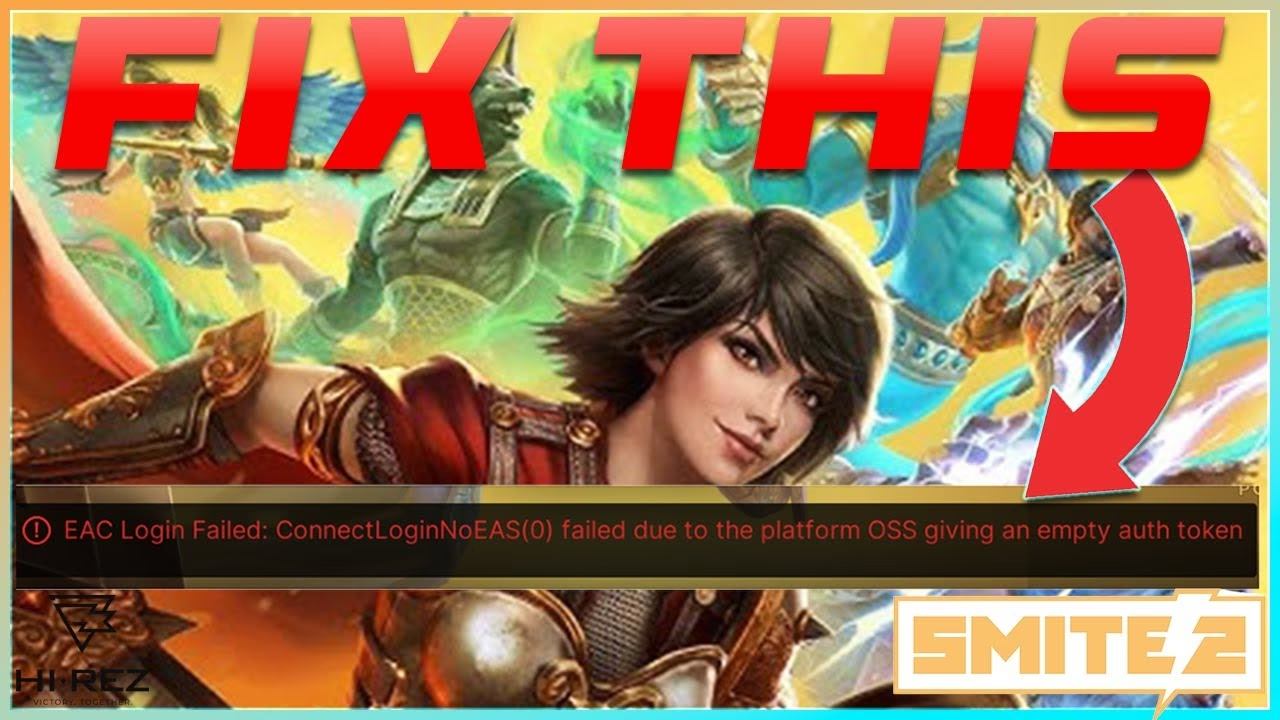
Entendiendo el Origen: ¿Por qué mi SMITE tiene errores?
Antes de sumergirnos en las soluciones específicas, es útil comprender por qué un juego tan pulido como SMITE puede presentar fallos. Los videojuegos modernos son ecosistemas de software complejos que interactúan con tu sistema operativo, controladores de hardware y otros programas. Un error puede surgir por múltiples razones:
- Archivos corruptos: Una actualización interrumpida, un apagado inesperado del PC o incluso la acción de un antivirus pueden dañar archivos esenciales del juego.
- Conflictos de software: Programas de terceros, especialmente aquellos con superposiciones (overlays) o software de seguridad muy agresivo, pueden interferir con el funcionamiento de SMITE o su sistema antitrampas.
- Problemas con dependencias: SMITE, como muchos otros juegos, depende de componentes de software compartidos, como DirectX, Visual C++ Redistributables y, crucialmente, el sistema Easy Anti-Cheat (EAC). Un problema con cualquiera de estas dependencias puede causar un efecto dominó.
- Permisos del sistema: A veces, el juego simplemente no tiene los permisos necesarios para leer o escribir en las carpetas que necesita, lo que provoca errores de configuración.
Tener esto en mente te ayudará a abordar los problemas de una manera más lógica y metódica. Ahora, vamos a la batalla contra los errores específicos.
Error #1: "Bad or missing configuration" (Configuración incorrecta o ausente)
Este es uno de los errores más desconcertantes porque aparece justo cuando estás a punto de entrar. Después de iniciar el juego y llegar a la pantalla de inicio de sesión, introduces tus credenciales, la expectación aumenta y... ¡zas! El mensaje de error aparece, bloqueando por completo tu acceso al juego. Es como llegar a las puertas del Olimpo y descubrir que has olvidado la llave.
¿Qué significa realmente este error?
En esencia, este mensaje indica que SMITE no puede encontrar o leer correctamente uno o más de sus archivos de configuración. Estos archivos son vitales, ya que le dicen al juego cómo debe ejecutarse: desde tus ajustes gráficos y de control hasta la información necesaria para conectarse a los servidores. Si este archivo está dañado, es ilegible o simplemente no está donde debería, el juego no puede continuar.
Guía Paso a Paso para Solucionar el Error de Configuración
Sigue estos pasos en orden. A menudo, los problemas más simples son los que resuelven el error, así que empieza por lo básico.
Paso 1: Verificar la integridad de los archivos del juego
Esta es la primera línea de defensa y la solución más común. Este proceso hace que el lanzador (Steam o Epic Games) escanee todos los archivos de SMITE en tu PC, los compare con la versión más reciente en sus servidores y reemplace cualquier archivo que esté dañado o falte.
- En Steam:
- Abre tu Biblioteca de Steam.
- Haz clic derecho en SMITE y selecciona "Propiedades".
- Ve a la pestaña "Archivos locales".
- Haz clic en "Verificar integridad de los archivos del juego...".
- Espera a que el proceso termine y vuelve a intentar lanzar SMITE.
- En Epic Games Store:
- Abre tu Biblioteca de Epic Games.
- Busca SMITE y haz clic en los tres puntos (...) junto al título.
- Selecciona "Administrar" en el menú desplegable.
- Haz clic en la opción "Verificar".
- El proceso comenzará. Una vez finalizado, prueba el juego.
Paso 2: Ejecutar como Administrador
Los problemas de permisos son una causa frecuente de errores de configuración. Forzar al juego y a su lanzador a ejecutarse con privilegios de administrador puede resolver esto.
- Navega a la carpeta de instalación de SMITE.
- Busca el ejecutable principal del juego (generalmente dentro de una carpeta como `Binaries/Win64` o similar).
- Haz clic derecho sobre `Smite.exe` y selecciona "Propiedades".
- Ve a la pestaña "Compatibilidad".
- Marca la casilla que dice "Ejecutar este programa como administrador".
- Aplica los cambios y haz lo mismo para el ejecutable del lanzador si es posible.
Paso 3: Revisar tu Firewall y Antivirus
A veces, el software de seguridad puede ser demasiado protector y bloquear el acceso de SMITE a sus propios archivos o a internet. Prueba a añadir SMITE y el servicio Easy Anti-Cheat como excepciones en tu firewall y antivirus. Como medida de diagnóstico temporal (y con precaución), puedes desactivarlos brevemente para ver si el juego se inicia. Si lo hace, ya sabes que el problema radica ahí y necesitas configurar las excepciones correctamente.
Error #2: Problemas relacionados con el PTS (Public Test Server)
Este es un error más peculiar y específico. Puede que un día SMITE funcione perfectamente y al siguiente, sin haber tocado nada del juego, te encuentres con un error que impide su inicio. La causa, sorprendentemente, puede no tener nada que ver directamente con SMITE, sino con otro juego.
La Causa: Desinstalar un Servidor de Pruebas (PTS)
La razón más común para este tipo de error es haber desinstalado recientemente un PTS (Servidor Público de Pruebas) de otro juego que también utiliza Easy Anti-Cheat. Cuando desinstalas ese PTS, su desinstalador puede eliminar archivos compartidos que el sistema EAC de SMITE necesita para funcionar correctamente. Piensa en ello como si dos casas compartieran el mismo contador de agua; si uno de los propietarios lo quita sin avisar, la otra casa también se queda sin suministro. El resultado es que, al intentar lanzar SMITE, el sistema antitrampas falla su verificación y el juego no se inicia.
Cómo Reparar el Daño Colateral del PTS
La solución a este problema se centra en restaurar el componente dañado: el servicio de Easy Anti-Cheat.
Paso 1: Reparar el Servicio de Easy Anti-Cheat
Esta es la solución más directa y efectiva. No necesitas desinstalar nada, solo reparar la instalación existente de EAC para SMITE.
- Abre el explorador de archivos y navega a la carpeta de instalación de SMITE.
- Busca una carpeta llamada "EasyAntiCheat". Suele estar dentro de la carpeta principal del juego.
- Dentro de esa carpeta, encontrarás un archivo llamado `EasyAntiCheat_Setup.exe`. Haz doble clic para ejecutarlo.
- Se abrirá un programa de instalación de EAC. Asegúrate de que en el menú desplegable esté seleccionado SMITE (normalmente lo detecta automáticamente).
- Verás un botón que dice "Reparar servicio". Haz clic en él.
- El programa trabajará durante unos segundos para restaurar los archivos necesarios. Una vez que termine, cierra la ventana e intenta iniciar SMITE de nuevo.
En el 90% de los casos relacionados con errores de PTS, este simple proceso de reparación resolverá el problema por completo.
Tabla Comparativa de Errores
Para que quede más claro, aquí tienes una tabla que resume las diferencias clave entre los dos errores principales que hemos tratado.
| Característica | "Bad or missing configuration" | Error relacionado con PTS |
|---|---|---|
| Momento de Aparición | En la pantalla de inicio de sesión, después de introducir las credenciales. | Normalmente, antes de que el juego se inicie por completo. |
| Causa Principal Más Común | Corrupción de los integridad de archivos de configuración del juego. | Desinstalación de un PTS de otro juego que elimina archivos compartidos de EAC. |
| Componente Afectado | Archivos internos de SMITE (.ini, .cfg). | El servicio externo Easy Anti-Cheat. |
| Solución Clave | Verificar la integridad de los archivos a través de Steam o Epic Games. | Ejecutar el instalador de EAC y usar la opción de "Reparar servicio". |
Preguntas Frecuentes (FAQ)
A continuación, respondemos algunas dudas comunes que pueden surgir al enfrentarse a estos problemas técnicos.
¿Estos errores pueden causar un baneo en mi cuenta de SMITE?
Absolutamente no. Estos son errores puramente técnicos del lado del cliente (tu PC). No tienen nada que ver con trampas, comportamiento antideportivo o cualquier otra acción que pueda llevar a una suspensión o baneo de tu cuenta. Puedes intentar solucionarlos con total tranquilidad.
He verificado los archivos y reparado EAC, pero el error persiste. ¿Qué más puedo hacer?
Si las soluciones principales no han funcionado, es hora de probar medidas más generales pero a menudo efectivas:
- Actualiza tus controladores gráficos: Asegúrate de tener la última versión de los drivers de tu tarjeta gráfica (NVIDIA, AMD o Intel).
- Actualiza Windows: Un sistema operativo desactualizado puede causar conflictos de compatibilidad inesperados.
- Cierra programas en segundo plano: Especialmente aquellos con superposiciones como Discord, OBS, o software de monitorización de hardware. Intenta iniciar el juego sin ningún otro programa abierto.
- Reinstalación limpia: Como último recurso, desinstala completamente SMITE, asegúrate de que la carpeta del juego se haya eliminado, y luego vuelve a instalarlo desde cero.
¿Debo contactar al soporte de Hi-Rez Studios?
Sí. Si has agotado todas las opciones de esta guía y sigues sin poder jugar, el siguiente paso es contactar al soporte oficial de SMITE. Proporciónales la mayor cantidad de detalles posible: el mensaje de error exacto, lo que estabas haciendo cuando ocurrió y todos los pasos que ya has intentado para solucionarlo. Ellos tienen acceso a herramientas de diagnóstico más avanzadas.
¿Estos errores también afectan a las versiones de consola (PlayStation, Xbox, Switch)?
Los errores específicos que hemos detallado, como "Bad or missing configuration" y los problemas derivados de la desinstalación de un PTS, son casi exclusivos de la versión de PC. La arquitectura cerrada de las consolas hace que la gestión de archivos sea muy diferente y no susceptible a este tipo de problemas de configuración o conflictos con software externo.
Conclusión: No Dejes que un Error te Saque de la Batalla
Enfrentarse a un error en SMITE puede ser desalentador, pero es importante recordar que casi todos los problemas técnicos tienen una solución lógica. Ya sea un simple archivo de configuración dañado o una interferencia más compleja con el sistema antitrampas, los pasos descritos en esta guía cubren las causas más probables y te dan las herramientas para contraatacar. Aborda el problema con paciencia, sigue los pasos de forma metódica y, antes de que te des cuenta, estarás de vuelta en el campo de batalla, luchando junto a los dioses. ¡Nos vemos en la arena!
Si quieres conocer otros artículos parecidos a Errores de SMITE: Guía de Soluciones Definitiva puedes visitar la categoría Guías.