
07/12/2021
Stardew Valley es una obra maestra por sí solo, un refugio de paz y gestión agrícola que ha cautivado a millones. Pero, ¿y si te dijéramos que puedes llevar tu experiencia a un nivel completamente nuevo? El mundo del modding abre un universo de posibilidades: desde cambios estéticos hasta nuevas mecánicas de juego, personajes y áreas por explorar. La puerta de entrada a este increíble mundo tiene un nombre: SMAPI. Esta guía completa te llevará de la mano a través de todo el proceso, desde la instalación de esta herramienta esencial hasta la adición de tus primeros mods, sin importar si juegas en Steam, GOG o la aplicación de Xbox. ¡Prepara tus herramientas, granjero, porque tu aventura está a punto de evolucionar!
¿Qué es SMAPI y por qué es imprescindible?
Antes de sumergirnos en la instalación, es crucial entender qué es SMAPI. Imagina que los mods son los nuevos muebles para tu casa y Stardew Valley es la casa en sí. SMAPI sería el equipo de construcción y los planos que permiten que esos muebles encajen perfectamente sin derrumbar las paredes. Técnicamente, SMAPI (Stardew Modding API) es un cargador de mods de código abierto. No es un mod en sí mismo, sino el programa que permite que los mods se comuniquen y funcionen correctamente con el juego base.
Sus principales ventajas son:
- Compatibilidad y Gestión: SMAPI se encarga de cargar los mods en el orden correcto y gestiona posibles conflictos entre ellos.
- Seguridad: Proporciona una capa de seguridad, interceptando errores que de otro modo podrían hacer que tu juego se bloquee o corrompa tu partida.
- Informes de Error: Cuando algo sale mal, SMAPI genera un registro de errores detallado que te dice exactamente qué mod está causando el problema y por qué. ¡Es tu mejor amigo para la solución de problemas!
- Actualizaciones: Te avisa cuando tus mods o el propio SMAPI están desactualizados, asegurando que tu experiencia de juego sea siempre la más estable posible.
En resumen, intentar usar mods sin SMAPI es una receta para el desastre. Es la base fundamental sobre la que construirás tu experiencia de juego personalizada.
Guía de Instalación de SMAPI Paso a Paso
El proceso de instalación varía ligeramente dependiendo de la plataforma en la que tengas Stardew Valley. A continuación, detallamos cada método para que no tengas ninguna duda.
Instalación para Usuarios de Steam (Método Recomendado)
Este es el método más común y sencillo, ya que te permite mantener el overlay de Steam, el seguimiento de horas de juego y los logros.
- Descarga SMAPI: Ve a la página oficial de SMAPI (smapi.io) y descarga la última versión.
- Extrae el Archivo: El archivo descargado estará comprimido (normalmente en .zip). Haz clic derecho sobre él y selecciona "Extraer todo...". Se creará una nueva carpeta con los archivos del instalador.
- Ejecuta el Instalador: Dentro de la carpeta extraída, encontrarás un archivo llamado `install on Windows.bat`. Haz doble clic para ejecutarlo. Se abrirá una ventana de consola.
- Selecciona la Ubicación: El instalador intentará detectar automáticamente tu carpeta de Stardew Valley. Si lo hace correctamente, te pedirá que presiones `1` para instalar. Si, como le ocurrió a nuestro usuario, has movido tu carpeta de Steam a una ubicación no estándar (como "Mis Documentos"), es posible que tengas que indicarle la ruta manualmente. Simplemente sigue las instrucciones en pantalla para especificar la ubicación correcta.
- Configura Steam: ¡Este es el paso clave! Una vez terminada la instalación, la consola de SMAPI te mostrará una línea de texto que debes copiar. Se verá algo así:
"C:\Program Files (x86)\Steam\steamapps\common\Stardew Valley\StardewModdingAPI.exe" %command%
Copia esta línea completa, incluyendo las comillas y el%command%. - Abre las Propiedades en Steam: Ve a tu biblioteca de Steam, haz clic derecho en Stardew Valley y selecciona "Propiedades...".
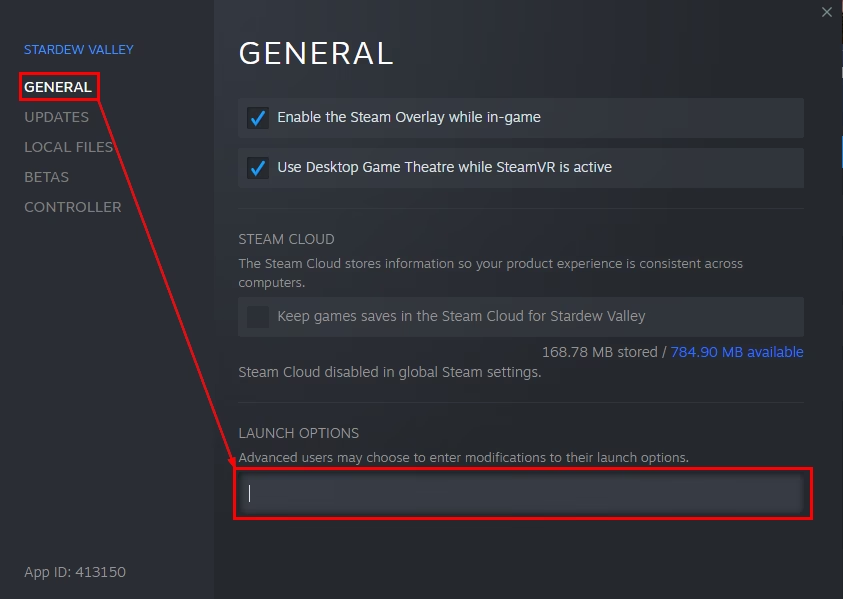
- Pega el Comando: En la pestaña "General", verás un campo llamado "Parámetros de lanzamiento". Borra cualquier cosa que haya en ese campo y pega la línea que copiaste del instalador de SMAPI.
¡Y listo! A partir de ahora, cada vez que inicies Stardew Valley desde Steam, se ejecutará SMAPI con tus mods, y todas las funcionalidades de la plataforma seguirán activas.
Instalación para GOG Galaxy
Si compraste el juego en GOG, el proceso requiere crear un pequeño archivo para que el cliente de GOG lance SMAPI.
- Instala SMAPI: Sigue los pasos 1 a 4 de la guía de Steam. Lo importante es tener SMAPI instalado en la carpeta del juego.
- Crea un archivo .bat: Abre el Bloc de notas. Pega el siguiente texto, asegurándote de que la ruta coincida con la ubicación donde instalaste el juego:
start "" "C:\Program Files (x86)\GOG Galaxy\Games\Stardew Valley\StardewModdingAPI.exe" - Guarda el Archivo: Haz clic en "Archivo" > "Guardar como...". En la ventana que aparece, navega hasta tu carpeta de Stardew Valley. Cambia el "Tipo" a "Todos los archivos (*.*)" y nombra el archivo como `start.bat`. Guárdalo.
- Configura GOG Galaxy: En el cliente de GOG, ve a la página de Stardew Valley. Haz clic en el icono de configuración (la rueda dentada) > "Gestionar instalación" > "Configurar...".
- Añade el Ejecutable: Marca la casilla "Ejecutables / argumentos personalizados". Haz clic en "Añadir otro ejecutable / argumentos". Busca y selecciona el archivo `start.bat` que acabas de crear.
- Establece como Predeterminado: Marca la opción "Ejecutable por defecto" debajo del nuevo archivo que has añadido. Haz clic en "OK".
Ahora, al darle a "Jugar" en GOG Galaxy, se lanzará SMAPI y el juego con mods.
Instalación en la App de Xbox / Game Pass para PC
Este método es un poco más técnico debido a las restricciones de la plataforma, pero totalmente factible.
- Busca la Carpeta del Juego: Abre la app de Xbox, ve a Stardew Valley, haz clic en los tres puntos (...) y selecciona "Administrar". Ve a la pestaña "Archivos" y haz clic en "Examinar". Esto abrirá la carpeta del juego. La ruta será compleja, así que copia la ruta completa desde la barra de direcciones del explorador.
- Instala SMAPI: Ejecuta el instalador de SMAPI. Cuando te pregunte por la ubicación del juego, pega la ruta que acabas de copiar.
- El Truco del Renombrado: Este es el paso más importante. Dentro de la carpeta del juego, tienes que hacer lo siguiente:
- Busca el archivo `StardewValley.exe` y cámbiale el nombre a `StardewValley-original.exe` (o algo similar que recuerdes).
- Busca el archivo `StardewModdingAPI.exe` y haz una copia del mismo en la misma carpeta.
- Cambia el nombre de esa copia a `StardewValley.exe`.
Lo que has hecho es engañar a la app de Xbox. Cuando le das a jugar, cree que está lanzando el juego original, pero en realidad está ejecutando SMAPI. ¡Ya puedes jugar con mods! Ten en cuenta que es posible que necesites repetir el paso 3 cada vez que el juego reciba una actualización oficial.
¡Añadamos Mods! El Proceso Simplificado
Una vez completada la instalación de SMAPI, añadir mods es la parte más fácil y divertida. Olvídate de gestores de mods complicados si estás empezando; el método manual es infalible.
- Encuentra la Carpeta 'Mods': Después de instalar y ejecutar el juego con SMAPI por primera vez, se creará automáticamente una nueva carpeta llamada `Mods` dentro de tu directorio principal de Stardew Valley.
- Descarga tus Mods: Busca los mods que desees en sitios de confianza como Nexus Mods. Por ejemplo, los que mencionaba el usuario: "Billboard Anywhere" y "Daily Quest Anywhere". Estos suelen descargarse como archivos .zip.
- Descomprime y Coloca: Extrae el contenido del archivo .zip. Dentro encontrarás una carpeta con el nombre del mod. Simplemente arrastra y suelta esa carpeta completa dentro de tu carpeta `Mods`.
- ¡A Jugar!: Inicia Stardew Valley como lo configuraste en los pasos anteriores. SMAPI detectará automáticamente las nuevas carpetas en el directorio `Mods` y las cargará en el juego.
¡Así de simple! Para añadir más mods, solo repite los pasos 2 y 3. Para quitarlos, simplemente elimina su carpeta correspondiente de la carpeta `Mods`.
Tabla Comparativa: Métodos de Instalación
| Plataforma | Paso Clave | Nivel de Dificultad |
|---|---|---|
| Steam | Copiar y pegar el comando en los "Parámetros de lanzamiento". | Fácil |
| GOG Galaxy | Crear un archivo `start.bat` y configurarlo como ejecutable por defecto. | Intermedio |
| Xbox App / Game Pass | Renombrar los archivos `StardewValley.exe` y `StardewModdingAPI.exe`. | Intermedio-Avanzado |
Preguntas Frecuentes (FAQ)
¿Afectará los mods a mis logros de Steam?
No. Si has seguido el método de instalación recomendado para Steam, configurando los parámetros de lanzamiento, tus logros funcionarán con total normalidad. SMAPI está diseñado para integrarse perfectamente con la plataforma.
¿Es seguro usar mods? ¿Puedo perder mi partida?
Usar mods de fuentes fiables es, en general, muy seguro. Sin embargo, siempre existe un riesgo mínimo. La mejor práctica es hacer una copia de seguridad de tu partida guardada antes de instalar muchos mods nuevos. Puedes encontrar tus partidas en la siguiente ruta: `%appdata%/StardewValley/Saves`.
Mi gestor de mods (como SDVMM) no detecta SMAPI. ¿Qué hago?
Este es un problema común, especialmente si has movido la carpeta de instalación del juego. Los gestores de mods a veces tienen dificultades para encontrar las rutas correctas. La solución más sencilla y recomendada, sobre todo si solo vas a usar unos pocos mods, es abandonar el gestor y seguir el método manual de "arrastrar y soltar" en la carpeta `Mods`. Es más directo, te da control total y evita problemas de configuración del software de terceros.
La consola de SMAPI se abre y muestra texto en rojo. ¿Mi juego está roto?
¡No entres en pánico! La consola de SMAPI es tu herramienta de diagnóstico. El texto rojo simplemente te está informando de un problema. Normalmente, significa que un mod es incompatible con la versión actual del juego, le falta otro mod del que depende (una dependencia), o está desactualizado. Lee el mensaje, a menudo te dirá el nombre del mod problemático para que puedas actualizarlo o eliminarlo.
Con esta guía, tienes todo lo necesario para sumergirte en el fascinante ecosistema de mods de Stardew Valley. La comunidad ha creado contenido asombroso que puede darte cientos de horas de juego adicionales. ¡Explora, experimenta y construye la granja de tus sueños sin límites!
Si quieres conocer otros artículos parecidos a Guía Definitiva de Mods para Stardew Valley puedes visitar la categoría Guías.