
12/12/2009
El vasto y gélido reino de Skyrim te llama, Sangre de Dragón. Un mundo lleno de aventuras épicas, dragones ancestrales y misterios por descubrir. Sin embargo, a veces, un pequeño problema técnico puede romper esa inmersión tan cuidadosamente construida: el infame modo ventana. De repente, tu épica aventura se ve confinada a un recuadro en tu escritorio, con la barra de tareas y otras distracciones a la vista. Es una molestia común que ha frustrado a incontables aventureros.
No temas, viajero, porque no estás solo en esta lucha. Este problema, especialmente en versiones más antiguas del juego o en sistemas operativos modernos, es bastante frecuente. Las causas pueden ser variadas, desde una configuración incorrecta y controladores desactualizados hasta conflictos con el propio sistema. Afortunadamente, las soluciones también son numerosas. En esta guía completa, te llevaremos de la mano a través de cada método posible para desterrar el modo ventana y reclamar tu experiencia de pantalla completa, permitiéndote sumergirte de nuevo en las tierras de Tamriel sin interrupciones.
La Solución Más Rápida: El Launcher de Skyrim
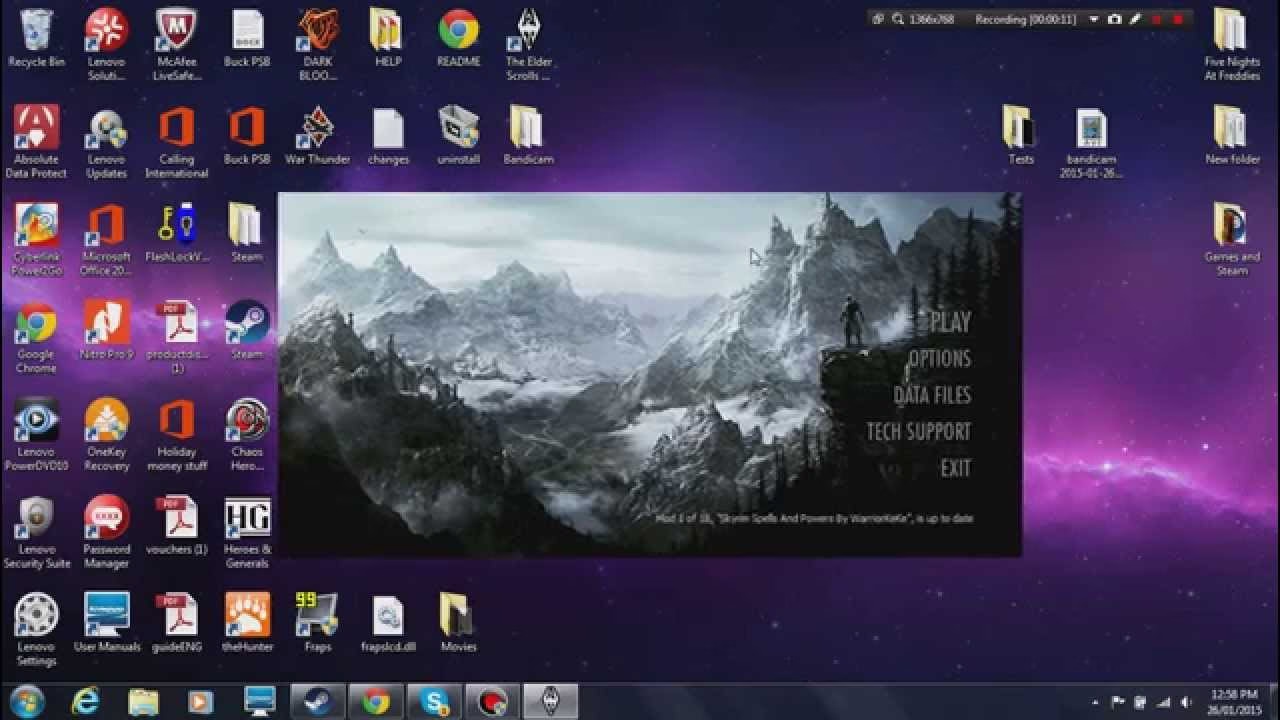
Antes de sumergirnos en archivos de configuración y ajustes complejos, empecemos por la solución más sencilla y, a menudo, la más efectiva. El propio lanzador del juego nos da la opción de configurar el modo de visualización. Para muchos jugadores, el problema se resuelve aquí mismo en menos de un minuto.
Sigue estos sencillos pasos:
- Paso 1: Abre el lanzador de Skyrim (el menú que aparece antes de iniciar el juego, donde puedes seleccionar "Jugar", "Opciones", "Archivos de datos", etc.).
- Paso 2: Haz clic en el botón "Opciones". Se abrirá una nueva ventana con diversas configuraciones gráficas.
- Paso 3: Busca en la sección de "Detalle" (Detail) una casilla de verificación llamada "Modo Ventana" (Windowed Mode).
- Paso 4: Asegúrate de que esta casilla esté desmarcada. Si tiene una marca, haz clic en ella para quitarla.
- Paso 5: Mientras estás aquí, verifica que la "Resolución" esté configurada para coincidir con la resolución nativa de tu monitor (por ejemplo, 1920x1080). Esto es crucial para una imagen nítida y un rendimiento óptimo.
- Paso 6: Haz clic en "OK" para guardar los cambios y luego inicia el juego.
Con suerte, Skyrim se iniciará ahora en una gloriosa pantalla completa. Si el problema persiste, es hora de arremangarse y probar métodos más avanzados.
Editando los Archivos de Configuración: El Método Manual
Si el launcher no soluciona el problema, es posible que la configuración del juego esté corrupta o siendo ignorada. La solución es ir directamente a la fuente: los archivos de configuración `.ini` de Skyrim. Aquí podemos forzar al juego a iniciarse como nosotros queramos. ¡Pero cuidado! Antes de modificar nada, es muy recomendable hacer una copia de seguridad de estos archivos. Simplemente cópialos y pégalos en otra carpeta.
Ubicación de los Archivos
Normalmente, encontrarás estos archivos en la siguiente ruta en tu ordenador:
C:\Usuarios\[TuNombreDeUsuario]\Documentos\My Games\Skyrim (para el Skyrim original) o Skyrim Special Edition (para la SE).
Los dos archivos que nos interesan son Skyrim.ini y SkyrimPrefs.ini.
Modificando SkyrimPrefs.ini
Este archivo controla la mayoría de las preferencias del jugador, incluidas las gráficas. Ábrelo con un editor de texto como el Bloc de Notas.
- Busca la sección llamada
[Display]. - Dentro de esta sección, busca y modifica (o añade si no existen) las siguientes líneas:
bFullScreen=1bBorderless=0iSize H=1080iSize W=1920
bFullScreen=1le dice al juego que se inicie en pantalla completa (0 sería modo ventana).bBorderless=0desactiva el modo ventana sin bordes, que a veces puede causar conflictos.iSize HyiSize Wson la altura (Height) y anchura (Width) de tu resolución. Debes reemplazarlos por los valores de tu monitor. Por ejemplo, si tu monitor es 2K (2560x1440), usaríasiSize H=1440yiSize W=2560.
Guarda el archivo y ciérralo. A veces, con solo modificar el SkyrimPrefs.ini es suficiente, pero para asegurarnos, revisaremos también el otro archivo.
Modificando Skyrim.ini
Abre Skyrim.ini con el Bloc de Notas. De nuevo, busca la sección [Display] y asegúrate de que la siguiente línea esté presente y configurada así:
bFullScreen=1
Guarda los cambios. Ahora, intenta lanzar el juego de nuevo. Este método manual suele ser infalible para forzar la configuración deseada.
Ajustes de Compatibilidad en Windows
A veces, el problema no está en Skyrim, sino en cómo Windows 10 u 11 gestiona las aplicaciones más antiguas. Ajustar la compatibilidad del ejecutable del juego puede resolver conflictos inesperados, incluido el problema del modo ventana.
Sigue estos pasos:
- Localiza el ejecutable del juego: Ve a la carpeta de instalación de Skyrim. Si lo tienes en Steam, puedes hacer clic derecho sobre el juego en tu biblioteca, ir a "Administrar" y luego "Ver archivos locales". El archivo que buscas es
Skyrim.exeoSkyrimSE.exe. - Abre las Propiedades: Haz clic derecho sobre el archivo ejecutable y selecciona "Propiedades".
- Ve a la pestaña Compatibilidad: En la nueva ventana, haz clic en la pestaña "Compatibilidad".
- Aplica estos ajustes:
- Marca la casilla "Deshabilitar optimizaciones de pantalla completa". Esta función de Windows a veces interfiere con la forma en que los juegos manejan la pantalla completa.
- Marca la casilla "Ejecutar este programa como administrador". Esto le da al juego los permisos necesarios para realizar cambios en la configuración de pantalla.
- (Opcional) Modo de compatibilidad: Si lo anterior no funciona, puedes probar a marcar "Ejecutar este programa en modo de compatibilidad para:" y seleccionar una versión anterior de Windows, como "Windows 7" o "Windows 8".
- Aplica y Acepta: Haz clic en "Aplicar" y luego en "Aceptar" para guardar los cambios.
Lanza el juego directamente desde este archivo .exe (o desde Steam como de costumbre) para ver si los cambios han surtido efecto.
La Importancia de los Controladores Gráficos
Un factor que a menudo se pasa por alto son los controladores gráficos (drivers). Estos pequeños programas son el puente de comunicación entre tu tarjeta gráfica (GPU) y tu sistema operativo. Si están desactualizados, pueden causar todo tipo de problemas visuales y de rendimiento en los juegos.
Asegúrate de tener la última versión de los controladores para tu tarjeta gráfica. Los dos principales fabricantes son:
- NVIDIA: Visita su web oficial o usa la aplicación GeForce Experience para descargar e instalar los últimos drivers.
- AMD: Visita el sitio web de AMD o utiliza su software Adrenalin para buscar actualizaciones.
Una instalación limpia de los controladores a menudo puede resolver problemas persistentes que otras soluciones no han podido arreglar.
Tabla Comparativa de Soluciones
Para que puedas visualizar mejor qué método probar primero, aquí tienes una tabla resumen:
| Método | Nivel de Dificultad | Cuándo Utilizarlo |
|---|---|---|
| Configuración del Launcher | Muy Fácil | Siempre debe ser el primer paso a intentar. |
| Edición de Archivos .ini | Intermedio | Cuando el launcher ignora la configuración o el problema persiste. |
| Ajustes de Compatibilidad | Fácil | Ideal para problemas en Windows 10/11 o si el juego se comporta de forma extraña. |
| Actualización de Drivers | Fácil | Como mantenimiento regular y si ninguna de las otras soluciones funciona. |
Preguntas Frecuentes (FAQ)
¿Por qué mi Skyrim se inicia en modo ventana aunque yo no lo haya configurado así?
Puede deberse a varias razones. Las más comunes son un conflicto con la resolución de tu escritorio, la interferencia de otro software que se ejecuta en segundo plano (como aplicaciones de captura de pantalla o superposiciones), controladores gráficos obsoletos o simplemente un error en los archivos de configuración del juego que hace que se restablezca a modo ventana.
¿Es seguro modificar los archivos .ini del juego?
Sí, es generalmente seguro, siempre y cuando sepas qué estás cambiando. Por eso es crucial seguir las instrucciones y, sobre todo, crear una copia de seguridad de los archivos originales antes de editarlos. Si algo sale mal, simplemente puedes restaurar las copias y el juego volverá a su estado anterior.
He probado absolutamente todo y sigue sin funcionar. ¿Qué hago ahora?
Si has agotado todas las opciones anteriores, el problema puede ser más profundo. Considera buscar ayuda en foros de la comunidad de Skyrim, como los de Nexus Mods o Reddit, donde otros jugadores podrían haber encontrado una solución para un caso específico como el tuyo. Como última opción, la vibrante comunidad de modding de Skyrim ha creado herramientas como "OneTweak", un mod diseñado específicamente para mejorar la gestión de ventanas y la estabilidad del juego, que podría ser tu solución definitiva.
Ahora que has desterrado el molesto modo ventana, el mundo de Skyrim te espera en todo su esplendor. Vuelve a tus aventuras, explora las antiguas ruinas Dwemer, enfréntate a dragones y forja tu leyenda, todo ello con la inmersión total que solo la pantalla completa puede ofrecer. ¡Buen viaje, Sangre de Dragón!
Si quieres conocer otros artículos parecidos a Skyrim: Solución al Modo Ventana y Pantalla Completa puedes visitar la categoría Guías.