
14/11/2024
The Elder Scrolls V: Skyrim es un universo vasto y lleno de diálogos, historias y detalles que conforman una de las experiencias de rol más inmersivas de la historia. Para muchos jugadores, la comprensión total de cada conversación es clave para disfrutar plenamente de la aventura. Ya sea por preferencia personal, para practicar un nuevo idioma o por necesidades de accesibilidad, saber cómo gestionar los subtítulos es fundamental. En esta guía completa, te llevaremos paso a paso a través de los diferentes métodos para cambiar el idioma de los subtítulos en Skyrim, asegurando que tu viaje como Sangre de Dragón sea exactamente como lo deseas.
¿Por Qué es Importante la Configuración de Subtítulos?
La personalización es uno de los pilares de Skyrim. Desde la creación de tu personaje hasta la elección de tus habilidades, todo está diseñado para que vivas una experiencia única. Los subtítulos no son una excepción. Una configuración adecuada puede transformar tu juego:
- Mejora la inmersión: Para los no nativos del idioma original del audio, leer en su lengua materna les permite captar todos los matices de la trama y las misiones secundarias.
- Accesibilidad: Es una herramienta indispensable para jugadores con discapacidad auditiva, permitiéndoles seguir cada línea de diálogo sin problemas.
- Flexibilidad: ¿Juegas de noche o en un ambiente ruidoso? Activar los subtítulos te asegura no perderte información crucial cuando un PNJ te susurra un secreto.
- Aprendizaje de idiomas: Muchos jugadores utilizan la combinación de audio en un idioma y subtítulos en otro como una excelente herramienta para aprender y practicar.
Método Avanzado: Modificar el Archivo Skyrim.ini
Este es el método más potente y flexible, ideal para aquellos que desean, por ejemplo, mantener las voces en inglés pero leer los subtítulos en español. Requiere un poco más de cuidado, ya que implica editar un archivo de configuración del juego, pero siguiendo los pasos correctamente, es un proceso seguro y muy efectivo. Te recomendamos hacer una copia de seguridad del archivo antes de modificarlo.
Paso a Paso para la Edición Manual
- Navega a la Carpeta de Documentos: El primer paso es localizar la carpeta donde Skyrim guarda sus configuraciones personalizadas. Generalmente, esta se encuentra en tu carpeta de 'Documentos' en Windows.
- Localiza la Carpeta del Juego: Dentro de 'Documentos', busca una carpeta llamada 'My Games' y, dentro de ella, encontrarás la carpeta 'Skyrim'. La ruta completa suele ser:
C:\Users\[TuUsuario]\Documents\My Games\Skyrim. - Encuentra el Archivo 'Skyrim.ini': Dentro de esta carpeta, verás varios archivos. El que nos interesa es Skyrim.ini. Este archivo de texto contiene muchas de las configuraciones básicas del juego.
- Abre el Archivo con un Editor de Texto: Haz clic derecho sobre 'Skyrim.ini' y selecciona 'Abrir con...'. Elige el Bloc de notas o cualquier otro editor de texto simple como Notepad++.
- Busca la Línea de Idioma: Una vez abierto el archivo, busca una línea bajo la sección
[General]que dice:sLanguage=ENGLISH. Si no encuentras la sección[General], puedes añadirla junto con la línea de idioma. - Cambia el Idioma: Aquí está la magia. Reemplaza 'ENGLISH' por el idioma que desees. Por ejemplo, para poner los subtítulos en español, la línea debería quedar así:
sLanguage=SPANISH. - Guarda los Cambios: Ve a 'Archivo' en el menú del Bloc de notas y selecciona 'Guardar'. Cierra el archivo.
¡Y listo! La próxima vez que inicies Skyrim, los textos y subtítulos del juego deberían aparecer en el idioma que has configurado. Este método solo afecta al texto, manteniendo el idioma del audio intacto.
Códigos de Idioma Comunes para Skyrim.ini
Aquí tienes una lista de los valores que puedes usar en el archivo .ini para los idiomas soportados oficialmente:
- ENGLISH (Inglés)
- SPANISH (Español)
- FRENCH (Francés)
- GERMAN (Alemán)
- ITALIAN (Italiano)
- JAPANESE (Japonés)
- POLISH (Polaco)
- RUSSIAN (Ruso)
Tabla Comparativa: Métodos para Cambiar el Idioma
Para que puedas decidir qué opción te conviene más, hemos preparado una tabla comparando el método de edición del archivo .ini con el método más sencillo a través de la plataforma donde juegues (como Steam), que suele cambiar tanto audio como texto a la vez.
| Característica | Método Skyrim.ini | Método Plataforma (Ej. Steam) |
|---|---|---|
| Flexibilidad | Alta (Permite audio y texto en diferentes idiomas) | Baja (Generalmente cambia todo el juego al mismo idioma) |
| Facilidad de Uso | Intermedia (Requiere navegar por archivos) | Muy Fácil (Se hace con un par de clics en la interfaz) |
| Riesgo | Bajo, si se siguen los pasos (un error de tipeo puede causar problemas) | Nulo (Es una función oficial y segura de la plataforma) |
| Resultado Final | Solo cambia el texto y subtítulos | Cambia audio, textos y subtítulos |
El Comportamiento de los Subtítulos de los NPCs
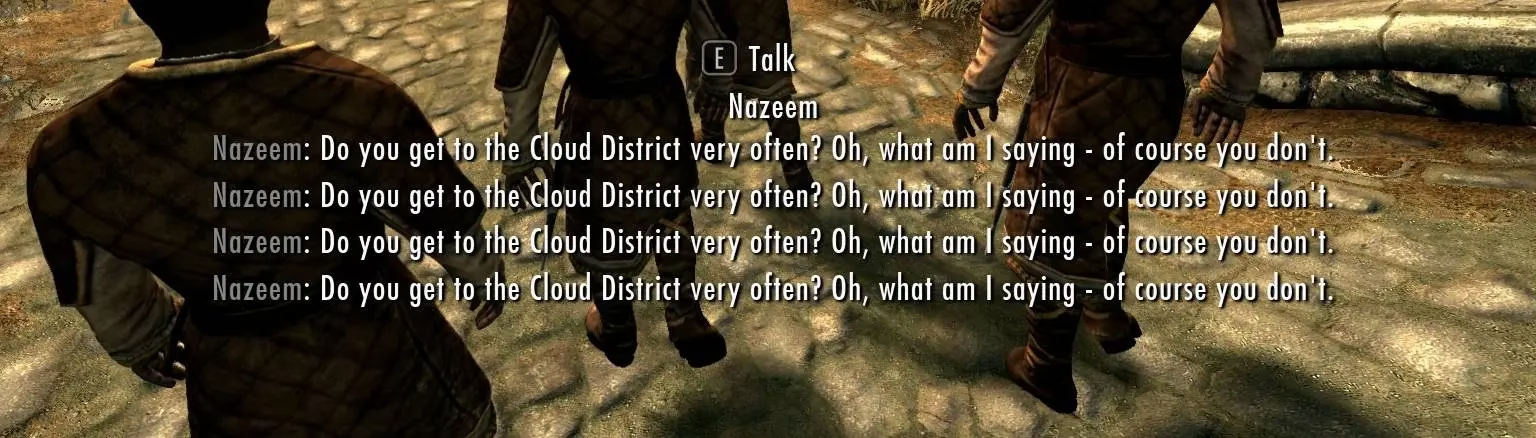
Skyrim tiene un sistema de subtítulos bastante robusto que busca mejorar la inmersión. Una característica interesante es cómo trata a los Personajes No Jugadores (PNJs). Si un PNJ está hablando pero se encuentra detrás de una pared o fuera de tu campo de visión, sus subtítulos pueden aparecer atenuados o con menor opacidad. Esto te da una pista auditiva y visual de su posición. Por otro lado, los PNJs que están fuera de la pantalla pero en tu rango de audición mostrarán sus subtítulos en la parte inferior, como es habitual, para que no te pierdas diálogos importantes que ocurren a tu alrededor. Es un pequeño detalle que demuestra el cuidado puesto en el diseño del juego.
Preguntas Frecuentes (FAQ)
¿Este cambio afectará mis partidas guardadas?
No, modificar el idioma de los subtítulos a través del archivo .ini es un cambio de configuración y no debería afectar de ninguna manera tus archivos de guardado. Puedes cambiarlo cuantas veces quieras sin riesgo para tu progreso.
He cambiado el archivo .ini pero el idioma sigue igual, ¿qué hago?
Primero, asegúrate de haber guardado el archivo después de editarlo. Segundo, revisa que hayas escrito el código del idioma correctamente (por ejemplo, 'SPANISH' y no 'SPAIN'). Por último, algunos 'launchers' de mods pueden sobreescribir esta configuración. Asegúrate de que no tienes otra configuración de idioma activa en algún gestor de mods.
¿Puedo activar o desactivar los subtítulos generales desde el juego?
Sí. Independientemente del idioma, puedes activar o desactivar los subtítulos generales y los de los diálogos desde el menú de 'Ajustes' -> 'Pantalla' dentro del propio juego. Allí encontrarás casillas para marcar 'Subtítulos de diálogo' y 'Subtítulos generales'.
¿Los mods pueden mejorar los subtítulos?
¡Absolutamente! La comunidad de modding de Skyrim es increíblemente activa. Existen mods que mejoran la apariencia de los subtítulos, añaden nombres de los PNJs que hablan, o incluso corrigen errores de traducción de la versión original. Si buscas una experiencia aún más personalizada, explorar mods de interfaz y subtítulos es una excelente opción.
Conclusión: Una Aventura a Tu Medida
Personalizar los subtítulos en Skyrim es un proceso sencillo que puede mejorar drásticamente tu conexión con su mundo. Ya sea que elijas el método avanzado de edición del archivo Skyrim.ini para una configuración mixta de idiomas o prefieras la simplicidad de cambiarlo todo desde tu plataforma de juegos, ahora tienes las herramientas para adaptar la aventura a tus necesidades. No dejes que una barrera idiomática o una configuración por defecto te impida disfrutar de cada leyenda, cada secreto y cada grito de '¡Fus Ro Dah!' que las tierras de Skyrim tienen para ofrecer.
Si quieres conocer otros artículos parecidos a Guía para Cambiar Idioma de Subtítulos en Skyrim puedes visitar la categoría Guías.