
31/07/2009
Para cualquier Sangre de Dragón que se precie, optimizar la experiencia de juego en las vastas y heladas tierras de Skyrim es fundamental. Un aspecto clave para lograr una jugabilidad fluida y sin interrupciones es monitorear los fotogramas por segundo, o FPS (Frames Per Second). Conocer este dato en tiempo real te permite ajustar la configuración gráfica para encontrar el equilibrio perfecto entre calidad visual y rendimiento. Sin embargo, Skyrim, en ninguna de sus versiones, incluye una herramienta nativa para mostrar esta información. Esto puede parecer un obstáculo, pero no te preocupes, no es una misión imposible. Hemos preparado esta guía completa para mostrarte cómo puedes ver tus FPS en Skyrim utilizando diferentes métodos, desde los más sencillos hasta los más detallados.
- ¿Por Qué es Tan Importante Saber tus FPS?
- Método 1: El Contador de FPS Integrado de Steam
- Método 2: Software de Terceros para un Monitoreo Avanzado
- Método 3: A través del Software de tu Tarjeta Gráfica
- Método 4: La Xbox Game Bar Integrada en Windows
- Tabla Comparativa de Métodos
- Preguntas Frecuentes (FAQ)
¿Por Qué es Tan Importante Saber tus FPS?
Antes de sumergirnos en los métodos, es crucial entender por qué deberías prestarle atención a este número. Los FPS son, en esencia, la cantidad de imágenes que tu tarjeta gráfica es capaz de generar y mostrar en tu monitor cada segundo. Una tasa de FPS alta y estable se traduce en una experiencia de juego suave y receptiva. Por el contrario, una tasa baja o inestable provoca lo que conocemos como "stuttering" (micro-tirones) o "lag", haciendo que el juego se sienta lento y entrecortado.
Monitorear tu rendimiento te ayuda a:
- Diagnosticar problemas: Si de repente experimentas una caída de FPS en una zona específica, sabrás que esa área es particularmente exigente para tu sistema.
- Optimizar la configuración: Puedes ajustar opciones como las sombras, la distancia de dibujado o la calidad de las texturas y ver inmediatamente el impacto que tienen en tus FPS.
- Validar la estabilidad de los mods: Skyrim es famoso por su comunidad de modding. Un contador de FPS es una herramienta invaluable para comprobar si un nuevo mod está afectando negativamente el rendimiento de tu juego.
Ahora que sabes el porqué, veamos el cómo.
Método 1: El Contador de FPS Integrado de Steam
Dado que la gran mayoría de los jugadores de PC disfrutan de Skyrim a través de Steam, esta es probablemente la solución más rápida y sencilla. La plataforma de Valve incluye una superposición en el juego con un contador de FPS muy discreto que puedes activar en segundos.
Sigue estos pasos para habilitarlo:
- Abre tu cliente de Steam.
- En la esquina superior izquierda, haz clic en "Steam" y luego selecciona "Parámetros".
- En la ventana que aparece, busca y selecciona la pestaña "En la partida" en el menú de la izquierda.
- Localiza la sección llamada "Contador de FPS en la partida".
- Haz clic en el menú desplegable y elige en qué esquina de la pantalla quieres que aparezca el contador (Superior izquierda, Superior derecha, Inferior derecha, Inferior izquierda).
- Para una mejor visibilidad, te recomendamos marcar la casilla "Color de alto contraste". Esto cambiará el contador de un gris tenue a un verde brillante, haciéndolo mucho más fácil de ver contra los paisajes a menudo oscuros de Skyrim.
Este método es ideal si solo buscas una cifra simple sin complicaciones ni instalaciones adicionales. Su principal desventaja es que es muy básico y, a veces, incluso con el alto contraste, puede perderse en la acción.
Método 2: Software de Terceros para un Monitoreo Avanzado
Si eres un entusiasta que busca un control total y datos detallados sobre el rendimiento de tu hardware, los programas de terceros son tu mejor aliado. El más popular y completo es, sin duda, MSI Afterburner, que suele venir acompañado de RivaTuner Statistics Server (RTSS) para mostrar la información en pantalla.
Con MSI Afterburner, no solo verás los FPS, sino que podrás monitorear prácticamente todo:
- Temperatura de la GPU y la CPU.
- Uso de la GPU y la CPU (por núcleo si lo deseas).
- Velocidad de los ventiladores.
- Uso de la memoria RAM y VRAM.
- Velocidad de reloj del procesador y la tarjeta gráfica.
Para configurarlo:
- Descarga e instala MSI Afterburner (asegúrate de instalar también RivaTuner Statistics Server cuando se te ofrezca durante la instalación).
- Abre MSI Afterburner y haz clic en el ícono del engranaje para ir a la configuración.
- Ve a la pestaña "Monitorización".
- En la lista de "Gráficas de monitorización de hardware activo", selecciona el dato que quieres ver en pantalla (por ejemplo, "Velocidad de fotogramas").
- Una vez seleccionado, asegúrate de marcar la casilla que dice "Mostrar información en pantalla" (OSD).
- Repite este proceso para todos los datos que desees visualizar (temperatura de la GPU, uso de la CPU, etc.).
- Ve a la pestaña "Información en pantalla" y asigna una tecla para activar y desactivar la superposición a tu gusto.
- ¡Guarda los cambios y lanza Skyrim para ver tu nueva y completa pantalla de estadísticas!
Esta opción es la más potente y personalizable, pero requiere la instalación de software adicional. Es recomendada para usuarios que realmente quieren profundizar en el rendimiento de su sistema.
Método 3: A través del Software de tu Tarjeta Gráfica
Tanto NVIDIA como AMD ofrecen sus propias suites de software que incluyen superposiciones de rendimiento. Son un excelente punto medio entre la simplicidad de Steam y la complejidad de MSI Afterburner.
Para usuarios de NVIDIA (GeForce Experience)
Si tienes una tarjeta gráfica NVIDIA, lo más probable es que ya tengas instalado GeForce Experience. Activar el contador de FPS es muy fácil.
- Dentro del juego, presiona la combinación de teclas ALT + Z para abrir la superposición de NVIDIA.
- Busca y haz clic en el ícono del engranaje ("Configuración").
- Selecciona "Distribución del HUD".
- Elige la pestaña "Rendimiento" y selecciona el nivel de detalle que deseas (Básico, Avanzado o Latencia) y la posición en la pantalla.
- Cierra la superposición y el contador aparecerá. También puedes usar el atajo ALT + R para mostrar u ocultar rápidamente un resumen del rendimiento.
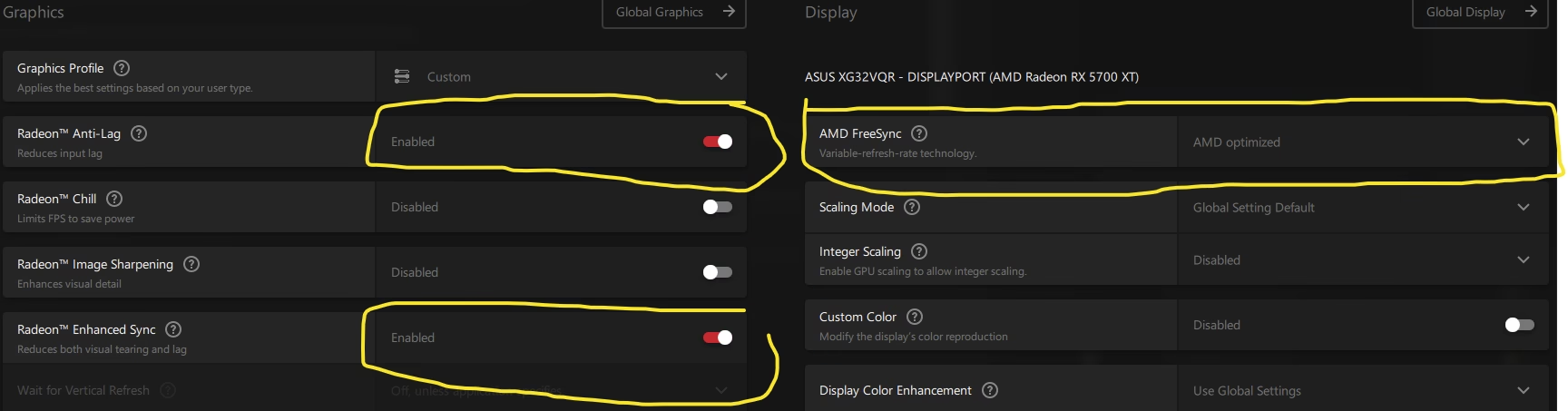
Para usuarios de AMD (Radeon Software)
Los usuarios de AMD tienen una funcionalidad similar con el software Adrenalin de Radeon.
- Dentro del juego, presiona la combinación de teclas por defecto ALT + R para abrir la superposición de Radeon.
- Busca una sección o pestaña llamada "Rendimiento" o "Métricas".
- Desde aquí, deberías poder activar la superposición de métricas y personalizar qué datos se muestran y dónde.
- La configuración exacta puede variar ligeramente entre versiones del software, pero la opción siempre está dentro de las herramientas de superposición en el juego.
Método 4: La Xbox Game Bar Integrada en Windows
¿Sabías que Windows 10 y 11 tienen su propia superposición de juegos? La Xbox Game Bar es una herramienta sorprendentemente útil que muchos pasan por alto.
- Mientras estás en Skyrim, presiona la tecla de Windows + G.
- Aparecerá la superposición de la Game Bar. Busca la ventana llamada "Rendimiento". Si no la ves, haz clic en el icono de menú (parecido a una lista) en la barra superior y selecciónala.
- La ventana de rendimiento te mostrará el uso de CPU, GPU, RAM y, lo más importante, los FPS.
- Puedes hacer clic en el icono de la chincheta en la ventana de "Rendimiento" para que permanezca visible incluso después de cerrar la Game Bar (presionando de nuevo Windows + G).
- También puedes personalizar su tamaño, posición y la transparencia del fondo desde las opciones de la propia ventana.
Tabla Comparativa de Métodos
| Método | Facilidad de Uso | Información Mostrada | Software Adicional | Personalización |
|---|---|---|---|---|
| Steam Overlay | Muy Alta | Solo FPS | No (integrado en Steam) | Baja (posición y color) |
| MSI Afterburner | Baja | Extremadamente detallada | Sí | Muy Alta |
| Software de GPU | Alta | Detallada (FPS, uso, temp.) | Sí (pero suele estar ya instalado) | Media |
| Xbox Game Bar | Alta | Detallada (FPS, uso, RAM) | No (integrado en Windows) | Media |
Preguntas Frecuentes (FAQ)
¿La versión de Skyrim afecta a los FPS?
Sí, definitivamente. La Skyrim Special Edition (SSE) y la Anniversary Edition están mucho mejor optimizadas que la versión original (Legendary Edition). Funcionan sobre una arquitectura de 64 bits, lo que les permite utilizar más de 4 GB de RAM. Esto se traduce en un rendimiento general más estable, especialmente con muchos mods instalados, y un mejor aprovechamiento del hardware moderno.
¿Existe un comando de consola para ver los FPS en Skyrim?
No. A diferencia de otros juegos, incluso algunos de la propia Bethesda, Skyrim no tiene un comando de consola nativo para mostrar los fotogramas por segundo. Por esta razón, es indispensable utilizar una de las herramientas externas que hemos descrito en esta guía.
¿Por qué el contador de FPS de NVIDIA/Shadowplay no aparece a veces?
Esto puede ocurrir por varias razones. Asegúrate de que tanto tus drivers de NVIDIA como la aplicación GeForce Experience estén actualizados. A veces, conflictos con otras superposiciones (como la de Discord o la de Steam) pueden impedir que se muestre. Intenta desactivar otras superposiciones para ver si eso soluciona el problema. También verifica que la función esté correctamente activada en la configuración del HUD de GeForce Experience.
¿Cuál es el mejor método para mí?
La respuesta depende de tus necesidades. Si solo quieres un número rápido para hacer ajustes sencillos, el contador de Steam es perfecto. Si eres un jugador que ya utiliza el software de NVIDIA o AMD para otras funciones, su superposición integrada es la opción más conveniente. Para un análisis de rendimiento profundo y profesional, MSI Afterburner es el estándar de la industria. Y si quieres una solución integrada en el sistema operativo que es sorprendentemente robusta, no subestimes la Xbox Game Bar.
Con estas herramientas a tu disposición, ya no tienes excusa para no saber cómo rinde tu juego. Elige el método que más te convenga, ajusta tu configuración y prepárate para disfrutar de una aventura por las tierras de Skyrim más fluida y espectacular que nunca. ¡Fus Ro Dah!
Si quieres conocer otros artículos parecidos a Muestra tus FPS en Skyrim: Guía Definitiva puedes visitar la categoría Guías.