
03/08/2019
The Elder Scrolls V: Skyrim es, sin duda, una obra maestra que ha cautivado a millones de jugadores en todo el mundo. Su vasto mundo, su profunda historia y su libertad sin precedentes lo convierten en una experiencia inolvidable. Sin embargo, muchos jugadores de PC han experimentado una frustración persistente que puede empañar la inmersión: el notorio lag del ratón. Esa sensación de que el cursor se desliza sobre hielo, que tus movimientos no son 1 a 1 con la acción en pantalla, puede ser exasperante, especialmente en un juego que depende de la precisión en el combate y la exploración. Afortunadamente, este no es un problema sin solución. Con unos simples ajustes en los archivos de configuración del juego, puedes transformar por completo la respuesta del ratón y disfrutar de Skyrim como siempre debió ser en PC.
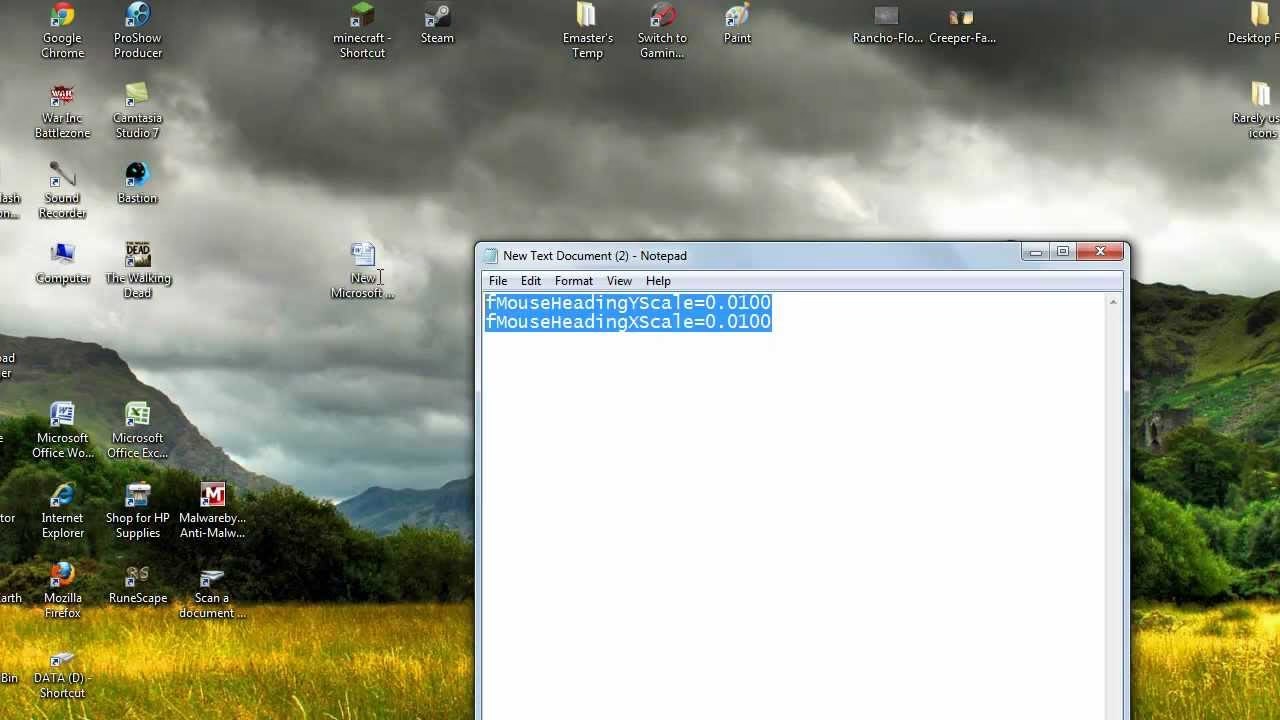
En esta guía completa, te guiaremos paso a paso a través de los métodos más efectivos para solucionar el lag del ratón. No necesitas ser un experto en informática; solo necesitas saber dónde buscar y qué cambiar. Prepárate para decirle adiós a la imprecisión y hola a un control total sobre tu personaje en las heladas tierras de Skyrim.
¿Por Qué Ocurre el Lag del Ratón en Skyrim?
Antes de sumergirnos en las soluciones, es útil entender las dos causas principales de este molesto problema. El lag o la sensación de "flotación" del ratón en Skyrim generalmente se debe a dos características que, si bien pueden tener sentido en consolas, resultan perjudiciales para la experiencia con ratón y teclado en PC.
- Aceleración del Ratón (Mouse Acceleration): Esta es una función que hace que el cursor se mueva más lejos cuanto más rápido muevas el ratón físicamente. La idea es permitir movimientos amplios y rápidos con poco esfuerzo físico. Sin embargo, para los jugadores de PC acostumbrados a una respuesta directa, esto destruye la memoria muscular y hace que apuntar sea inconsistente e impredecible. Skyrim la tiene activada por defecto, lo que provoca esa sensación de falta de control.
- Sincronización Vertical (V-Sync): V-Sync es una tecnología gráfica que sincroniza los fotogramas por segundo (FPS) del juego con la tasa de refresco de tu monitor. Su objetivo principal es eliminar un artefacto visual llamado "screen tearing" (cuando la imagen parece partirse horizontalmente). El problema es que, para lograr esta sincronización, a menudo introduce un retraso notable entre la entrada de tu ratón (tu movimiento físico) y la acción que ves en pantalla. Este es el principal culpable de la sensación de "pesadez" o retraso.
Afortunadamente, ambas opciones pueden ser desactivadas para lograr una experiencia de juego mucho más directa y responsiva.
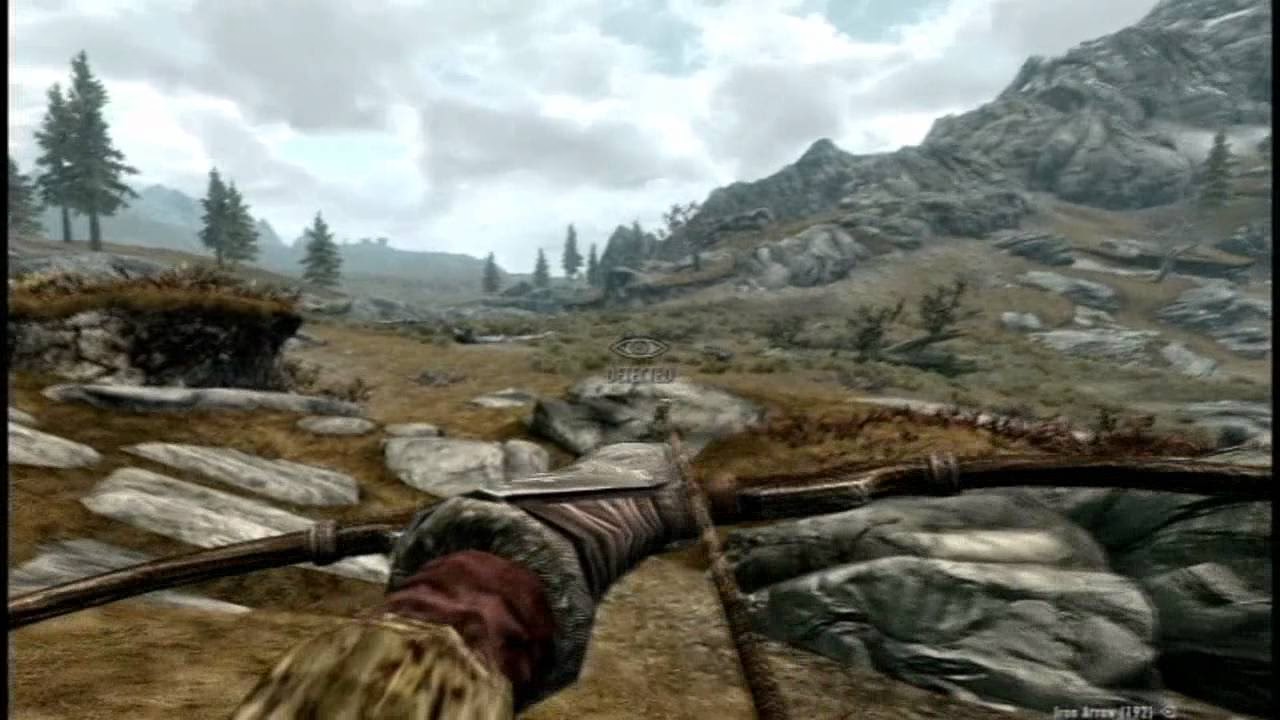
Solución Definitiva: Ajustando los Archivos .ini
La solución más efectiva implica editar directamente un par de archivos de configuración del juego. No te preocupes, el proceso es sencillo y completamente reversible. ¡Vamos allá!
Paso 1: Haz una Copia de Seguridad (¡Importante!)
Antes de modificar cualquier archivo del juego, es una práctica de oro crear una copia de seguridad. Si algo sale mal, simplemente puedes restaurar los archivos originales.
- Navega a la carpeta Documentos > My Games > Skyrim.
- Encontrarás dos archivos clave:
Skyrim.iniySkyrimPrefs.ini. - Copia ambos archivos y pégalos en otro lugar seguro, como tu escritorio.
Paso 2: Desactivar la Aceleración del Ratón
Este es el primer y más crucial ajuste. Eliminará la inconsistencia en el movimiento del cursor.
- Abre la carpeta Documentos > My Games > Skyrim de nuevo.
- Busca el archivo
SkyrimPrefs.iniy ábrelo con el Bloc de notas o cualquier editor de texto simple. - Presiona
CTRL + B(oCTRL + Fen algunos editores) para abrir la función de búsqueda y escribe[Controls]para encontrar rápidamente la sección correcta. - Justo debajo de la línea
[Controls], busca una línea que dice:bMouseAcceleration=1. - Cambia el valor de
1(activado) a0(desactivado). La línea debe quedar así:bMouseAcceleration=0. - Guarda el archivo y ciérralo.
Solo con este cambio, ya notarás una mejora drástica en la precisión de tu ratón. Sentirás que tus movimientos son mucho más directos y predecibles.
Paso 3: Desactivar V-Sync para Eliminar el Retraso
Este paso eliminará la sensación de pesadez y hará que la respuesta del ratón sea prácticamente instantánea. Sin embargo, conlleva una advertencia importante que abordaremos más adelante.
- Abre de nuevo el archivo
SkyrimPrefs.ini(ubicado en Documentos > My Games > Skyrim). - Busca la sección
[Display]. - Añade la siguiente línea al final de esa sección:
iPresentInterval=0. - Guarda el archivo y ciérralo.
Al establecer iPresentInterval en 0, estás desactivando completamente la Sincronización Vertical del juego. Ahora, cuando inicies Skyrim, la respuesta del ratón será nítida e inmediata. ¡Pero espera, hay un último paso crucial!
Paso 4: Limitar los FPS para Evitar Glitches en la Física
Aquí viene la advertencia. El motor de física de Skyrim, conocido como Havok, está directamente ligado a la tasa de fotogramas. El juego fue diseñado para funcionar a un máximo de 60 FPS. Al desactivar V-Sync, has liberado el límite de FPS, lo que significa que tu tarjeta gráfica intentará generar tantos fotogramas como pueda. Si los FPS superan los 60, el motor de física puede volverse loco, causando todo tipo de problemas extraños: objetos que vuelan por las habitaciones, mamuts que caen del cielo, agua que parpadea y problemas con las animaciones.
Para obtener lo mejor de ambos mundos (sin lag y sin glitches), necesitas limitar tus FPS a 60. La forma más fácil y segura de hacerlo es a través del panel de control de tu tarjeta gráfica.
Para usuarios de NVIDIA:
- Haz clic derecho en tu escritorio y selecciona "Panel de control de NVIDIA".
- Ve a "Controlar la configuración 3D".
- Selecciona la pestaña "Configuración de programa".
- Haz clic en "Agregar" y busca el ejecutable de Skyrim (
TESV.exepara la versión original, oSkyrimSE.exepara la Special Edition). - En la lista de opciones, busca "Velocidad máxima de fotogramas" (Max Frame Rate).
- Actívalo y establece el valor en 60 FPS.
- Aplica los cambios y cierra el panel.
Para usuarios de AMD:
- Haz clic derecho en tu escritorio y selecciona "Software AMD: Adrenalin Edition".
- Ve a la pestaña "Juegos".
- Busca Skyrim en tu lista de juegos y haz clic en él. Si no aparece, puedes agregarlo manualmente.
- Busca una opción llamada "Radeon Chill" o "Control de objetivo de velocidad de fotogramas" (Frame Rate Target Control).
- Actívala y establece el límite máximo de FPS en 60.
- Aplica los cambios.
Con este último paso, has creado la configuración perfecta: un juego sin lag de ratón, sin V-Sync y bloqueado a 60 FPS para mantener la estabilidad del motor de física.
Tabla Comparativa de Soluciones
Para resumir, aquí tienes una comparación rápida de los efectos de cada ajuste:
| Método de Ajuste | Ventajas | Desventajas |
|---|---|---|
| Desactivar Aceleración del Ratón | Mejora la precisión y consistencia del apuntado. Es una solución esencial. | No soluciona la sensación de pesadez o retraso causada por V-Sync. |
| Desactivar V-Sync | Elimina por completo el input lag, proporcionando una respuesta instantánea. | Puede causar graves problemas de física si los FPS superan los 60. |
| Limitar los FPS a 60 | La solución completa. Ofrece una experiencia sin lag y sin glitches de física. | Requiere un paso de configuración adicional fuera del juego. |
Preguntas Frecuentes (FAQ)
¿Estos cambios pueden dañar mi partida o mi juego?
No. Todos estos ajustes se realizan en archivos de configuración de texto y son completamente seguros y reversibles. Si en algún momento quieres volver a la configuración original, puedes borrar los archivos SkyrimPrefs.ini y Skyrim.ini de la carpeta de Mis Documentos (el juego los regenerará con los valores por defecto la próxima vez que lo inicies) o restaurar las copias de seguridad que creaste.
¿Funcionan estos arreglos para Skyrim Special Edition (SSE) o Anniversary Edition (AE)?
¡Sí! Los principios y los nombres de las variables en los archivos .ini son prácticamente los mismos para todas las versiones de Skyrim en PC. El proceso para desactivar la aceleración del ratón y el V-Sync es idéntico. Solo asegúrate de estar editando los archivos ubicados en Documentos > My Games > Skyrim Special Edition.
¿Existen mods que hagan esto de forma automática?
Absolutamente. Para los jugadores que prefieren usar mods, especialmente en la Special/Anniversary Edition, existe una herramienta fantástica llamada SSE Display Tweaks. Este mod no solo permite desbloquear la tasa de fotogramas de forma segura (separándola del motor de física), sino que también ofrece muchas otras mejoras de rendimiento y visuales. Es una alternativa más moderna y potente a la edición manual de archivos, aunque requiere la instalación de SKSE (Skyrim Script Extender).
He hecho los cambios, ¡y ahora mi ratón se mueve demasiado rápido!
Esto es normal. Al eliminar la aceleración y el lag, la sensibilidad percibida del ratón aumentará. Simplemente ve al menú de configuración del juego y ajusta la barra de sensibilidad del ratón hasta que encuentres un nivel con el que te sientas cómodo.
Con estos conocimientos, estás perfectamente equipado para erradicar de una vez por todas uno de los problemas más antiguos y molestos de Skyrim en PC. Disfruta de una experiencia de juego más fluida, precisa y, en definitiva, más inmersiva. ¡Nos vemos en Tamriel, Sangre de Dragón!
Si quieres conocer otros artículos parecidos a Guía para Eliminar el Lag del Ratón en Skyrim puedes visitar la categoría Guías.