
15/05/2022
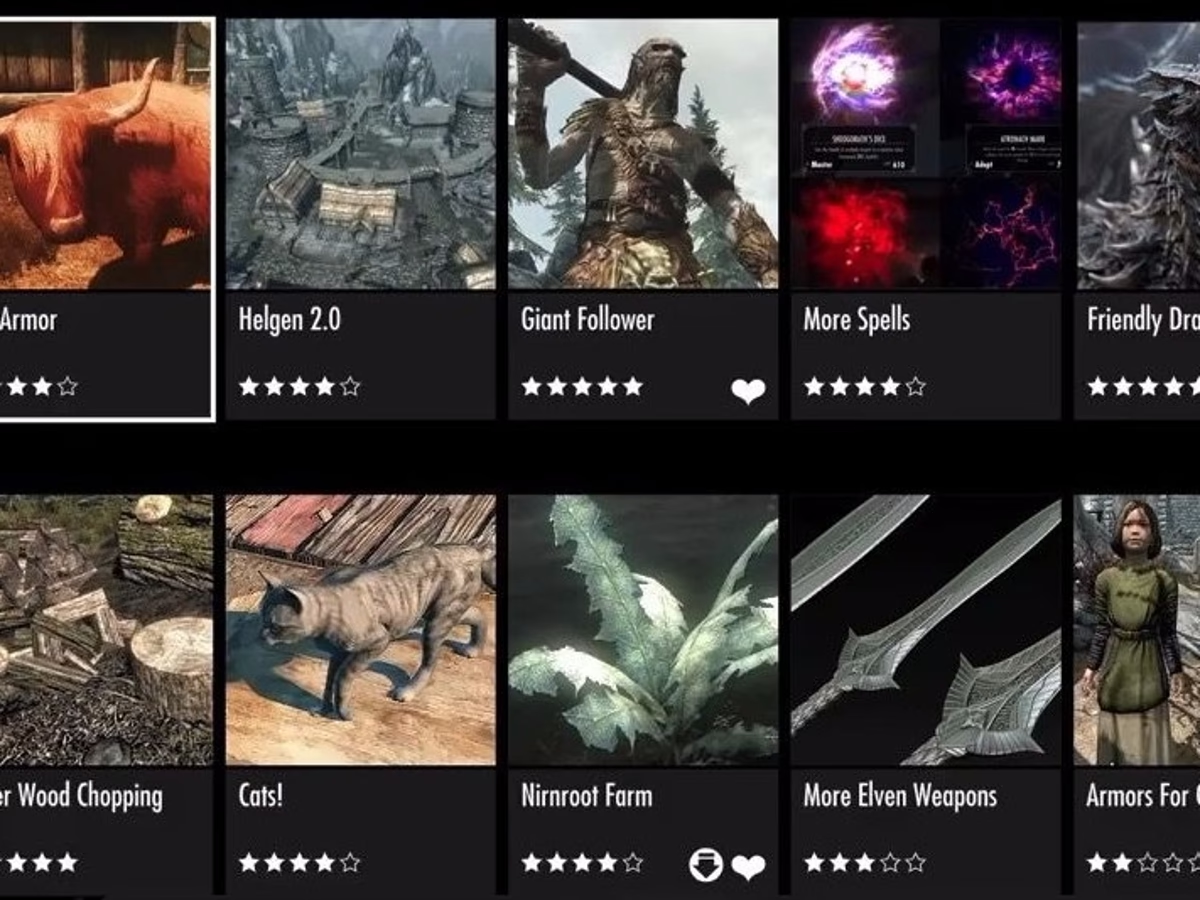
Skyrim es, sin lugar a dudas, uno de los juegos de rol más icónicos de todos los tiempos. Su vasto mundo, su profunda historia y su libertad de acción han cautivado a millones de jugadores. Sin embargo, la verdadera magia de Skyrim reside en su increíble capacidad de ser modificado. Los mods pueden transformar por completo tu experiencia, desde mejoras gráficas fotorrealistas hasta nuevas líneas de misiones, personajes, mecánicas de juego y miles de objetos. Si bien existen herramientas que automatizan el proceso, entender cómo instalar mods manualmente te otorga un control absoluto sobre tu juego y es una habilidad fundamental para cualquier aspirante a maestro del modding. En esta guía, te llevaremos paso a paso a través de todo lo que necesitas saber para preparar tu juego e instalar tus primeros mods de forma manual y segura.
¿Por Qué Aprender a Instalar Mods Manualmente?
En un mundo con gestores de mods como Vortex o Mod Organizer 2, podrías preguntarte por qué alguien querría complicarse con la instalación manual. La respuesta es simple: conocimiento y poder. Instalar mods manualmente te obliga a entender la estructura de archivos de Skyrim, cómo interactúan los mods entre sí y cómo solucionar problemas cuando algo sale mal. Este método te proporciona una comprensión profunda que las herramientas automáticas a menudo ocultan. Además, algunos mods más antiguos o de nicho no están empaquetados para ser compatibles con gestores, por lo que la instalación manual es tu única opción.
Ventajas y Desventajas del Método Manual
- Ventajas: Tienes control total sobre cada archivo que entra en tu juego. Aprendes a diagnosticar y solucionar conflictos, y no dependes de software de terceros que puede tener sus propios bugs o limitaciones.
- Desventajas: Es un proceso más lento y con una curva de aprendizaje más pronunciada. El riesgo de cometer un error que corrompa tu partida o la instalación del juego es mayor si no se siguen los pasos con cuidado. Desinstalar mods puede ser un proceso tedioso y propenso a errores.
Paso 1: Preparando un Entorno de Juego Limpio y Seguro
Antes de siquiera pensar en descargar tu primer mod, es imprescindible preparar Skyrim correctamente. Un error común que causa innumerables problemas es tener el juego instalado en la carpeta por defecto de Steam, `C:\Program Files (x86)`. Esta carpeta tiene permisos especiales de Windows que pueden interferir con el funcionamiento de los mods y las herramientas asociadas. Para evitar esto, crearemos una nueva biblioteca de Steam en una ubicación más accesible.
- Abre el Explorador de Windows: Puedes hacerlo presionando la tecla `Win + E` o haciendo clic en el icono de la carpeta en tu barra de tareas.
- Ve a la raíz de tu disco duro: Haz doble clic en tu disco principal, que generalmente es el `C:`.
- Crea una nueva carpeta: Haz clic derecho en un espacio vacío, selecciona `Nuevo` y luego `Carpeta`. Nombra esta carpeta algo fácil de identificar, como `Juegos Steam`.
- Crea otra carpeta para tus mods: En la misma ubicación (la raíz de tu disco C:), crea otra carpeta llamada `Mods Skyrim Descargas`. Aquí guardarás todos los archivos .zip o .rar que descargues, manteniendo todo organizado.
- Configura Steam: Abre el cliente de Steam. Ve al menú `Steam` en la esquina superior izquierda y selecciona `Parámetros`.
- Añade la nueva carpeta de biblioteca: En la ventana de Parámetros, ve a la pestaña `Descargas` y haz clic en el botón `Carpetas de biblioteca de Steam`. Se abrirá una nueva ventana. Haz clic en el botón `+` para añadir una nueva carpeta y navega hasta la carpeta que creaste en el paso 3 (`C:\Juegos Steam`).
- Instala Skyrim en la nueva ubicación: Si ya tienes Skyrim instalado, deberás desinstalarlo primero (¡haz una copia de seguridad de tus partidas guardadas!). Luego, ve a tu biblioteca de Steam, haz clic derecho en The Elder Scrolls V: Skyrim y selecciona `Instalar`. En el asistente de instalación, asegúrate de elegir tu nueva carpeta de biblioteca (`C:\Juegos Steam`) en el menú desplegable `Instalar en:`.
Una vez instalado, ejecuta el juego una vez a través del launcher oficial. Esto generará los archivos de configuración necesarios en tu carpeta `Documentos\My Games\Skyrim`. ¡Ahora tienes una instalación limpia y lista para ser modificada!
La Anatomía de un Mod: Entendiendo los Archivos
Cuando descargas un mod, generalmente viene en un archivo comprimido (.zip, .rar, .7z). Dentro, encontrarás una estructura de carpetas y archivos que deben colocarse en el lugar correcto. Lo más común es encontrar una carpeta llamada `Data` o un conjunto de carpetas que replican la estructura interna de la carpeta `Data` de Skyrim. Los componentes clave son:
- Archivos .esp, .esm, .esl: Estos son los archivos de plugin. `ESM` (Elder Scrolls Master) son archivos maestros, como el propio juego y sus DLCs. `ESP` (Elder Scrolls Plugin) son los mods que modifican el juego. `ESL` (Elder Scrolls Light Master) son plugins más ligeros que no cuentan para el límite de 255 plugins. Estos archivos le dicen al juego qué cambiar.
- Carpeta `Meshes`: Contiene los modelos 3D de los objetos, personajes, armaduras, etc. (.nif).
- Carpeta `Textures`: Contiene las "pieles" o texturas que cubren esos modelos 3D (.dds).
- Carpeta `Scripts`: Alberga los scripts que añaden nuevas funcionalidades, lógicas de misiones o comportamientos de la IA (.pex).
- Carpeta `Sound` o `Music`: Contiene nuevos efectos de sonido o pistas musicales.
El Proceso de Instalación Manual: Paso a Paso
Con tu juego preparado y un entendimiento básico de los archivos, es hora de instalar tu primer mod. Usaremos como ejemplo un mod simple que añade una nueva espada.
- Descarga el Mod: Busca el mod que deseas en un sitio de confianza como Nexus Mods y descarga el archivo principal manualmente. Guárdalo en la carpeta que creaste para ello (`C:\Mods Skyrim Descargas`).
- Extrae los Archivos: Haz clic derecho en el archivo descargado y usa un programa como WinRAR o 7-Zip para extraer su contenido. Verás una o varias carpetas y archivos como los que describimos anteriormente.
- Localiza tu carpeta `Data` de Skyrim: Esta es la carpeta más importante para el modding. La encontrarás en la ruta donde instalaste el juego. Siguiendo nuestro ejemplo, estaría en `C:\Juegos Steam\steamapps\common\Skyrim\Data`.
- Copia y Pega: Abre la carpeta del mod que extrajiste. Copia todas las carpetas y archivos que contiene (como `Meshes`, `Textures` y el archivo `.esp`) y pégalos directamente dentro de tu carpeta `Data` de Skyrim. Windows te preguntará si deseas combinar las carpetas; dile que sí. Nunca reemplaces la carpeta `Data` entera, solo añade el contenido del mod a ella.
- Activa el Plugin: El último paso es decirle al juego que cargue el nuevo mod. Abre el launcher de Skyrim (no el juego directamente). En el menú principal del launcher, haz clic en `ARCHIVOS DE DATOS` (Data Files). Aparecerá una lista con todos los archivos .esm y .esp. Busca el archivo .esp de tu nuevo mod y asegúrate de que la casilla a su lado esté marcada. Haz clic en `Aceptar`.
¡Listo! Ahora puedes iniciar el juego y tu nuevo mod debería estar funcionando. La nueva espada podría estar en un cofre, en una forja o en manos de un enemigo, dependiendo de cómo la diseñó el autor del mod.
Tabla Comparativa: Instalación Manual vs. Gestores de Mods
| Característica | Instalación Manual | Gestores de Mods (Vortex/MO2) |
|---|---|---|
| Control | Total y absoluto sobre cada archivo. | Alto, pero mediado por el software. |
| Facilidad de Uso | Baja. Requiere atención al detalle. | Alta. Automatiza la mayoría de los procesos. |
| Resolución de Conflictos | Manual. Debes decidir qué archivo sobreescribe a otro. | Semi-automática. El gestor avisa de los conflictos y ofrece reglas. |
| Desinstalación | Difícil y propensa a errores. Hay que borrar cada archivo manualmente. | Muy fácil y segura. Desactiva el mod sin tocar la carpeta original del juego. |
| Curva de Aprendizaje | Alta. | Baja a media. |
El Orden de Carga: La Clave para la Estabilidad
Cuando activas varios mods, el juego los carga en un orden específico. Este "orden de carga" es crucial. Si un Mod A cambia la armadura de acero y un Mod B también la cambia, el que se cargue último será el que veas en el juego. Los conflictos de orden de carga son la principal causa de que el juego se cierre inesperadamente (CTD - Crash To Desktop). Al gestionar los mods manualmente, puedes ajustar este orden en la ventana de `ARCHIVOS DE DATOS` del launcher, seleccionando un plugin y usando los botones para subirlo o bajarlo en la lista. Una regla general es:
- Archivos maestros del juego (Skyrim.esm, Update.esm, DLCs).
- Mods que corrigen bugs de forma no oficial (ej. Unofficial Skyrim Patch).
- Mods que alteran la interfaz de usuario (UI).
- Mods que alteran el entorno (clima, agua, iluminación).
- Mods que añaden o cambian ubicaciones.
- Mods que alteran a los NPCs.
- Mods que alteran la jugabilidad (combate, magia, sigilo).
- Mods que añaden objetos, armas y armaduras.
- Parches de compatibilidad específicos para otros mods.
La gestión del orden de carga es un arte en sí mismo y requiere paciencia y experimentación. La estabilidad de tu juego depende de ello.
Preguntas Frecuentes (FAQ)
¿Cómo desinstalo un mod manualmente?
Este es el mayor inconveniente del método manual. Debes volver al archivo .zip original del mod, ver cada archivo y carpeta que contenía, y luego ir a tu carpeta `Data` de Skyrim y borrar cada uno de esos archivos y carpetas manualmente. Si borras algo equivocado, podrías romper el juego. Es vital ser metódico y tener una copia de seguridad.
¿Qué versión de Skyrim es mejor para instalar mods?
Durante mucho tiempo, la Legendary Edition (la versión original de 32 bits con todos los DLCs) fue la reina del modding. Sin embargo, la comunidad se ha movido en gran medida hacia la Special Edition (SE) o la Anniversary Edition (AE), que son de 64 bits y mucho más estables. Hoy en día, la mayoría de los mods nuevos se hacen para SE/AE. Asegúrate siempre de descargar la versión del mod que corresponda a tu versión del juego.
¿Necesito SKSE para instalar mods manualmente?
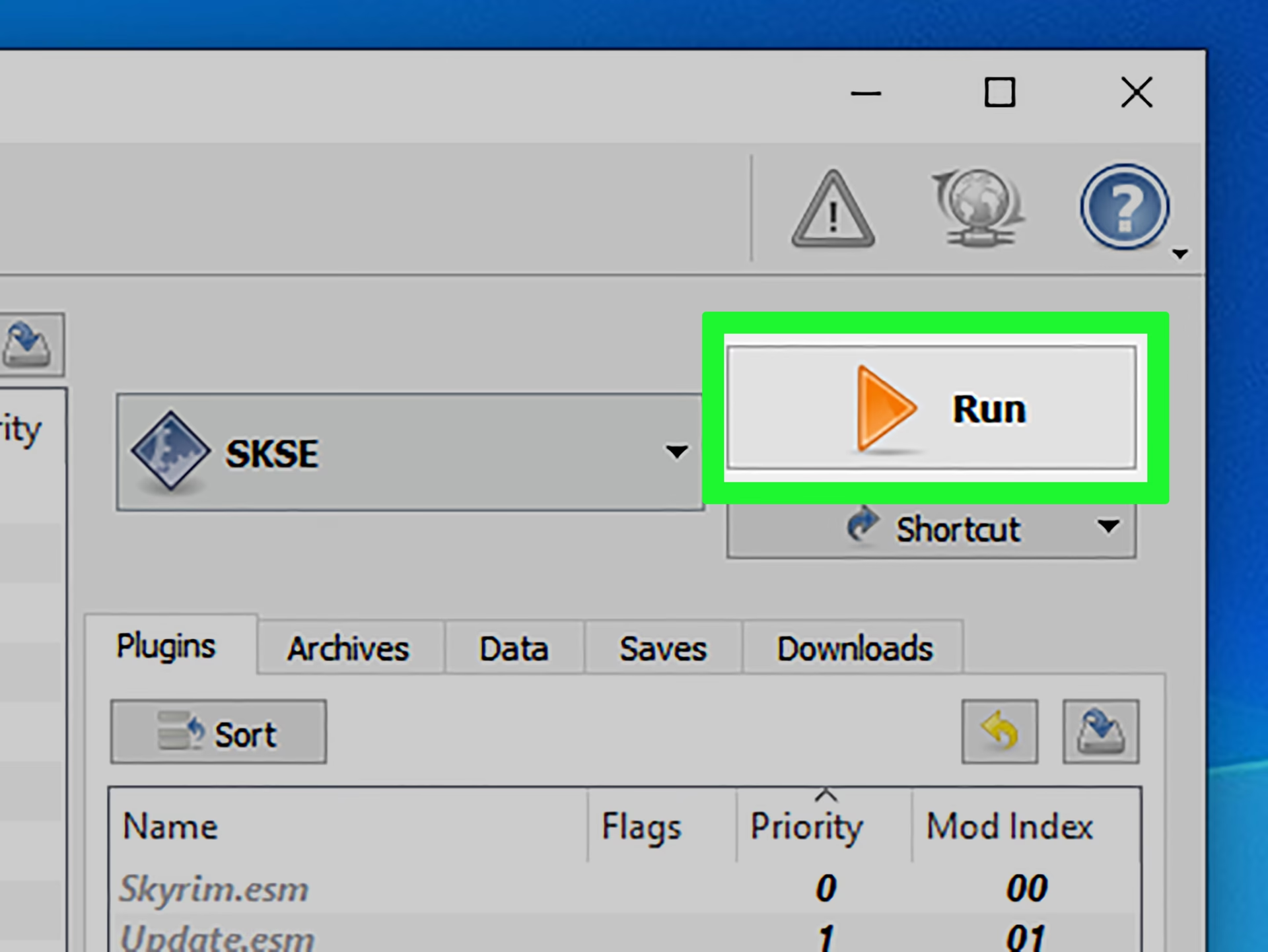
SKSE (Skyrim Script Extender) es una herramienta que muchos mods complejos necesitan para funcionar, ya que expande las capacidades de scripting del juego. SKSE en sí mismo se instala manualmente copiando sus archivos en la carpeta principal de Skyrim (donde está el .exe). Si un mod requiere SKSE, debes instalarlo primero. La instalación manual de mods y el uso de SKSE no son excluyentes; de hecho, van de la mano.
Mi juego se cierra al iniciar, ¿qué hago?
Esto es un CTD al inicio y casi siempre se debe a dos cosas: falta un archivo maestro (un mod requiere otro mod que no tienes instalado) o un conflicto grave en el orden de carga. Vuelve a la ventana de `ARCHIVOS DE DATOS` y desactiva el último mod que instalaste. Si el juego arranca, has encontrado al culpable. Revisa la página del mod para ver si tiene requisitos específicos o incompatibilidades conocidas.
Si quieres conocer otros artículos parecidos a Guía Definitiva para Instalar Mods de Skyrim puedes visitar la categoría Guías.