
07/10/2011
Adentrarse en el mundo del modding de Skyrim es una de las experiencias más gratificantes que un jugador puede tener. Transformas un mundo que ya amas en algo único, hecho a tu medida. Sin embargo, este camino no está exento de obstáculos. Pronto, escuchas susurros en foros y videos sobre una bestia temible: los conflictos entre mods. Y junto a ella, una herramienta que parece igual de intimidante: SSEEdit (o xEdit). Muchos nuevos modders se sienten abrumados, pensando que es un campo exclusivo para expertos. La realidad es mucho más amable. Esta guía está diseñada para ti, el modder novato que quiere entender, de una vez por todas, cómo encontrar y solucionar esos molestos conflictos sin necesidad de un doctorado en informática. Verás que SSEEdit no es un enemigo, sino tu mejor aliado para lograr una experiencia de juego estable y personalizada.
¿Qué es Exactamente SSEEdit y Por Qué Deberías Usarlo?
Imagina que tu instalación de Skyrim es un gran edificio en construcción. El juego base (Skyrim.esm) son los cimientos y la estructura principal. Cada mod que instalas (.esp o .esl) es un equipo de trabajadores (electricistas, fontaneros, decoradores) que vienen a hacer cambios. El problema surge cuando dos equipos quieren trabajar en la misma pared al mismo tiempo. El electricista quiere poner un enchufe donde el fontanero quiere pasar una tubería. Eso, en el mundo del modding, es un conflicto.
SSEEdit es el arquitecto supervisor de esta obra. Es una herramienta externa que te permite abrir todos los planos (los archivos de tus mods) al mismo tiempo y te muestra con exactitud dónde están chocando los equipos de trabajo. Su nombre formal es xEdit, pero se renombra según el juego para el que se usa (SSEEdit para Skyrim Special Edition, TES5Edit para el Skyrim original, FO4Edit para Fallout 4, etc.). Su función principal es triple:
- Visor de Módulos: Te permite ver el contenido de tus archivos de mod de una forma estructurada y legible. Puedes ver qué armas, NPCs, texturas o scripts modifica cada uno.
- Detector de Conflictos: Su función estrella. Analiza todos los mods cargados y resalta con un sistema de colores muy intuitivo qué registros (entradas de datos, como las estadísticas de una espada) están siendo modificados por más de un mod.
- Editor de Módulos: Para usuarios más avanzados, permite crear parches de compatibilidad, editando directamente los registros para fusionar los cambios de varios mods y resolver conflictos de forma elegante.
En resumen, usar SSEEdit es pasar de construir a ciegas a tener los planos completos de tu juego. Es la diferencia entre un juego que se cierra inesperadamente (CTD o Crash to Desktop) y una experiencia fluida y estable, incluso con cientos de mods.
Entendiendo la Interfaz: El Código de Colores
Al abrir SSEEdit por primera vez, la cantidad de texto y líneas puede ser abrumadora. Pero no te preocupes, la clave está en entender su lenguaje visual, principalmente el código de colores que utiliza para mostrar los conflictos.
Cuando filtras para ver los conflictos, los registros en el panel izquierdo y las columnas en el derecho se teñirán de diferentes colores. Aquí tienes una chuleta básica:
- Fondo Blanco: Sin conflictos. Este registro solo es modificado por un mod (o el juego base). Todo en orden.
- Fondo Verde: Este registro es una copia idéntica al maestro (el archivo que carga antes). No es un conflicto, es solo una redundancia inofensiva.
- Fondo Amarillo: ¡Conflicto potencial! Un mod está sobrescribiendo un registro del juego base o de otro mod. No es necesariamente malo, a menudo es intencional, pero debes revisarlo.
- Fondo Rojo: ¡Conflicto directo! Dos o más mods están intentando modificar el mismo registro. Aquí es donde ocurren los problemas. El juego solo puede hacer caso a uno de ellos (al que cargue último), ignorando completamente los cambios del otro.
El texto también tiene colores, pero para empezar, concéntrate en el color del fondo de las filas. El rojo y el amarillo son tus señales para investigar.
Guía Práctica: Encontrando y Solucionando tu Primer Conflicto
Vamos a la acción. Sigue estos pasos para realizar tu primera revisión de conflictos. Es más fácil de lo que parece.
Paso 1: Iniciar SSEEdit
Abre SSEEdit. Te aparecerá una ventana pidiéndote que selecciones los módulos (plugins) que quieres cargar. Por defecto, estarán todos los de tu orden de carga activados. Simplemente haz clic en 'OK' y espera pacientemente a que termine de cargar todo. Verás un montón de texto pasar por la ventana de mensajes. Cuando aparezca el mensaje "Background Loader: Finished", estarás listo para continuar.
Paso 2: Aplicar el Filtro de Conflictos
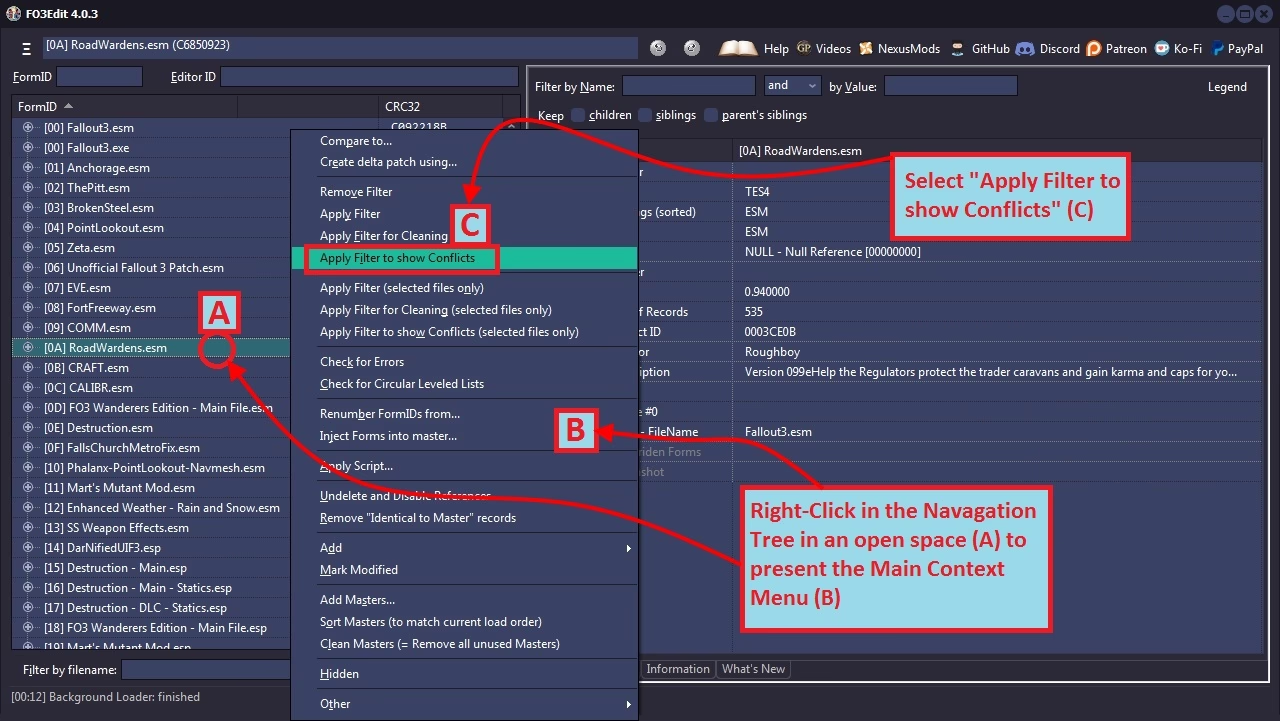
Este es el paso mágico. En el panel izquierdo, donde ves la lista de tus mods, haz clic derecho en cualquier parte y selecciona "Apply Filter". Aparecerá una ventana de configuración del filtro. No te asustes por las opciones. Por ahora, simplemente asegúrate de que la opción "by conflict (selected files only)" esté marcada y haz clic en 'Filter'. La herramienta trabajará de nuevo y, cuando termine, solo te mostrará los registros que tienen algún tipo de conflicto o sobrescritura.
Paso 3: Identificar al Ganador y al Perdedor
Navega por el árbol de la izquierda. Expande los plugins que tengan un signo '+' y busca las filas con fondo amarillo o rojo. Haz clic en una de ellas. Ahora, mira el panel derecho. Verás varias columnas, cada una representando a un mod que modifica ese registro. La columna de más a la derecha es la "ganadora", es decir, la versión del registro que tu juego está usando actualmente, ya que es la del mod que carga al final. Las columnas a su izquierda son las "perdedoras"; sus cambios están siendo ignorados.
Por ejemplo, si haces clic en un registro de una espada de hierro y ves que la columna de 'Skyrim.esm' dice que su daño es 8, y a su derecha una columna del mod 'MejoresArmas.esp' dice que su daño es 12 (en rojo), y a la derecha de esa, una columna del mod 'RebalanceoTotal.esp' dice que su daño es 10 (también en rojo), significa que 'RebalanceoTotal.esp' está ganando. Tu espada hará 10 de daño, y el cambio a 12 de 'MejoresArmas.esp' se está perdiendo.
Paso 4: Decidir Cómo Solucionar el Conflicto
Ahora que has encontrado el conflicto, tienes varias formas de actuar, de la más simple a la más compleja.
- La Opción Nuclear: Desinstalar un Mod. Es la solución más sencilla y a veces la mejor para un principiante. En nuestro ejemplo, si realmente querías el daño de 12 de 'MejoresArmas.esp' y no te importan tanto los cambios de 'RebalanceoTotal.esp', la forma más fácil de conseguirlo es desinstalar 'RebalanceoTotal.esp'. Problema resuelto.
- La Opción Táctica: Cambiar el Orden de Carga. El juego sigue una regla fundamental: "la regla del uno". Para cualquier registro, el último mod que lo modifica, gana. Usando tu gestor de mods (Mod Organizer 2, Vortex), puedes cambiar el orden de carga. Si en nuestro ejemplo arrastras 'MejoresArmas.esp' para que cargue DESPUÉS de 'RebalanceoTotal.esp', entonces el cambio de 12 de daño será el ganador. Esta es una forma muy poderosa y relativamente sencilla de resolver muchos conflictos.
- La Opción Diplomática: Crear un Parche de Compatibilidad. Esta es la solución más elegante y la que usan los modders experimentados. Consiste en crear un nuevo plugin (un parche) que cargue después de los dos mods en conflicto. En SSEEdit, podrías copiar el registro ganador ('RebalanceoTotal.esp') como una nueva sobrescritura en tu parche, y luego arrastrar y soltar el valor de daño (12) desde la columna de 'MejoresArmas.esp' a la columna de tu nuevo parche. Así, creas una versión híbrida que toma lo mejor de ambos mundos. Aunque esto es más avanzado, es bueno que sepas que existe.
Tabla Comparativa de Soluciones
Para que quede más claro, aquí tienes una tabla que resume las opciones.
| Método de Solución | Dificultad | Cuándo Usarlo |
|---|---|---|
| Desinstalar un mod | Muy Fácil | Cuando no te importan en absoluto los cambios del mod "perdedor" o si causa demasiados conflictos. |
| Cambiar Orden de Carga | Fácil | Cuando quieres que TODOS los cambios de un mod tengan prioridad sobre otro. |
| Crear un parche de compatibilidad | Avanzado | Cuando quieres combinar cambios específicos de varios mods en conflicto para obtener un resultado personalizado. |
Preguntas Frecuentes (FAQ)
¿SSEEdit puede romper mi juego?
Sí, si no tienes cuidado. SSEEdit es una herramienta poderosa y te permite editar archivos del juego directamente. La regla de oro es: no borres nada de los archivos originales del juego o de los mods que has descargado. Si vas a editar, hazlo siempre creando un parche separado. Y lo más importante: ¡nunca guardes los cambios al cerrar si no estás 100% seguro de lo que has hecho!
¿Significa que todos los conflictos en rojo son malos y debo arreglarlos?
No necesariamente. A veces, un conflicto en rojo es completamente intencional. Por ejemplo, un mod de revisión de combate está diseñado para sobrescribir las estadísticas de armas del juego base. Eso aparecerá como un conflicto, pero es el comportamiento deseado. La clave es usar SSEEdit para ENTENDER qué está pasando. Si el conflicto tiene sentido y refleja lo que quieres que pase en tu juego, entonces no es un "problema" que necesite solución.
¿Tengo que hacer esto cada vez que instalo un mod nuevo?
Es una muy buena práctica. Después de instalar un puñado de mods nuevos, especialmente si son grandes o modifican áreas similares del juego (combate, magia, NPCs), ejecutar SSEEdit y aplicar el filtro de conflictos te puede ahorrar horas de frustración buscando la causa de un cuelgue o un bug extraño.
Empecé a usar SSEEdit y ahora todo mi juego está en inglés, ¿qué pasó?
Este es un error de novato muy común. Al cargar los mods, SSEEdit puede a veces "hornear" cadenas de texto en inglés en los plugins si tu juego base está en otro idioma. Para evitarlo, al iniciar SSEEdit, puedes añadir el argumento de línea de comando `-nolocale` o asegurarte de que en la configuración de la herramienta (en tu gestor de mods) esté seleccionado el idioma correcto (por ejemplo, `-lang es`).
En conclusión, el miedo a SSEEdit es infundado. Es una herramienta con una curva de aprendizaje, sí, pero su función básica de detectar conflictos es increíblemente visual y accesible para cualquiera que esté dispuesto a dedicarle treinta minutos. Empieza poco a poco. Úsalo solo como un visor. Identifica un conflicto simple y soluciónalo cambiando el orden de carga. Con cada pequeño éxito, ganarás la confianza para mantener una instalación de Skyrim masiva, estable y, lo más importante, divertida.
Si quieres conocer otros artículos parecidos a SSEEdit: Guía para Resolver Conflictos de Mods puedes visitar la categoría Guías.