
09/05/2023
The Elder Scrolls V: Skyrim es más que un juego; es un lienzo en blanco para la creatividad de miles de jugadores en todo el mundo. Gracias a los mods, la gélida tierra de los nórdicos puede transformarse por completo, ofreciendo desde mejoras gráficas espectaculares hasta nuevas misiones, personajes y mecánicas de juego que garantizan cientos de horas de rejugabilidad. Sin embargo, para el recién llegado, el mundo del modding puede parecer un laberinto intimidante. ¿Cómo se instala un mod? ¿Qué es un gestor de mods? ¿Corro el riesgo de romper mi juego? Esta guía está diseñada para resolver todas esas dudas y convertirte en un maestro de la personalización de Skyrim, paso a paso y de forma segura.
Preparativos Esenciales Antes de Modificar
Antes de sumergirte en la descarga de armaduras brillantes y dragones aterradores, hay algunos pasos previos que garantizarán una experiencia fluida y sin problemas. Ignorarlos puede llevar a frustraciones y errores que son fáciles de evitar.
- Una copia legítima del juego: Asegúrate de tener una versión oficial de Skyrim, preferiblemente la Special Edition (SE) o la Anniversary Edition (AE), ya que la mayoría de los mods modernos se desarrollan para estas versiones.
- Crea una cuenta en Nexus Mods: El portal Nexus Mods es el epicentro de la comunidad de modding de Skyrim. Crear una cuenta gratuita es indispensable para descargar la gran mayoría de los mods y utilizar los gestores de mods de manera eficiente.
- Instala el juego fuera de Archivos de Programa: Por razones de permisos de administrador en Windows, es altamente recomendable instalar Steam y Skyrim en una ubicación diferente a las carpetas por defecto (como `C:\Program Files (x86)`). Una buena práctica es crear una carpeta como `C:\Juegos\Steam`. Esto previene muchos errores comunes con herramientas de modding.
- Ejecuta el juego una vez: Antes de instalar cualquier mod, inicia Skyrim desde Steam al menos una vez hasta llegar al menú principal. Esto crea los archivos de configuración necesarios (`.ini`) en tu carpeta de Documentos.
Métodos de Instalación: El Camino Manual vs. La Senda del Gestor
Existen dos formas principales de instalar mods en Skyrim. Aunque una es mucho más recomendable que la otra, es importante conocer ambas para entender cómo funcionan los archivos del juego.
La Instalación Manual: Aprendizaje a la Fuerza
Este es el método más rudimentario y consiste en manipular directamente los archivos del juego. Aunque te da una comprensión básica de la estructura de carpetas de Skyrim, no es recomendable para principiantes ni para gestionar más de un par de mods simples.
El proceso, basado en la información básica, es el siguiente:
- Descargar el archivo: Desde la página del mod en Nexus, ve a la pestaña "Files" y descarga el archivo principal ("Main file"). Generalmente vendrá en un formato comprimido (.zip, .rar, .7z).
- Extraer los archivos: Descomprime el archivo que has descargado. Dentro encontrarás una serie de carpetas y archivos (como `.esp`, `.bsa`, o carpetas como `textures` y `meshes`).
- Copiar en la carpeta Data: Arrastra y suelta todos esos archivos y carpetas dentro de la carpeta `Data` de tu instalación de Skyrim. La ruta suele ser `...\Steam\steamapps\common\Skyrim Special Edition\Data`. El sistema te pedirá permiso para sobrescribir si hay archivos con el mismo nombre.
- Activar el plugin: Inicia el juego y, en el menú principal, selecciona la opción "Mods" o "Creations" para asegurarte de que el archivo `.esp` del mod está activado.
¿Por qué no es recomendable? Desinstalar un mod manualmente es una pesadilla. Tienes que recordar cada archivo que copiaste y eliminarlo, y si un archivo fue sobrescrito, recuperarlo es imposible sin verificar la integridad de los archivos del juego en Steam. Además, gestionar conflictos entre mods que modifican los mismos elementos es prácticamente imposible.
Gestores de Mods: La Herramienta Imprescindible
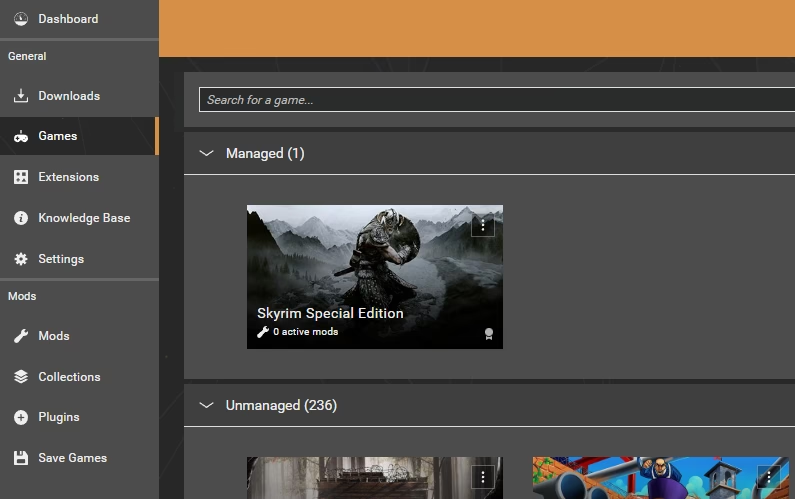
Los gestores de mods son programas diseñados para instalar, desinstalar y organizar tus mods de forma automática, limpia y segura. No modifican directamente tu carpeta `Data` original, sino que utilizan sistemas de archivos virtuales, lo que hace que el proceso sea reversible y mucho más controlable. Los dos gigantes en este campo son Vortex y Mod Organizer 2 (MO2).
Tabla Comparativa: Vortex vs. Mod Organizer 2
La elección entre Vortex y MO2 a menudo depende de las preferencias personales. Aquí tienes una comparativa para ayudarte a decidir.
| Característica | Vortex | Mod Organizer 2 (MO2) |
|---|---|---|
| Facilidad de Uso | Muy amigable para principiantes. Interfaz moderna y sistema de reglas automáticas para resolver conflictos. | Curva de aprendizaje más pronunciada. Ofrece un control granular que puede ser abrumador para novatos. |
| Control sobre Archivos | Utiliza enlaces simbólicos. Menos transparente para el usuario sobre qué archivo sobrescribe a cuál. | Utiliza un sistema de archivos virtual (VFS). El usuario tiene control total y visual sobre el orden de instalación y la sobrescritura de archivos. |
| Integración | Desarrollado y mantenido oficialmente por Nexus Mods. Integración perfecta con el sitio. | Desarrollado por la comunidad. También tiene una excelente integración con Nexus, pero no es "oficial". |
| Recomendación | Ideal para quienes empiezan y quieren una experiencia sencilla y automatizada. | Preferido por usuarios avanzados que quieren un control absoluto sobre cada aspecto de su lista de mods. |
La Compatibilidad y el Orden de Carga: La Clave del Éxito
Instalar mods no es solo descargar y activar. Dos conceptos son cruciales para una partida estable: la compatibilidad y el orden de carga.
- Compatibilidad: Lee siempre la descripción de un mod. Los autores suelen listar con qué otros mods es incompatible o si requiere parches de compatibilidad. Por ejemplo, un mod de interfaz como "SkyHUD" puede requerir ser cargado después de otro mod de HUD para funcionar correctamente. Si usas "SkyUI", necesitarás la versión correcta del mod que sea compatible con él.
- Orden de Carga (Load Order): Skyrim carga los mods en una secuencia específica. Si dos mods modifican el mismo elemento (por ejemplo, la armadura de hierro), el que se cargue al final será el que veas en el juego. Un orden de carga incorrecto es la causa número uno de cuelgues y bugs. Herramientas como LOOT (Load Order Optimisation Tool), que se integra con Vortex y MO2, son esenciales para organizar tu orden de carga automáticamente y detectar problemas.
Desinstalando Mods de Forma Segura
Si instalaste tus mods con un gestor, desinstalarlos es tan fácil como hacer clic en un botón. En Vortex o MO2, simplemente busca el mod en tu lista, haz clic derecho y selecciona "Desinstalar" o "Eliminar". El gestor se encargará de revertir todos los cambios de forma limpia y segura, sin dejar archivos residuales.
Si intentas desinstalar un mod que instalaste manualmente, la única forma 100% segura de limpiar tu juego es borrando por completo la carpeta `Data` y verificando la integridad de los archivos del juego a través de Steam, lo que te obligará a reinstalar todos tus otros mods.
Preguntas Frecuentes (FAQ)
¿Qué es SKSE y por qué tantos mods lo requieren?
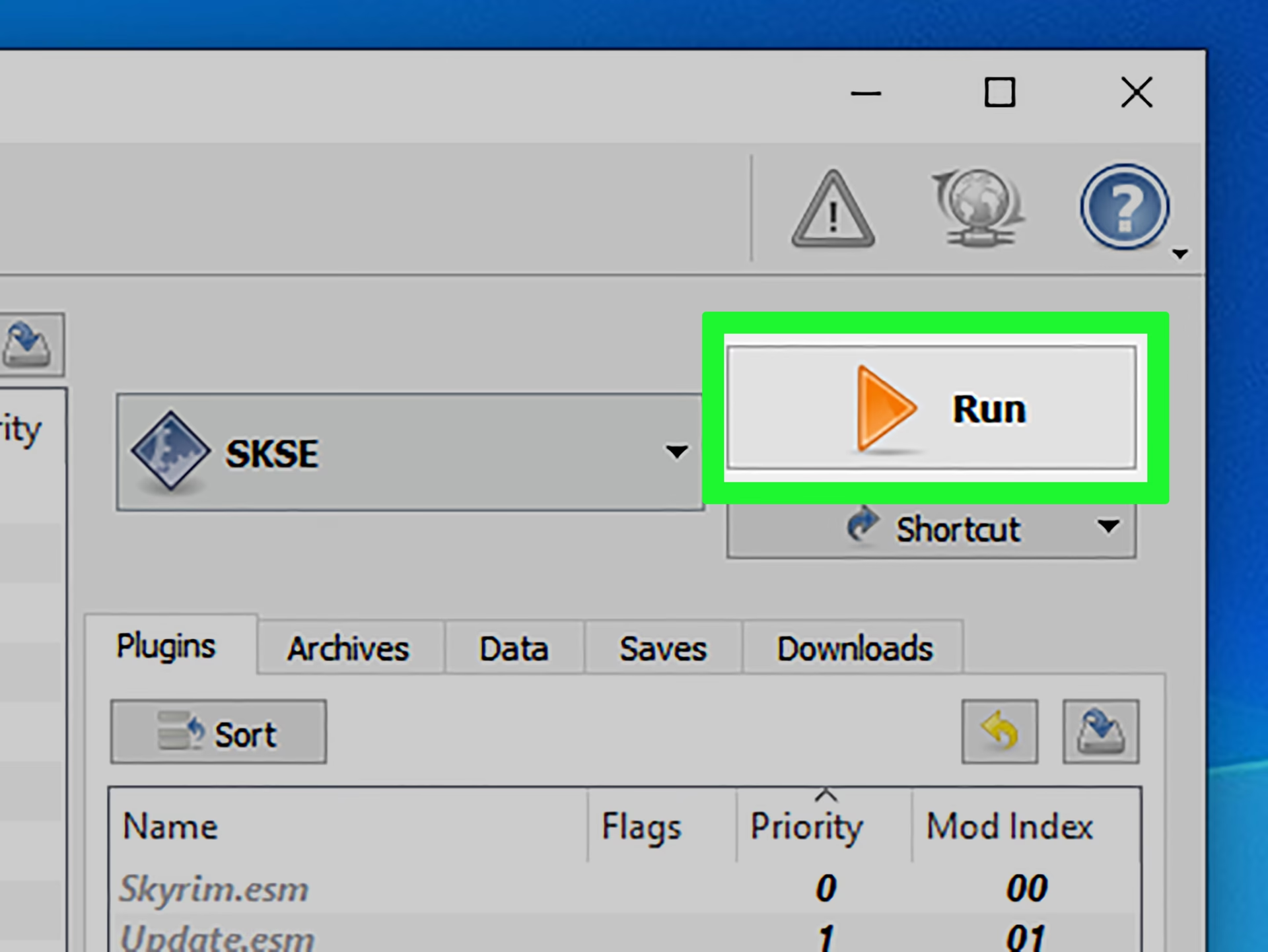
SKSE (Skyrim Script Extender) es una herramienta fundamental que expande las capacidades de scripting del juego. Permite a los modders crear mods mucho más complejos y con funcionalidades que serían imposibles con el juego base. Mods como SkyUI o Immersive Armors lo requieren para funcionar. Debe instalarse manualmente y el juego debe iniciarse a través de su ejecutable (`skse64_loader.exe`).
¿Puedo añadir mods a una partida ya empezada?
Depende del mod. Los mods de texturas o modelos suelen ser seguros de añadir en cualquier momento. Sin embargo, los mods que alteran scripts, quests o mecánicas del juego (como los overhauls de combate) es mejor instalarlos antes de empezar una nueva partida para evitar problemas. Nunca, bajo ninguna circunstancia, desinstales un mod con scripts en medio de una partida, ya que casi con total seguridad corromperá tu guardado.
Mi juego se cierra constantemente, ¿qué hago?
Esto se conoce como "Crash to Desktop" (CTD). Las causas más comunes son: un orden de carga incorrecto, la falta de un mod maestro requerido (un mod que depende de otro), o un conflicto de incompatibilidad. Usa LOOT para ordenar tu carga, lee detenidamente la página de cada mod para asegurarte de que tienes todos los requisitos y busca parches de compatibilidad.
¿Es mejor usar los mods de Bethesda.net o de Nexus Mods?
Nexus Mods ofrece una selección inmensamente mayor, más libertad y herramientas de gestión mucho más potentes. El sistema de mods integrado de Bethesda es más sencillo y es la única opción para consolas, pero es significativamente más limitado y menos estable en PC en comparación con una configuración bien gestionada con Vortex o MO2.
Si quieres conocer otros artículos parecidos a Guía Definitiva para Instalar Mods en Skyrim puedes visitar la categoría Guías.