
21/01/2025
The Elder Scrolls V: Skyrim Special Edition es un título que ha cautivado a millones de jugadores por su vasto mundo, su profunda historia y su increíble libertad. Para sumergirse de lleno en las gélidas tierras de Skyrim, la experiencia visual es fundamental. La resolución de pantalla juega un papel crucial en esto, definiendo la nitidez y el detalle con el que percibimos cada montaña, cada dragón y cada mazmorra. Ajustarla correctamente no solo puede embellecer drásticamente el juego, sino también optimizar su rendimiento en tu PC. En esta guía definitiva, exploraremos todos los métodos para cambiar la resolución, desde los más sencillos hasta los más avanzados, asegurando que tu viaje como Sangre de Dragón sea visualmente espectacular.
- ¿Por Qué es Importante la Resolución en Skyrim?
- Pasos Sencillos para Cambiar la Resolución (Método Principal)
- Pantalla Completa vs. Modo Ventana: ¿Cuál Elegir?
- Guía Avanzada: Modificar la Resolución Manualmente
- Solución de Problemas Comunes de Resolución
- Preguntas Frecuentes (FAQ)
- Conclusión: Tu Aventura, Tu Experiencia Visual
¿Por Qué es Importante la Resolución en Skyrim?
Antes de sumergirnos en los cómo, entendamos el porqué. La resolución se refiere al número de píxeles que se muestran en tu pantalla, expresado como un valor de ancho por alto (por ejemplo, 1920x1080). Una resolución más alta significa más píxeles, lo que se traduce en una imagen más nítida, detallada y clara. En un juego tan rico en detalles como Skyrim, una resolución elevada te permite apreciar mejor las texturas de las armaduras, los paisajes lejanos y los efectos de los hechizos. Sin embargo, hay una contrapartida: renderizar más píxeles exige más potencia de tu tarjeta gráfica. Por lo tanto, encontrar el equilibrio perfecto entre calidad visual y un rendimiento fluido es la clave para una experiencia de juego ideal.
Pasos Sencillos para Cambiar la Resolución (Método Principal)
La forma más directa y segura de ajustar la resolución es a través del lanzador oficial del juego. Este método es ideal para la mayoría de los jugadores y no requiere conocimientos técnicos. Sigue estos pasos:
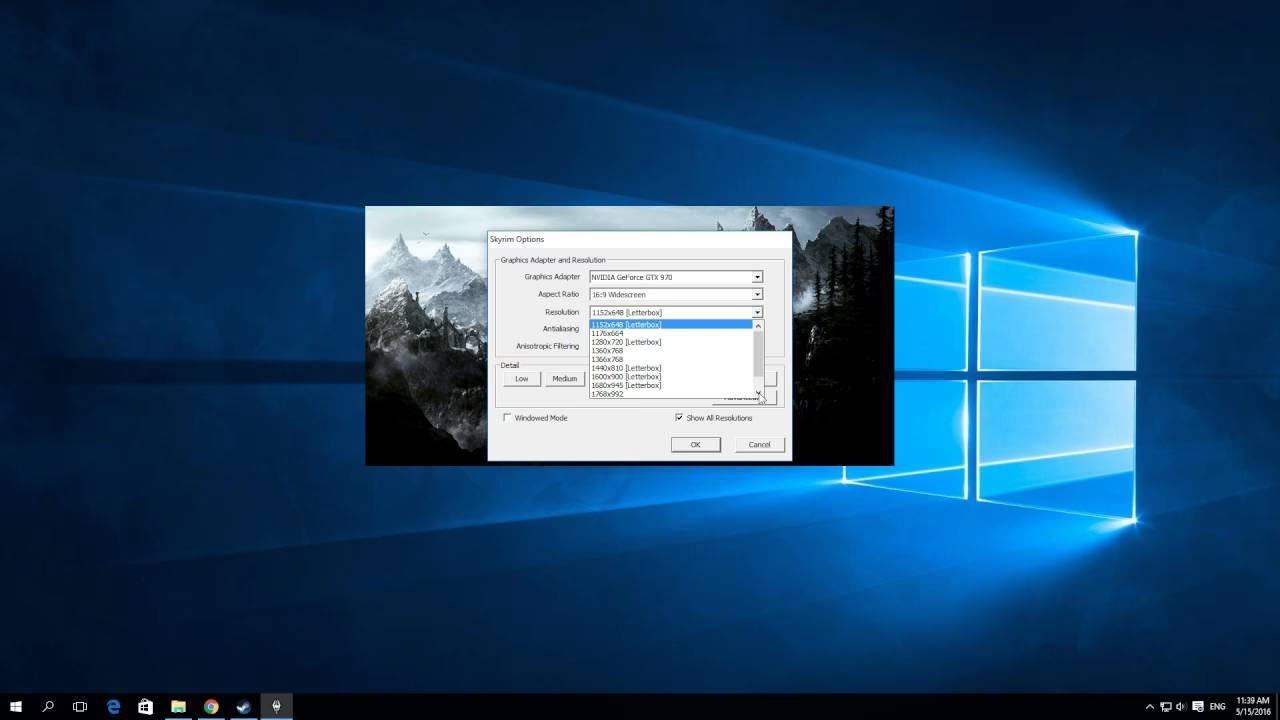
- Paso 1: Abrir el Lanzador de Skyrim SE. En lugar de iniciar el juego directamente, abre Skyrim Special Edition desde tu biblioteca de Steam o el acceso directo del escritorio. Esto abrirá una pequeña ventana de lanzamiento antes de que el juego comience.
- Paso 2: Acceder a Opciones. En esta ventana del lanzador, verás varias opciones como "Jugar", "Opciones", "Archivos de Datos" y "Salir". Haz clic en "Opciones".
- Paso 3: Configurar la Pantalla. Se abrirá un menú de configuración gráfica. Aquí es donde reside el control principal sobre los aspectos visuales del juego. Verás dos menús desplegables clave: "Relación de Aspecto" y "Resolución".
- Paso 4: Seleccionar la Resolución Deseada. Haz clic en el menú desplegable de "Resolución". El juego te mostrará una lista de las resoluciones compatibles con tu monitor. Lo ideal es seleccionar la resolución nativa de tu pantalla (generalmente marcada como "Recomendada"), ya que esto proporcionará la imagen más nítida. Si buscas mejorar el rendimiento, puedes elegir una resolución más baja.
- Paso 5: Guardar y Jugar. Una vez que hayas seleccionado la resolución que prefieras, haz clic en "Aceptar" para guardar los cambios y luego en "Jugar" para iniciar Skyrim con tu nueva configuración.
Pantalla Completa vs. Modo Ventana: ¿Cuál Elegir?
Dentro del mismo menú de Opciones, notarás casillas para "Modo Ventana" y "Pantalla Completa sin Bordes". La elección entre estos modos puede afectar tanto a la inmersión como a la funcionalidad. A continuación, te presentamos una tabla comparativa para ayudarte a decidir.
| Característica | Pantalla Completa | Modo Ventana / Sin Bordes |
|---|---|---|
| Inmersión | Máxima. El juego ocupa toda la pantalla, eliminando distracciones del escritorio. | Menor. Se pueden ver los bordes de la ventana o la barra de tareas, lo que puede romper la inmersión. |
| Rendimiento | Generalmente mejor. El sistema operativo asigna recursos exclusivos al juego, lo que puede resultar en una tasa de fotogramas (FPS) ligeramente superior. | Puede ser ligeramente inferior, ya que el sistema debe renderizar tanto el juego como el escritorio simultáneamente. |
| Multitarea (Alt+Tab) | Cambiar a otras aplicaciones puede ser más lento y a veces causar que el juego se bloquee o parpadee. | Instantáneo y estable. Ideal si necesitas consultar guías, cambiar de música o responder a un mensaje rápidamente. |
| Compatibilidad | A veces puede presentar problemas con ciertas configuraciones de monitores múltiples o resoluciones no estándar. | Mucho más flexible y compatible con casi cualquier configuración, especialmente útil para streaming. |
Para la mayoría de los jugadores que buscan la máxima inmersión, la pantalla completa es la mejor opción. Si eres un multitarea o streamer, el modo sin bordes es tu mejor aliado.
Guía Avanzada: Modificar la Resolución Manualmente
¿Qué sucede si la resolución que deseas no aparece en la lista? O quizás quieres experimentar con una resolución personalizada. Para ello, puedes editar directamente los archivos de configuración del juego. ¡Atención! Este método es para usuarios avanzados. Procede con precaución.
- Localiza el archivo de configuración: Navega a la carpeta
Documentos\My Games\Skyrim Special Editionen tu ordenador. - Encuentra el archivo correcto: Dentro de esta carpeta, busca un archivo llamado
SkyrimPrefs.ini. Es crucial que edites este y no el que se encuentra en la carpeta de instalación del juego. - Crea una copia de seguridad: Antes de hacer cualquier cambio, haz clic derecho sobre
SkyrimPrefs.ini, selecciona "Copiar" y pégalo en el mismo directorio. Esto creará una copia llamada "SkyrimPrefs - Copia.ini". Si algo sale mal, puedes borrar el archivo modificado y renombrar la copia para restaurar la configuración original. - Edita el archivo: Abre
SkyrimPrefs.inicon un editor de texto como el Bloc de Notas. Presiona CTRL+B para buscar y encuentra las siguientes líneas bajo la sección[Display]:
iSize H=1080 iSize W=1920iSize H corresponde a la altura (Height) y iSize W al ancho (Width) de la resolución. Cambia estos valores por los de la resolución que desees. Por ejemplo, para una resolución de 2560x1440, deberías cambiarlo a:
iSize H=1440 iSize W=2560- Guarda los cambios: Guarda el archivo y ciérralo. La próxima vez que inicies Skyrim, debería ejecutarse en la resolución personalizada que has establecido.
Solución de Problemas Comunes de Resolución
A veces, cambiar la resolución no es tan sencillo y pueden surgir problemas. Aquí te explicamos cómo solucionar los más habituales.
La imagen se ve estirada o con barras negras
Este problema suele estar relacionado con una Relación de Aspecto incorrecta. Asegúrate de que en el Lanzador de Skyrim, la "Relación de Aspecto" seleccionada coincida con la de tu monitor (la más común es 16:9 para monitores estándar y 21:9 para ultrapanorámicos). Si el problema persiste, especialmente en monitores ultrawide, puede ser un error conocido del juego. A veces, la comunidad de mods ofrece parches para corregir la interfaz de usuario (UI) en estas resoluciones.
El rendimiento ha bajado drásticamente
Si has aumentado la resolución y ahora el juego va lento o a tirones, tu tarjeta gráfica está teniendo dificultades. Tienes dos opciones: volver a una resolución más baja o reducir otras configuraciones gráficas en el menú de Opciones del lanzador. Prueba a bajar la calidad de las sombras, el antialiasing o la distancia de dibujado para recuperar fotogramas por segundo.
La resolución que quiero no aparece en la lista
Si estás seguro de que tu monitor soporta una resolución que no se muestra en el juego, la causa más probable son los controladores de tu tarjeta gráfica. Asegúrate de tener los drivers más recientes instalados desde la web oficial del fabricante (NVIDIA, AMD o Intel). Una actualización de controladores a menudo resuelve problemas de detección de resolución.
Preguntas Frecuentes (FAQ)
¿Cómo restauro la resolución por defecto?
Simplemente vuelve al menú de "Opciones" en el lanzador del juego. El sistema detectará automáticamente la resolución nativa de tu monitor y a menudo la marcará como "Recomendada". Selecciónala, guarda los cambios y listo.
¿Cambiar la resolución afecta a mis partidas guardadas?
No, en absoluto. La configuración de resolución es puramente visual y no tiene ningún impacto en tus archivos de guardado. Puedes cambiarla tantas veces como quieras sin riesgo de perder tu progreso.
¿Puedo usar una resolución ultrapanorámica (ultrawide)?
Sí, Skyrim SE soporta resoluciones ultrawide. Sin embargo, como se mencionó, es posible que la interfaz de usuario (menús, mapa, barra de salud) se vea estirada. Para solucionarlo, la mejor opción es buscar mods en plataformas como Nexus Mods que estén diseñados específicamente para corregir la UI en monitores 21:9 o 32:9.
Conclusión: Tu Aventura, Tu Experiencia Visual
Personalizar la resolución en The Elder Scrolls V: Skyrim Special Edition es una de las formas más efectivas de adaptar el juego a tu hardware y a tus preferencias personales. Ya sea que busques la máxima fidelidad gráfica en un monitor 4K o necesites priorizar un rendimiento estable en un equipo más modesto, las herramientas están a tu disposición. Siguiendo los pasos de esta guía, desde el sencillo menú del lanzador hasta la edición manual de archivos, tienes el poder de definir cómo se ve y se siente tu épica aventura por Tamriel. ¡Ahora ajusta tu configuración, desenvaina tu espada y disfruta de Skyrim como nunca antes lo habías visto!
Si quieres conocer otros artículos parecidos a Guía para cambiar la resolución en Skyrim SE puedes visitar la categoría Guías.