
02/07/2024
Si alguna vez has explorado el mundo del modding en Skyrim, es casi seguro que te has topado con las siglas FNIS. Para muchos, es una herramienta que inspira tanto respeto como temor. Ves que innumerables mods de animaciones la listan como un requisito indispensable, pero el proceso de instalación y uso puede parecer complejo a primera vista. ¡No temas, Sangre de Dragón! Estás en el lugar correcto. En esta guía definitiva, desglosaremos todo lo que necesitas saber sobre Fores New Idles in Skyrim (FNIS), desde su propósito hasta la solución de los problemas más comunes, para que puedas transformar tu juego con increíbles nuevas animaciones.
¿Qué es Exactamente FNIS y Por Qué es Esencial?
Imagina que Skyrim es un escenario de teatro y tus personajes son los actores. Por defecto, estos actores tienen un repertorio limitado de movimientos. Los mods de animación son como nuevos guiones que les enseñan a moverse de formas diferentes y más realistas: nuevos ataques, posturas de espera, bailes, gestos, etc. El problema es que Skyrim, por sí solo, no sabe cómo manejar múltiples 'guiones' de animación que intentan decirle a un actor cómo moverse al mismo tiempo. Aquí es donde entra FNIS.
FNIS actúa como un director de escena. Es una herramienta externa que analiza todos los mods de animación que has instalado y crea un conjunto de archivos de comportamiento unificados. Le dice al motor del juego cómo integrar todas estas nuevas animaciones sin que entren en conflicto. Sin FNIS, instalar varios mods de animación resultaría en el error más temido por cualquier modder: la infame 'Pose T', donde los personajes se quedan de pie con los brazos extendidos, incapaces de moverse. Por lo tanto, FNIS no es un mod que añada animaciones por sí mismo, sino la herramienta fundamental que permite que otros mods de animación funcionen juntos en armonía.
Preparativos: Antes de Instalar FNIS
Antes de lanzarte a la instalación, es crucial tener una base sólida. Una buena preparación te ahorrará incontables horas de frustración.
- Usa un Mod Manager: Este punto no es negociable. Instalar mods manualmente, especialmente herramientas complejas como FNIS, es una receta para el desastre. Un Mod Manager como Mod Organizer 2 (MO2) o Vortex es esencial. Estos programas instalan los mods en carpetas virtuales, manteniendo tu directorio principal de Skyrim limpio y permitiéndote activar, desactivar y ordenar mods fácilmente sin romper tu juego. Para esta guía, asumiremos que estás usando uno.
- SKSE (Skyrim Script Extender): Aunque FNIS no requiere directamente SKSE para su función básica, el 99% de los mods que querrás usar junto a él sí lo necesitan. Asegúrate de tener la versión correcta de SKSE para tu edición de Skyrim (Legendary o Special Edition) instalada y funcionando.
- No instales en 'Archivos de Programa': Una regla de oro del modding. Instalar Steam y Skyrim fuera de carpetas protegidas por Windows (como C:/Program Files o C:/Program Files (x86)) previene una gran cantidad de problemas de permisos que pueden impedir que herramientas como FNIS funcionen correctamente.
Instalación y Configuración de FNIS Paso a Paso
Ahora vamos a lo importante. Sigue estos pasos con atención para una instalación limpia y funcional.
Paso 1: Descarga los Archivos Correctos
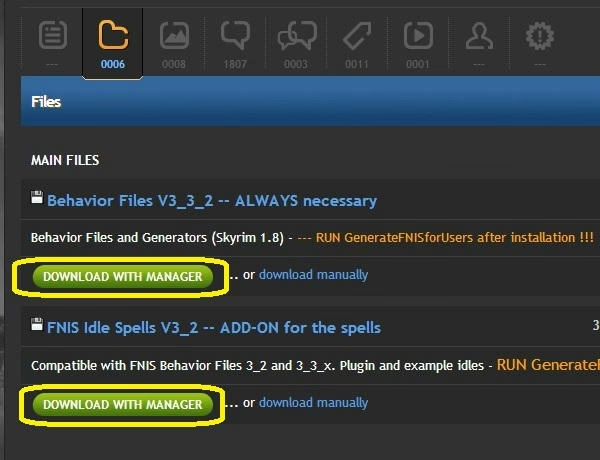
Dirígete a la página de FNIS en Nexus Mods. En la sección de archivos ('Files'), encontrarás varias descargas. Las que necesitas son:
- FNIS Behavior: Este es el archivo principal y obligatorio.
- FNIS Spells (Opcional): Añade hechizos al juego que te permiten forzar animaciones en los NPCs, útil para hacer capturas de pantalla o simplemente para divertirte.
- FNIS Creature Pack (Opcional): Necesario si instalas mods que añaden o modifican las animaciones de las criaturas (no solo de los humanoides).
Descarga estos archivos usando la opción 'Mod Manager Download' para que tu gestor de mods los capture automáticamente.
Paso 2: Instalación a través del Mod Manager
Ve a la pestaña de descargas de tu Mod Manager (MO2 o Vortex) y haz doble clic en los archivos de FNIS para instalarlos. Instálalos en el siguiente orden: FNIS Behavior, luego FNIS Creature Pack y finalmente FNIS Spells. Tu gestor se encargará de colocar todos los archivos en el lugar correcto sin tocar tu carpeta de juego original.
Paso 3: Configurar el Ejecutable de FNIS
Aquí es donde muchos principiantes se atascan. El programa que necesitas ejecutar no está directamente en tu carpeta de Skyrim. Se encuentra dentro de la estructura de carpetas que el Mod Manager ha creado para el mod.
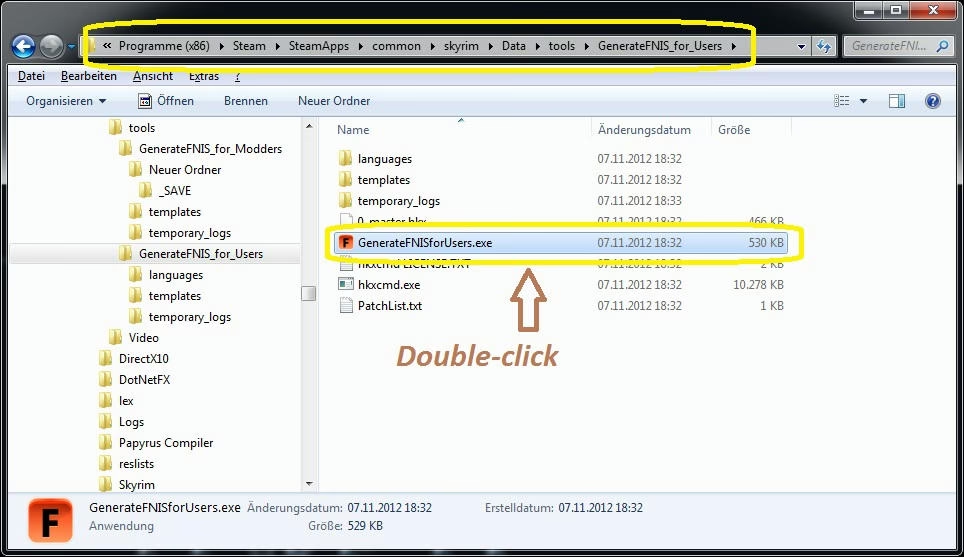
En tu Mod Manager, necesitas añadir GenerateFNISforUsers.exe como un programa ejecutable. La ubicación del archivo será algo similar a: .../[Carpeta de tu Mod Manager]/mods/FNIS Behavior/tools/GenerateFNIS_for_Users/GenerateFNISforUsers.exe.
Tanto en MO2 como en Vortex, hay una sección para configurar y añadir ejecutables. Crea una nueva entrada, dale un nombre como 'FNIS Generator' y apunta a la ruta del archivo mencionada. Este paso es CRÍTICO, ya que debes ejecutar FNIS a través de tu Mod Manager para que pueda ver todos los otros mods de animación que has instalado.
Cómo Generar los Archivos de Comportamiento
Una vez configurado, el uso de FNIS se convierte en una rutina. Recuerda: debes ejecutar el generador FNIS cada vez que instales, actualices o desinstales un mod que afecte a las animaciones.
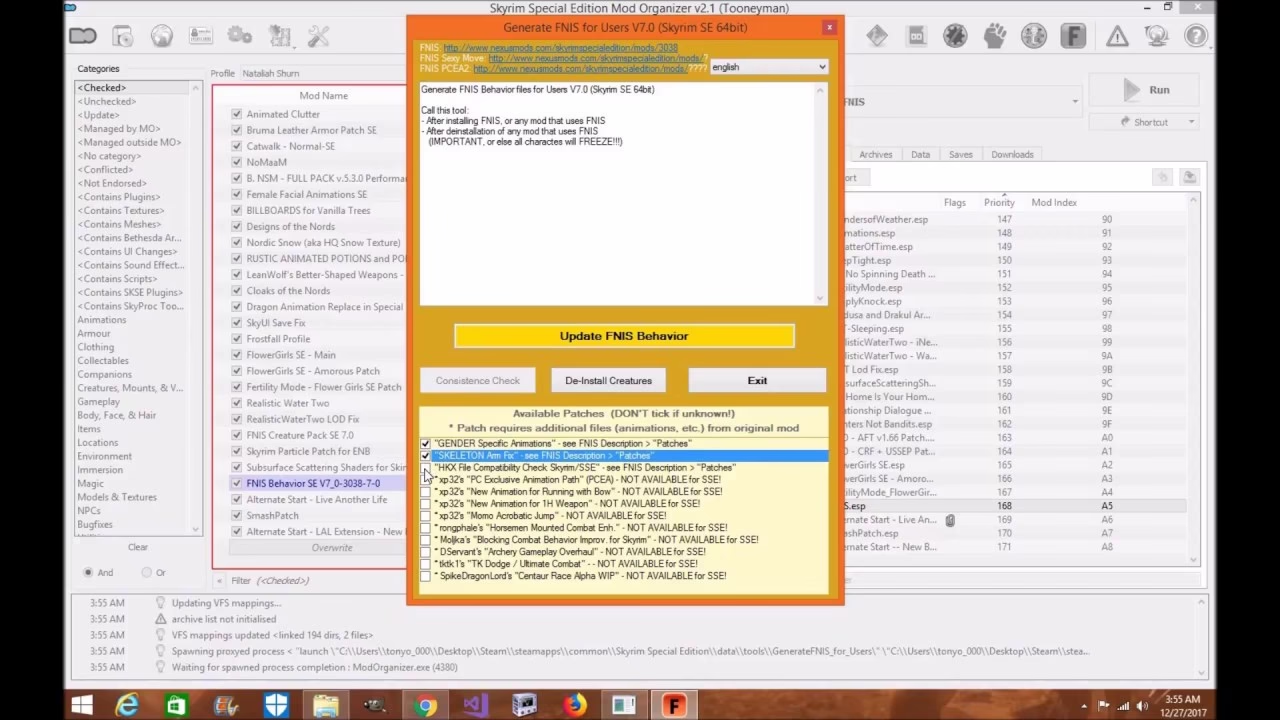
- Ejecuta FNIS: Desde tu Mod Manager, selecciona 'FNIS Generator' (o como lo hayas llamado) en tu lista de ejecutables y haz clic en 'Run'.
- Selecciona los Parches: Se abrirá una ventana. En la parte inferior, verás una caja llamada 'Available Patches'. Aquí es donde seleccionas las opciones compatibles con los mods que tienes. Por ejemplo, si usas un esqueleto personalizado como XPMSSE, deberás marcar el parche 'SKELETON Arm Fix'. Lee las descripciones de tus mods de animación para saber qué parches necesitas. ¡No marques parches al azar!
- Actualiza el Comportamiento: Haz clic en el botón grande que dice 'Update FNIS Behavior'. El programa comenzará a procesar tus archivos. Verás un texto aparecer en la ventana de registro.
- Verifica el Resultado: El proceso puede tardar desde unos segundos hasta un minuto, dependiendo de la cantidad de animaciones. Al final, debería mostrar un resumen. Es normal ver algunas 'Warnings' (Advertencias), pero no deberías ver 'Errors' (Errores) graves. Si todo ha ido bien, mostrará el número total de animaciones instaladas.
- Cierra y Organiza: Simplemente cierra la ventana de FNIS. Si usas MO2, los nuevos archivos generados aparecerán en tu carpeta 'Overwrite'. Es una buena práctica crear un mod vacío llamado 'FNIS Output' y mover esos archivos allí para mantener todo organizado.
Tabla de Parches Comunes de FNIS
Para ayudarte a entender mejor la sección de parches, aquí tienes una tabla con los más comunes:
| Nombre del Parche | Descripción | ¿Cuándo debería activarlo? |
|---|---|---|
GENDER Specific Animations | Permite que los personajes masculinos y femeninos tengan animaciones de espera y movimiento diferentes. | Actívalo si tienes mods que específicamente añaden animaciones distintas según el género. |
SKELETON Arm Fix | Corrige problemas de deformación en los brazos que pueden ocurrir con esqueletos personalizados. | Es prácticamente obligatorio si usas XP32 Maximum Skeleton (XPMSSE) o cualquier otro esqueleto personalizado. |
tktk1's ... | Parche de compatibilidad para el popular mod de evasión y combate TK Dodge. | Actívalo únicamente si tienes instalado el mod TK Dodge. |
FNIS Spells | Activa las animaciones para los hechizos que vienen con el complemento opcional FNIS Spells. | Actívalo si instalaste el archivo opcional 'FNIS Spells'. |
Preguntas Frecuentes y Solución de Problemas
Incluso con la mejor guía, a veces las cosas no salen como se espera. Aquí resolvemos las dudas más habituales.
P: ¡Mis personajes están en Pose T! ¿Qué hago?
R: La Pose T es el síntoma universal de un problema con FNIS. Significa que el juego está buscando archivos de animación que no encuentra o que están corruptos. Las causas más comunes son: olvidaste ejecutar el generador FNIS después de instalar un mod de animación, o lo ejecutaste incorrectamente (no a través del Mod Manager). La solución casi siempre es la misma: vuelve a ejecutar `GenerateFNISforUsers.exe` correctamente a través de tu gestor de mods.
P: No encuentro el archivo `GenerateFNISforUsers.exe` en mi carpeta de Skyrim.
R: ¡Eso es bueno! Significa que has instalado FNIS correctamente con un Mod Manager. El ejecutable no se instala en la carpeta `Data` del juego, sino dentro de la carpeta del propio mod gestionada por MO2 o Vortex. Debes configurarlo como un ejecutable dentro de tu Mod Manager, como explicamos en el Paso 3 de la instalación.
P: FNIS me da un error de permisos (Error 5, Error 2012).
R: Esto suele ocurrir por dos razones. La primera es que tienes Skyrim o tu Mod Manager instalado en una carpeta protegida de Windows como 'Archivos de Programa'. La solución es mover tu instalación a una ubicación diferente (ej. C:/Games/). La segunda es que tu antivirus está bloqueando el proceso. Intenta añadir la carpeta de tu Mod Manager y la de Skyrim a las excepciones de tu antivirus y ejecuta el Mod Manager como administrador.
P: ¿Tengo que ejecutar FNIS cada vez que inicio el juego?
R: No. Solo necesitas ejecutar el generador FNIS cuando realizas cambios en tu lista de mods de animación (instalar, desinstalar o actualizar). Una vez generado, los archivos son válidos hasta el próximo cambio.
Dominar FNIS es un rito de iniciación para cualquier modder de Skyrim que se precie. Aunque pueda parecer intimidante, es una herramienta lógica y poderosa. Una vez que entiendes su función y sigues un proceso ordenado, se convierte en una parte más de tu rutina de modding. Ahora que tienes el conocimiento, ¡sal y llena tu Skyrim de vida con miles de nuevas y espectaculares animaciones!
Si quieres conocer otros artículos parecidos a Guía Definitiva de FNIS para Skyrim puedes visitar la categoría Guías.