
13/11/2025
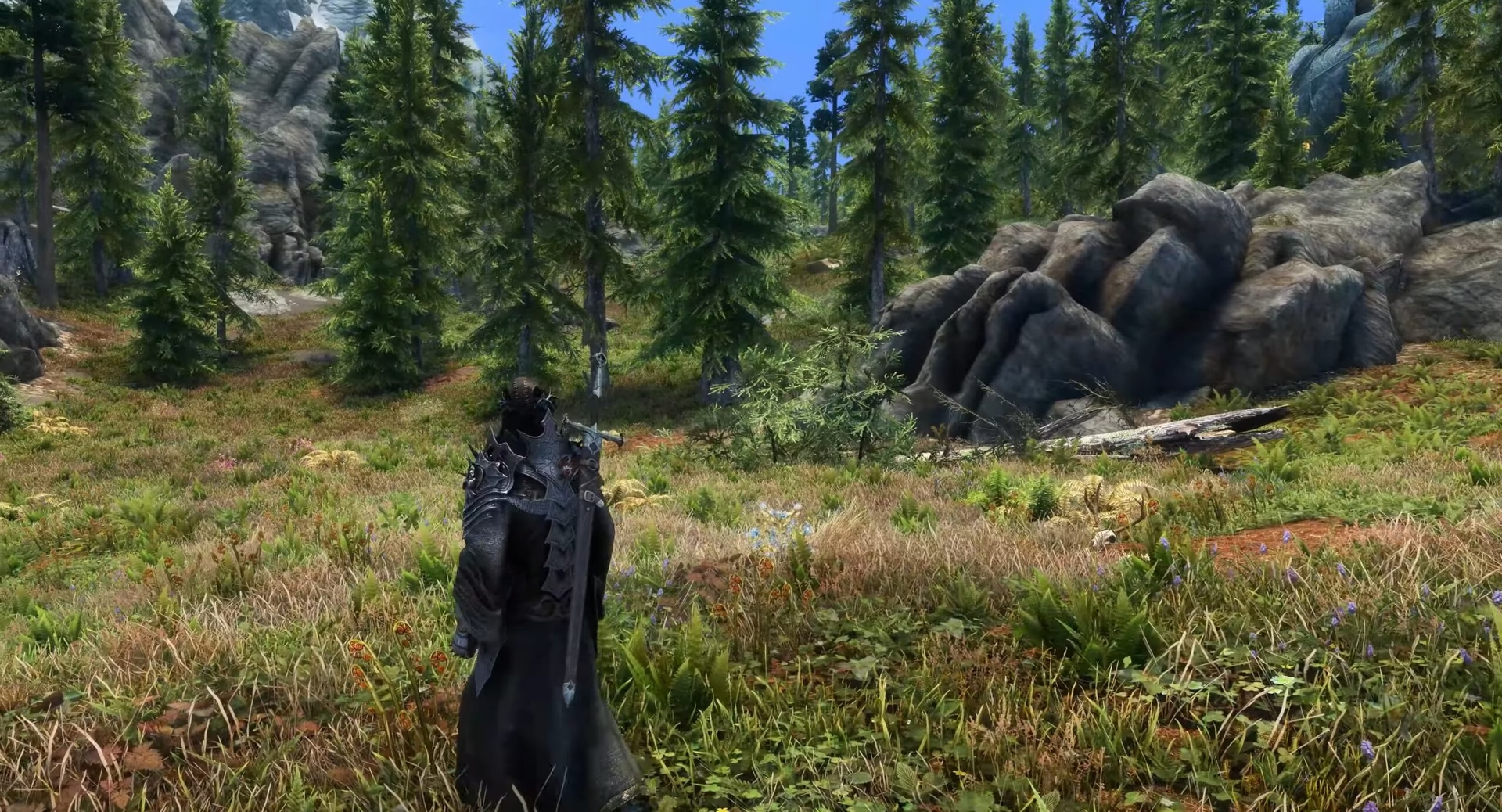
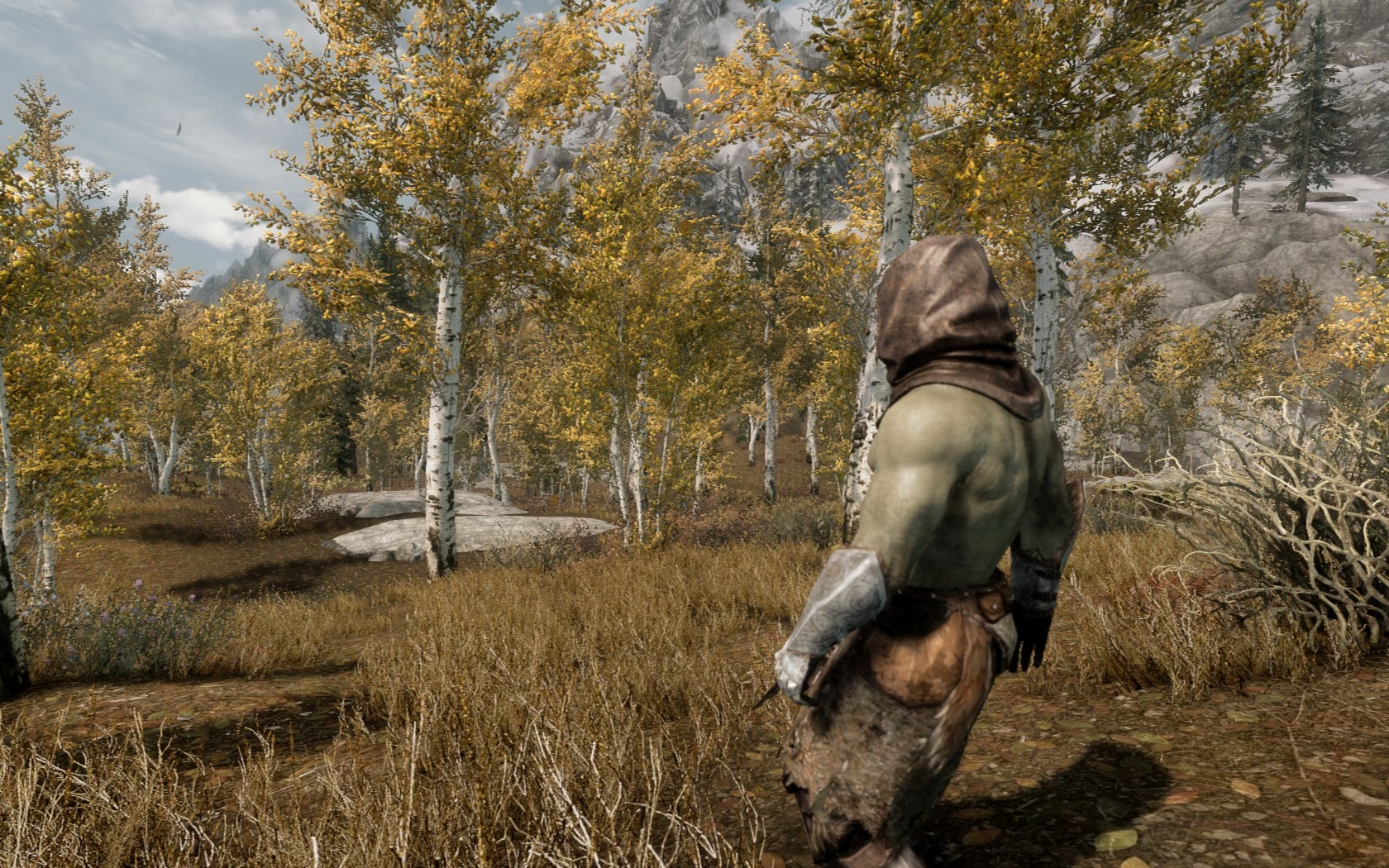
Skyrim es, sin lugar a dudas, una obra maestra atemporal que ha cautivado a millones de jugadores durante más de una década. Sin embargo, el paso del tiempo es inevitable, y su apartado gráfico, aunque encantador, puede sentirse anticuado en comparación con los estándares actuales. ¿Y si te dijéramos que existe una forma de rejuvenecer por completo el aspecto visual del juego, llevándolo a un nivel de fotorrealismo que te dejará sin aliento? Bienvenido al mundo de los ENB. Esta guía completa te llevará de la mano, paso a paso, para que puedas instalar y configurar tu propio ENB, transformando tu aventura en Tamriel para siempre.
¿Qué es Exactamente un ENB?
Antes de sumergirnos en la instalación, es fundamental entender qué es un ENB. El término se refiere a ENBSeries, una potente herramienta de modificación gráfica creada por Boris Vorontsov. En esencia, es un conjunto de archivos que actúan como un "inyector" de post-procesado. Esto significa que intercepta la señal gráfica del juego justo antes de que llegue a tu pantalla y le aplica una capa de efectos avanzados en tiempo real. Piensa en ello como aplicar un filtro de Instagram increíblemente avanzado y personalizable a tu juego. Un ENB puede mejorar drásticamente la iluminación, las sombras, la oclusión ambiental, la profundidad de campo, los reflejos, la saturación de color y mucho más, logrando que el mundo de Skyrim se sienta más vivo, inmersivo y visualmente espectacular.
Preparativos: Lo que Necesitas Antes de Empezar
La emoción es grande, pero la preparación es clave para un proceso sin problemas. Antes de descargar un solo archivo, asegúrate de seguir estos pasos preliminares:
- Haz una Copia de Seguridad: Este es el paso más importante. Navega hasta tu carpeta de documentos (generalmente
Documentos/My Games/Skyrim Special Edition) y haz una copia de seguridad de los archivosSkyrim.iniySkyrimPrefs.ini. Estos archivos contienen tu configuración y serán modificados. También es una excelente idea hacer una copia de tus partidas guardadas. Más vale prevenir que lamentar. - Instalación Limpia (Recomendado): Para evitar conflictos, lo ideal es empezar sin otros mods gráficos que alteren la iluminación o el clima, como ReShade, ELFX o Climates of Tamriel, a menos que el preset de ENB que elijas los requiera específicamente.
- Conoce tu Hardware: Los ENB son exigentes. Un preset fotorrealista puede tener un impacto considerable en el rendimiento de tu PC. Asegúrate de tener una tarjeta gráfica decente (GPU) con suficiente VRAM y un procesador competente. Si tu equipo es más modesto, no te preocupes, existen presets enfocados en el rendimiento.
Paso 1: Instalando los Archivos Base de ENBSeries
El primer paso es obtener el motor del ENB directamente de la fuente oficial. Dirígete al sitio web de ENBdev. Una vez allí, busca la sección de descargas y selecciona la versión de Skyrim que posees (por ejemplo, Skyrim SE/AE). Descarga la versión más reciente.
Al descomprimir el archivo ZIP, encontrarás varias carpetas y archivos. Las dos carpetas más importantes son "WrapperVersion" y "InjectorVersion". Aquí es donde debes tomar tu primera decisión.
Versión Wrapper vs. Versión Injector
Aunque ambas cumplen la misma función, su método de operación es diferente. Para la gran mayoría de los usuarios, la versión Wrapper es la elección correcta. Sin embargo, es bueno conocer sus diferencias.
| Característica | Versión Wrapper | Versión Injector |
|---|---|---|
| Método | Copia directa de archivos DLL en la carpeta del juego. Se carga automáticamente. | Requiere ejecutar un programa externo (ENBInjector.exe) antes de iniciar el juego. |
| Compatibilidad | La más alta y recomendada para casi todos los sistemas, especialmente en Windows. | Útil para solucionar problemas de compatibilidad específicos o con ciertos programas de superposición (overlays). |
| Facilidad de Uso | Muy fácil. Copiar y pegar. | Ligeramente más complejo al requerir un paso adicional. |
| Recomendación | 99% de los usuarios. | Usuarios avanzados o si la versión Wrapper no funciona. |
Para este tutorial, procederemos con la versión Wrapper. Abre la carpeta "WrapperVersion" y copia únicamente los archivos d3d11.dll y d3dcompiler_46e.dll. Ahora, pégalos en la carpeta raíz de tu juego de Skyrim. Esta es la carpeta donde se encuentra el ejecutable SkyrimSE.exe. La ruta por defecto suele ser: C:\Program Files (x86)\Steam\steamapps\common\Skyrim Special Edition. ¡No los copies en la carpeta "Data"!
Paso 2: Eligiendo e Instalando un Preset ENB
Has instalado el motor, pero ahora necesitas el "arte". Un preset es un conjunto de archivos de configuración (.ini) que le dicen al motor del ENB cómo debe verse el juego. Cada preset es la visión artística de un creador, y hay miles para elegir, desde fantasía vibrante hasta realismo sombrío.
El mejor lugar para encontrar presets es Nexus Mods. Busca "ENB" y explora las opciones. Lee las descripciones, mira las imágenes y elige el que más te guste.
Una vez que hayas descargado el preset de tu elección, descomprime el archivo. Generalmente, encontrarás una carpeta con nombres como "Main Files" o directamente los archivos de configuración. Debes copiar TODO el contenido de esa carpeta y pegarlo en la misma carpeta raíz de Skyrim donde pusiste los archivos DLL anteriormente. Si el sistema te pide sobrescribir archivos, acepta.
¡ATENCIÓN! Este es el paso más variable. Cada autor de preset tiene sus propias instrucciones. Es absolutamente crucial que leas la descripción en la página del mod. Algunos presets requieren otros mods para funcionar correctamente, como un mod de clima (por ejemplo, Cathedral Weathers o Obsidian Weathers) o un mod de iluminación (como Lux o ELFX). Sigue siempre las indicaciones del creador.
Paso 3: Configuración Final en los Archivos .ini
Casi hemos terminado. Para que el ENB funcione correctamente, necesitas hacer unos pequeños ajustes en el archivo SkyrimPrefs.ini (el que respaldaste al principio). Ábrelo con el bloc de notas y busca las siguientes líneas bajo la sección [Display]. Debes asegurarte de que tengan estos valores:
bFloatPointRenderTarget=1bTreesReceiveShadows=1bDrawLandShadows=1bShadowsOnGrass=1
Adicionalmente, los ENB gestionan su propio antialiasing, por lo que debes desactivar el del juego para evitar conflictos y pérdida de rendimiento. En el lanzador de Skyrim (launcher), ve a Opciones y desactiva el Antialiasing y el Filtro Anisotrópico (el ENB lo manejará mejor).
Un Preset para Empezar: Unreal ENB
Si te sientes abrumado por la cantidad de opciones, una recomendación destacada es Unreal ENB. Este preset se ha ganado una reputación formidable en la comunidad por una buena razón. Su creador invirtió más de un año de desarrollo meticuloso con un objetivo claro: ofrecer una experiencia casi fotorrealista que realmente se viera tan bien en el juego como en las capturas de pantalla promocionales. Unreal ENB busca un equilibrio entre una fantasía cruda y un realismo impactante, transformando los paisajes de Skyrim en postales vivientes. Es una excelente opción para quienes buscan un impacto visual de alta calidad sin complicaciones.
Preguntas Frecuentes (FAQ)
- ¿Mi PC podrá ejecutar un ENB?
- Depende del preset. Algunos son ligeros, pero los más fotorrealistas pueden reducir tus FPS significativamente. Una buena GPU es esencial. Si experimentas bajo rendimiento, busca presets con la etiqueta "Performance" o "Lite".
- ¿Cómo sé si el ENB está funcionando?
- Al iniciar el juego, deberías ver un mensaje de ENBSeries en la esquina superior izquierda de la pantalla. Dentro del juego, puedes abrir el menú de configuración del ENB presionando Shift + Enter por defecto.
- Mi juego se ve demasiado oscuro o brillante, ¿qué hago?
- Primero, asegúrate de haber instalado todos los mods requeridos por el preset. Si el problema persiste, abre el menú del ENB (Shift + Enter) y busca en los paneles de la izquierda opciones relacionadas con el brillo (Brightness), el contraste (Contrast) o la adaptación (Adaptation) para ajustarlo a tu gusto.
- ¿Cómo desinstalo un ENB?
- Para desinstalarlo, simplemente elimina todos los archivos que copiaste en la carpeta raíz de Skyrim. Esto incluye los dos archivos DLL del ENBSeries y todos los archivos y carpetas del preset. Luego, puedes restaurar tus archivos .ini originales desde la copia de seguridad que hiciste.
Instalar un ENB puede parecer intimidante al principio, pero el resultado final vale cada minuto invertido. Es la forma definitiva de redescubrir la belleza de Skyrim y de crear una experiencia visual única y personal. ¡Ahora sal, experimenta con diferentes presets y observa cómo el mundo de Tamriel cobra vida como nunca antes!
Si quieres conocer otros artículos parecidos a Transforma Skyrim con ENB: Guía Completa puedes visitar la categoría Juegos.