
12/06/2013
Todo aventurero de Skyrim conoce esa sensación: abres el menú de carga y te encuentras con una lista interminable de partidas guardadas. Desde aquel guardado rápido antes de robar una gallina hasta el autoguardado de hace tres personajes. Con el tiempo, esta acumulación no solo desordena tu menú, sino que puede ocupar un valioso espacio de almacenamiento y, en el peor de los casos, incluir archivos corruptos que amenazan la estabilidad de tu juego. Si has decidido que es hora de hacer limpieza, eliminar un personaje antiguo o simplemente empezar de cero, has llegado al lugar correcto. Esta guía te mostrará, paso a paso, cómo borrar tus partidas guardadas en Skyrim en todas las plataformas: PC, PlayStation y Xbox.
¿Por qué es buena idea borrar tus partidas guardadas?
Antes de sumergirnos en el "cómo", hablemos del "porqué". Mantener una higiene digital en tus archivos de guardado tiene varias ventajas significativas que mejoran tu experiencia de juego:
- Liberar espacio de almacenamiento: Especialmente en consolas como PS4 o Xbox, donde el espacio es limitado, los archivos de guardado de Skyrim pueden acumizarse y consumir gigabytes preciosos. Borrarlos libera espacio para otros juegos o contenido.
- Solucionar problemas de rendimiento: Una cantidad excesiva de archivos de guardado puede, en ocasiones, provocar tiempos de carga más largos, cuelgues o bugs inesperados. Limpiar la lista puede hacer que el juego funcione de manera más fluida.
- Eliminar datos corruptos: A veces, un archivo de guardado se daña, impidiendo que cargues tu progreso. Eliminar estos archivos es la única forma de solucionar el problema y evitar que afecte a otras partidas.
- Organización y un nuevo comienzo: Si quieres empezar una nueva aventura con un nuevo personaje sin la tentación de volver a tu antiguo Dovahkiin nivel 80, borrar las partidas viejas es la mejor manera de asegurar un comienzo limpio.
Paso Crucial en PC: Desactivar Steam Cloud
Si juegas en PC a través de Steam, hay un paso fundamental que debes realizar antes de borrar cualquier archivo. Steam tiene una función llamada Steam Cloud, que sincroniza tus partidas guardadas en la nube. Si borras los archivos de tu ordenador sin desactivar esta opción, la próxima vez que inicies el juego, Steam simplemente los descargará de nuevo, deshaciendo todo tu trabajo. Para evitarlo, sigue estos pasos:
- Abre tu biblioteca de Steam.
- Haz clic derecho sobre "The Elder Scrolls V: Skyrim" en tu lista de juegos.
- Selecciona "Propiedades".
- En la pestaña "General", busca la sección de "Steam Cloud".
- Desmarca la casilla que dice "Mantener las partidas guardadas en Steam Cloud para The Elder Scrolls V: Skyrim".
Una vez que hayas terminado de borrar los archivos, puedes volver a activar esta opción si lo deseas para tus nuevas partidas.
Cómo borrar partidas de Skyrim en PC
En PC, tienes dos métodos principales: hacerlo manualmente a través de los archivos del sistema o directamente desde el juego.
Método 1: Borrado manual (El más rápido para limpieza masiva)
Este método es ideal si quieres borrar muchas partidas a la vez.
- Asegúrate de haber desactivado Steam Cloud como se indicó anteriormente.
- Abre el Explorador de Archivos de Windows.
- Navega a la siguiente ruta:
Documentos > My Games > Skyrim(oSkyrim Special Edition). - Dentro de esa carpeta, encontrarás una subcarpeta llamada "Saves".
- Ábrela y verás una lista de todos tus archivos de guardado (con extensión .ess y .skse).
- Selecciona todos los archivos que quieras eliminar (puedes usar Ctrl + clic para seleccionar varios o Shift + clic para seleccionar un rango) y presiona la tecla "Supr".
Método 2: Borrado desde el juego (Para eliminar partidas de un personaje específico)
Si solo quieres limpiar las partidas guardadas de un personaje en particular, este método es más preciso.
- Inicia Skyrim.
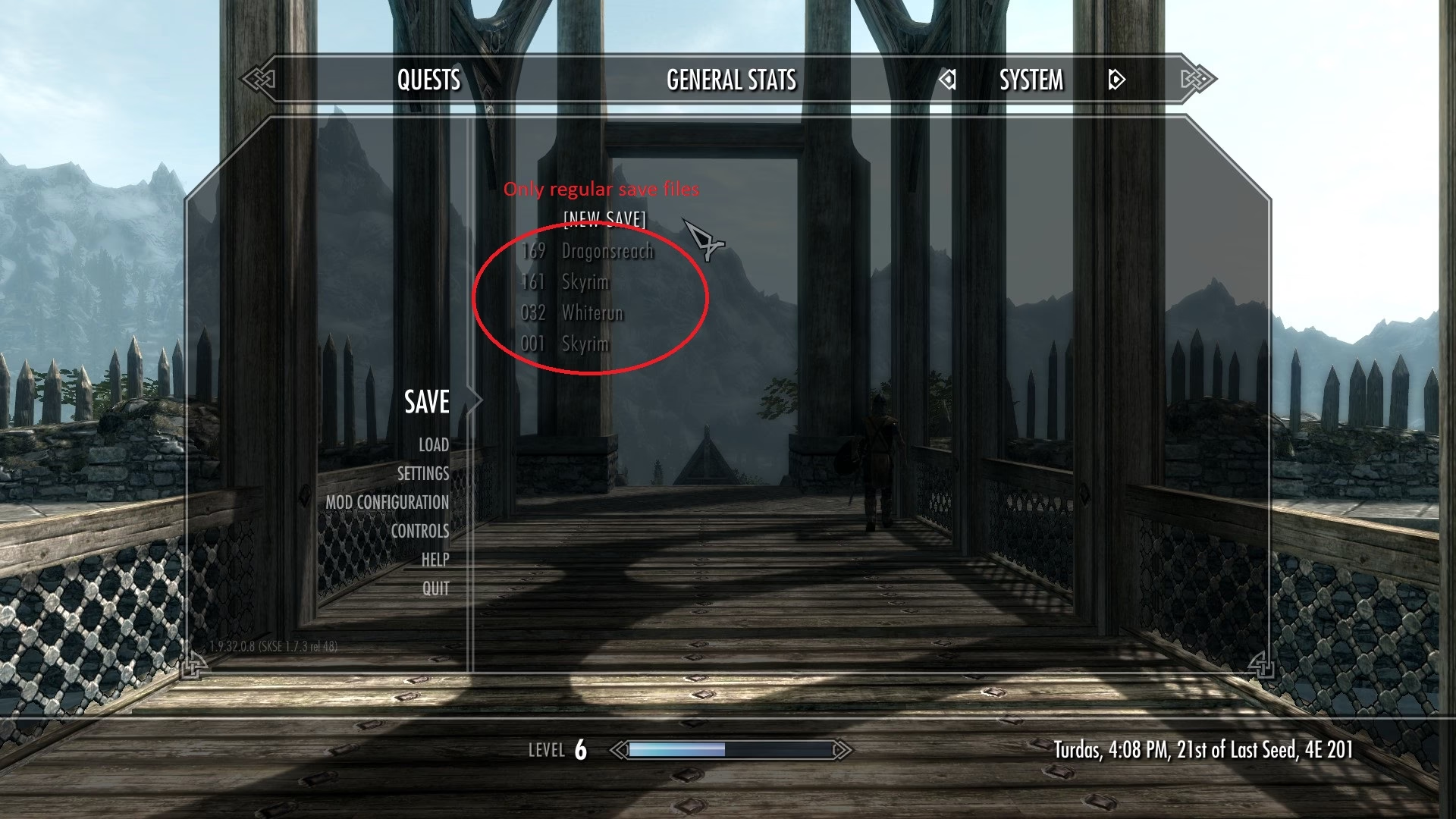
- En el menú principal, selecciona "Cargar".
- Verás la lista de tus personajes. Selecciona el personaje cuyas partidas quieres borrar.
- Aparecerá la lista de todos los guardados asociados a ese personaje.
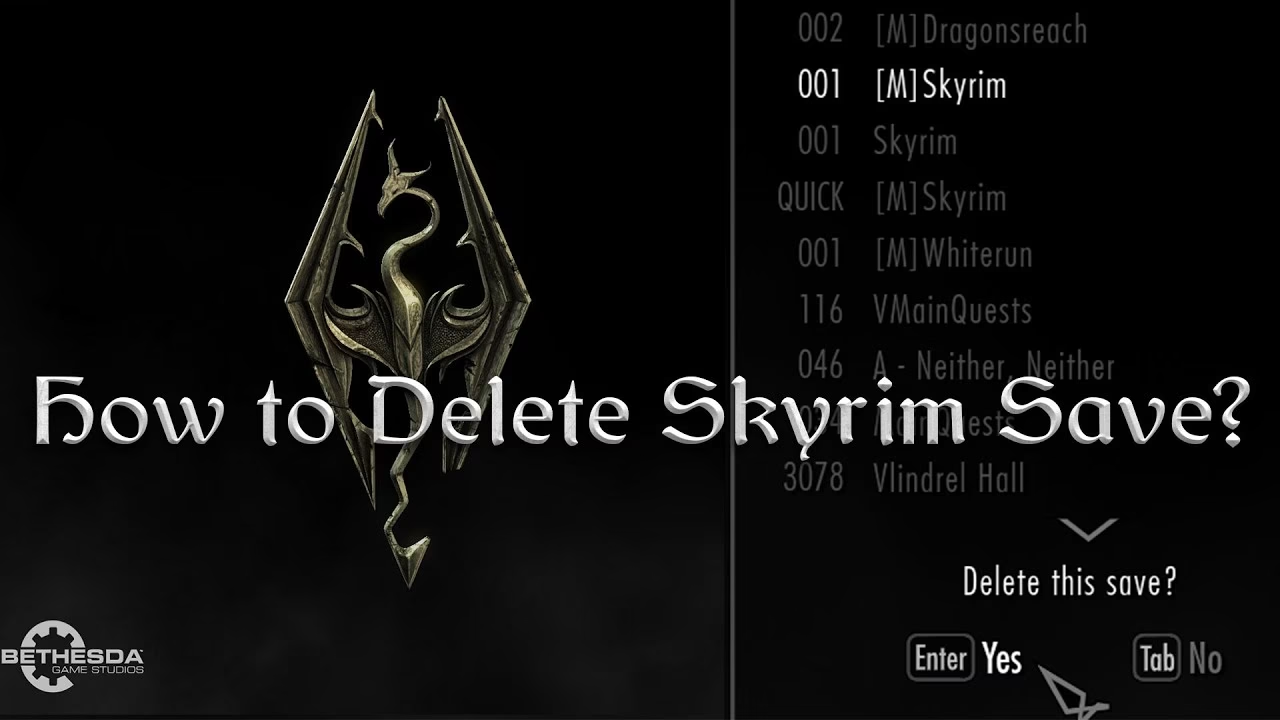
- Mueve el cursor sobre la partida que deseas eliminar y presiona la tecla que se indica en la parte inferior de la pantalla para borrar (normalmente es la tecla "X" en PC).
- Confirma tu decisión. Repite el proceso para cada partida que quieras eliminar.
Guía para borrar Saves de Skyrim en Consolas PlayStation
El proceso en las consolas de Sony es bastante directo y se gestiona a través del menú del sistema.
En PlayStation 4 y PlayStation 5
- Desde el menú principal de tu consola, ve a "Ajustes".
- Selecciona "Gestión de los datos guardados de la aplicación".
- Elige "Datos guardados en el almacenamiento del sistema".
- Selecciona "Eliminar".
- Busca "The Elder Scrolls V: Skyrim" en la lista de juegos y selecciónalo.
- Verás una lista de todos tus archivos de guardado. Marca las casillas de los que quieras borrar.
- Selecciona "Eliminar" y confirma tu decisión.
En PlayStation 3
- En el menú principal de la consola (XrossMediaBar o XMB), navega hasta la columna "Juego".
- Busca y selecciona la "Herramienta de datos guardados (PS3™)".
- Encuentra "The Elder Scrolls V: Skyrim" en la lista.
- Selecciona el archivo de guardado que quieres eliminar y presiona el botón triángulo.
- Elige "Eliminar" en el menú que aparece y confirma.
Eliminando archivos de guardado en Xbox
El proceso en las consolas de Microsoft también se realiza a nivel del sistema y es muy similar entre generaciones.
En Xbox One y Xbox Series X|S
- Presiona el botón Xbox para abrir la guía.
- Ve a "Mis juegos y aplicaciones" y selecciona "Ver todo".
- Busca Skyrim en tu lista de juegos, coloca el cursor sobre él y presiona el botón Menú (el de las tres líneas).
- Selecciona "Administrar juego y complementos".
- Ve a "Datos guardados".
- Selecciona tu perfil de jugador. Te aparecerán dos opciones: "Eliminar de la consola" y "Eliminar de todas partes".
- Eliminar de la consola: Borra los datos locales, pero se volverán a descargar de la nube la próxima vez que juegues.
- Eliminar de todas partes: Borra los datos de la consola Y de la nube de Xbox Live. Esta es la opción que debes elegir para una eliminación permanente.
En Xbox 360
- Desde la interfaz de Xbox, ve a "Configuración" y selecciona "Sistema".
- Elige "Almacenamiento".
- Selecciona el dispositivo donde están guardadas tus partidas (Disco duro, Unidad de memoria, Almacenamiento en la nube).
- Selecciona "Juegos y aplicaciones".
- Busca y selecciona "Skyrim" en la lista.
- Ahora verás todos los archivos de guardado asociados al juego. Selecciona el que quieras borrar.
- Elige "Eliminar" y confirma.
Tabla Comparativa Rápida
| Plataforma | Ruta Principal | Consideración Clave |
|---|---|---|
| PC (Steam) | Documentos > My Games > Skyrim > Saves | Desactivar Steam Cloud antes de borrar. |
| PlayStation 4/5 | Ajustes > Gestión de datos guardados | Se gestiona a nivel de sistema, no dentro del juego. |
| PlayStation 3 | Juego > Herramienta de datos guardados | Proceso similar a PS4 pero en la interfaz XMB. |
| Xbox One / Series X|S | Mis juegos y aplicaciones > Skyrim > Administrar | Elegir "Eliminar de todas partes" para un borrado permanente. |
| Xbox 360 | Configuración > Sistema > Almacenamiento | Seleccionar el dispositivo de almacenamiento correcto. |
Preguntas Frecuentes (FAQ)
¿Puedo recuperar una partida borrada por error?
En la mayoría de los casos, no. Una vez que un archivo de guardado se elimina permanentemente (especialmente si se borra de la nube en PC y Xbox), es irrecuperable. Por eso es crucial estar seguro antes de confirmar la eliminación. Si eres un jugador de PC, considera hacer una copia de seguridad manual de tu carpeta "Saves" en otro lugar antes de hacer una limpieza masiva.
¿Borrar todas las partidas de un personaje lo elimina por completo?
Sí. Un "personaje" en Skyrim no es más que el conjunto de sus archivos de guardado. Si eliminas todas las partidas asociadas a un personaje, este ya no aparecerá en el menú de "Cargar", eliminándolo efectivamente del juego.
¿Borrar mis partidas afectará a mis mods instalados?
No, los archivos de guardado y los archivos de los mods se guardan en carpetas diferentes. Eliminar tus partidas no desinstalará ni afectará a tus mods. Sin embargo, ten en cuenta que si empiezas una nueva partida, podrías experimentar problemas si los mods que tenías estaban muy ligados a tu partida anterior (a través de scripts, por ejemplo). A veces, un nuevo comienzo es también una buena oportunidad para revisar tu lista de mods.
Con esta guía, ya tienes todo el conocimiento necesario para gestionar tus partidas guardadas de Skyrim como un verdadero Jarl. Ya sea para liberar espacio, mejorar el rendimiento o simplemente para empezar una nueva leyenda, mantener tus archivos organizados es una parte importante de la vida de un Dovahkiin. ¡Ahora, a disfrutar de una Tamriel más limpia y fluida!
Si quieres conocer otros artículos parecidos a Cómo borrar personajes y partidas en Skyrim puedes visitar la categoría Guías.