
22/07/2012
Skyrim es un mundo vasto, lleno de vida y con una atmósfera que ha cautivado a millones de jugadores. Parte de esa inmersión se debe a su sistema de clima dinámico. Un día soleado puede convertirse en una ventisca cegadora en las montañas, o una llovizna melancólica puede caer sobre los bosques de Falkreath. Pero, ¿y si pudieras controlar ese poder? Para los jugadores de PC, esto no es una fantasía. Gracias a la consola de comandos, tienes la capacidad de convertirte en el meteorólogo supremo de Tamriel, cambiando el cielo a tu voluntad para mejorar tu experiencia de juego, tomar capturas de pantalla espectaculares o simplemente porque prefieres un día soleado para cazar dragones.
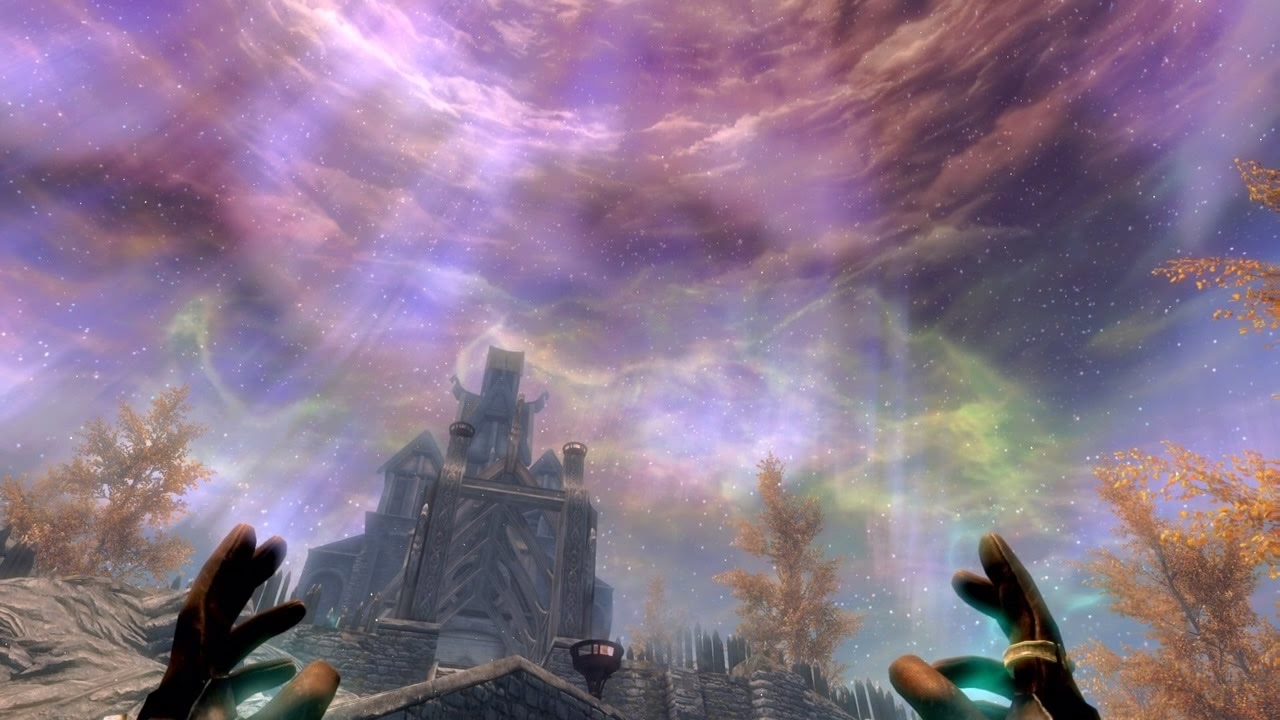
Esta guía completa te enseñará todo lo que necesitas saber para manipular el clima en The Elder Scrolls V: Skyrim. Desde los comandos básicos hasta una extensa lista de IDs de climas, prepárate para desatar el poder de un dios sobre los cielos nórdicos.
Los Comandos Mágicos: SetWeather y ForceWeather
Para empezar tu viaje como maestro del clima, necesitas conocer dos comandos fundamentales. Aunque suenan parecidos, tienen una diferencia clave en su ejecución que afectará cómo percibes el cambio en el juego.
- SetWeather (sw): Este es el comando para una transición suave. Al usar
swseguido del ID del clima, el juego iniciará un cambio gradual hacia el estado atmosférico que has elegido. Las nubes se moverán, la lluvia comenzará a caer lentamente o el sol se abrirá paso de forma natural. Es la opción ideal si buscas una experiencia inmersiva y no quieres romper el realismo del juego. - ForceWeather (fw): Como su nombre indica, este comando fuerza un cambio inmediato. Al usar
fw, el clima cambiará de forma abrupta al que has seleccionado, sin transiciones. Es perfecto si necesitas un cambio rápido para una foto o si no quieres esperar.
Cómo Hacer que el Clima sea Permanente
Normalmente, el clima que estableces con los comandos eventualmente será reemplazado por el ciclo natural del juego. Sin embargo, hay una forma de hacerlo indefinido. Para ello, simplemente añade un 1 al final del comando sw:
sw <ID del clima> 1
Al hacer esto, el clima que elijas permanecerá activo sin importar a dónde viajes o cuánto tiempo pase. Para revertirlo y volver al ciclo normal, simplemente usa el comando fw con cualquier otro ID de clima, lo que romperá el bucle permanente.
Guía Paso a Paso: Cómo Usar los Comandos
El proceso es increíblemente sencillo. Sigue estos pasos para cambiar el clima en tu partida:
- Asegúrate de estar jugando en la versión de PC de Skyrim.
- Abre la consola de comandos. La tecla por defecto para esto es la que se encuentra a la izquierda del número 1, que suele ser la tecla de tilde (~) o el ordinal (º).
- Escribe el comando que deseas utilizar, ya sea SetWeather o ForceWeather (o sus abreviaturas
swyfw), seguido de un espacio y el ID del clima que quieres activar. Por ejemplo:sw 000c8221para invocar una tormenta de nieve. - Presiona la tecla Enter para ejecutar el comando.
- Cierra la consola de comandos presionando nuevamente la tecla de tilde (~) o el ordinal (º).
- ¡Observa cómo el cielo obedece tus órdenes!
La Gran Biblioteca de Climas: IDs que Debes Conocer
Aquí es donde reside el verdadero poder. Skyrim tiene docenas de climas predefinidos, cada uno con un código único (ID). Hemos recopilado los más útiles e interesantes en las siguientes tablas para que puedas experimentar.
Tabla Comparativa: Climas Comunes
Estos son los climas más habituales que encontrarás en tu aventura y que ahora puedes invocar a voluntad.
| Descripción del Clima | ID del Clima | Notas |
|---|---|---|
| Cielo Despejado | 0000081A | El clima soleado y perfecto por defecto. |
| Nublado | 00012f89 | Un cielo cubierto, ideal para un ambiente más sombrío. |
| Niebla | 000c821e | Crea una atmósfera densa y misteriosa. |
| Lluvia Moderada | 000c821f | Una lluvia constante, común en muchas regiones. |
| Tormenta con Truenos | 000d4886 | Lluvia intensa acompañada de relámpagos y truenos. |
| Nevada Intensa | 0004d7fb | Una fuerte caída de nieve. |
| Ventisca | 000c8221 | Una tormenta de nieve cegadora y violenta. |
Tabla Comparativa: Climas Especiales y Atmosféricos
¿Buscas algo más exótico? Estos climas están ligados a lugares o misiones específicas y pueden crear escenas verdaderamente únicas.
| Descripción del Clima | ID del Clima | Notas |
|---|---|---|
| Cielo de Sovngarde (Despejado) | 0010d9ec | El cielo etéreo y estrellado del más allá nórdico. |
| Cielo de Sovngarde (Niebla) | 000923fd | La atmósfera neblinosa que encuentras al llegar a Sovngarde. |
| Atmósfera de Límite Sombrío | 00048c14 | El cielo oscuro con un tinte azulado característico de esta zona subterránea. |
| Cielo Rojo de Misión | 0010199f | Un cielo apocalíptico, nublado y de un rojo oscuro, visto en la misión principal. |
| Cielo con Auroras | 0010e1f2 | Un cielo despejado que mostrará auroras boreales durante la noche. |
| Ataque de Helgen | 000d9329 | El cielo nublado y caótico del prólogo del juego. |
Climas de los DLC
Si tienes las expansiones, también puedes acceder a sus climas únicos.
- Dawnguard: Puedes invocar el opresivo cielo púrpura del Recordatorio de Almas con el ID
02001407o el clima del eclipse solar con02006AEC. - Dragonborn: La isla de Solstheim tiene sus propios climas, incluyendo las características tormentas de ceniza.
Solución a Problemas Comunes
A veces, al jugar con la consola, las cosas pueden no salir como se esperaba. Aquí te damos solución a algunos problemas frecuentes.
¿Cómo recupero el clima normal del juego?
Si has forzado un clima permanente o te has quedado atascado en una atmósfera extraña, la solución es sencilla. Simplemente fuerza un clima normal y el juego debería retomar su ciclo natural. El comando más seguro para esto es:
fw 0000081A
Esto forzará un cielo despejado e instantáneo, rompiendo cualquier bucle climático que hayas podido crear.
¡Las nubes han desaparecido! ¿Cómo las recupero?
Este es un glitch conocido. A veces, al usar fw, las capas de nubes no se renderizan correctamente. Para solucionarlo, sigue estos pasos:
- Fuerza el clima que desees (ej.
fw 000c8220). - Abre la consola de nuevo y usa una transición suave a un clima diferente (ej.
sw 0000081A). Esto hará que el motor del juego recargue las capas del cielo. - Espera unos segundos a que la transición comience.
- Finalmente, vuelve a forzar el clima que querías originalmente (
fw 000c8220). Las nubes deberían volver a aparecer.
Preguntas Frecuentes (FAQ)
- ¿Funciona esto en consolas (PlayStation, Xbox, Switch)?
- No. Los comandos de consola son una característica exclusiva de la versión de PC de Skyrim. Los jugadores de consola no pueden acceder a esta funcionalidad sin mods, que tienen una disponibilidad limitada.
- ¿Usar estos comandos desactivará mis logros?
- Sí, en la mayoría de las versiones del juego (como la Special Edition), el uso de comandos de consola desactiva los logros para la sesión de juego actual. Para volver a activarlos, deberás salir del juego por completo y volver a cargarlo.
- ¿Puedo dañar mi partida guardada?
- Es muy poco probable que cambiar el clima cause un daño permanente a tu partida. Es uno de los comandos más seguros que puedes usar. Sin embargo, la regla de oro al usar la consola es siempre: guarda tu partida antes de experimentar.
- ¿Cómo puedo saber si un clima tendrá auroras?
- En la lista de IDs, muchos de los climas que pueden generar auroras por la noche tienen un sufijo "_A" en su nombre de editor (aunque no lo veas en el juego). Por ejemplo,
SkyrimClear_A(ID0010e1f2) es una apuesta segura para ver este espectáculo de luces.
Controlar el clima en Skyrim abre un nuevo abanico de posibilidades para personalizar tu experiencia. Ya sea que busques la tormenta perfecta para un enfrentamiento épico, un cielo estrellado para una noche romántica en Tamriel o simplemente quieras librarte de la incesante lluvia de Morthal, ahora tienes las herramientas para hacerlo. ¡Así que abre esa consola, experimenta con los códigos y moldea los cielos a tu imagen, Sangre de Dragón!
Si quieres conocer otros artículos parecidos a Domina el Clima de Skyrim: Guía de Comandos puedes visitar la categoría Juegos.