
07/05/2009
Skyrim es un universo vasto y lleno de vida, y a veces, para capturar su verdadera esencia, deseamos ver el mundo a través de otros ojos que no sean los de nuestro Sangre de Dragón. Ya sea para crear machinimas espectaculares, tomar capturas de pantalla artísticas o simplemente por pura curiosidad, la posibilidad de anclar la cámara a un Personaje No Jugador (NPC) es una herramienta increíblemente poderosa. Afortunadamente, aunque no es una función estándar del juego, es algo que se puede lograr fácilmente en la versión de PC a través de los comandos de consola. En esta guía detallada, te llevaremos paso a paso por el proceso, te daremos consejos y resolveremos todas tus dudas para que te conviertas en un maestro de la cinematografía en Tamriel.
¿Qué son los Comandos de Consola y por qué son importantes?
Antes de sumergirnos en el proceso, es crucial entender qué estamos utilizando. La consola de comandos es una interfaz de desarrollo presente en la versión de PC de muchos juegos de Bethesda. Permite a los jugadores y desarrolladores introducir códigos para modificar el juego en tiempo real. Se puede usar para obtener objetos, cambiar las estadísticas de un personaje, teletransportarse o, como en nuestro caso, manipular la cámara y el control del personaje. Para abrir la consola, simplemente debes presionar la tecla 'tilde' (~), que usualmente se encuentra a la izquierda de la tecla '1' en la mayoría de los teclados. Es una herramienta extremadamente potente, pero también puede causar problemas si no se usa con cuidado. Por eso, una regla de oro es siempre guardar tu partida antes de experimentar.
Paso a Paso: Cómo Anclar tu Cámara a un NPC
El proceso es bastante sencillo una vez que lo conoces. Consiste en ceder temporalmente el control de tu personaje a un NPC. Sigue estas instrucciones cuidadosamente para lograrlo sin problemas.
Paso 1: Abre la Consola y Selecciona tu Objetivo
Acércate al NPC al que deseas anclar la cámara. Puede ser cualquiera, desde un humilde granjero hasta un poderoso Draugr. Una vez estés cerca, abre la consola de comandos con la tecla (~). Verás que el juego se pausa y aparece una interfaz de texto en la parte inferior de la pantalla. Con la consola abierta, usa el ratón para hacer clic sobre el NPC. Al hacerlo, verás aparecer un código alfanumérico en el centro de la pantalla. Este es el ID de referencia del NPC, y confirma que lo has seleccionado correctamente.
Paso 2: Transfiere el Control
Con el NPC todavía seleccionado en la consola, es hora de usar el comando mágico. Escribe el siguiente comando y presiona Enter:
player.tc
La 'tc' en este comando significa 'Toggle Control' (Alternar Control). Lo que este comando hace es ceder el control del jugador al objetivo que está actualmente seleccionado en la consola. Es importante destacar que no verás ninguna confirmación visual inmediata en la consola de que el comando ha funcionado. Simplemente confía en que lo ha hecho.
Paso 3: Cierra la Consola y Disfruta
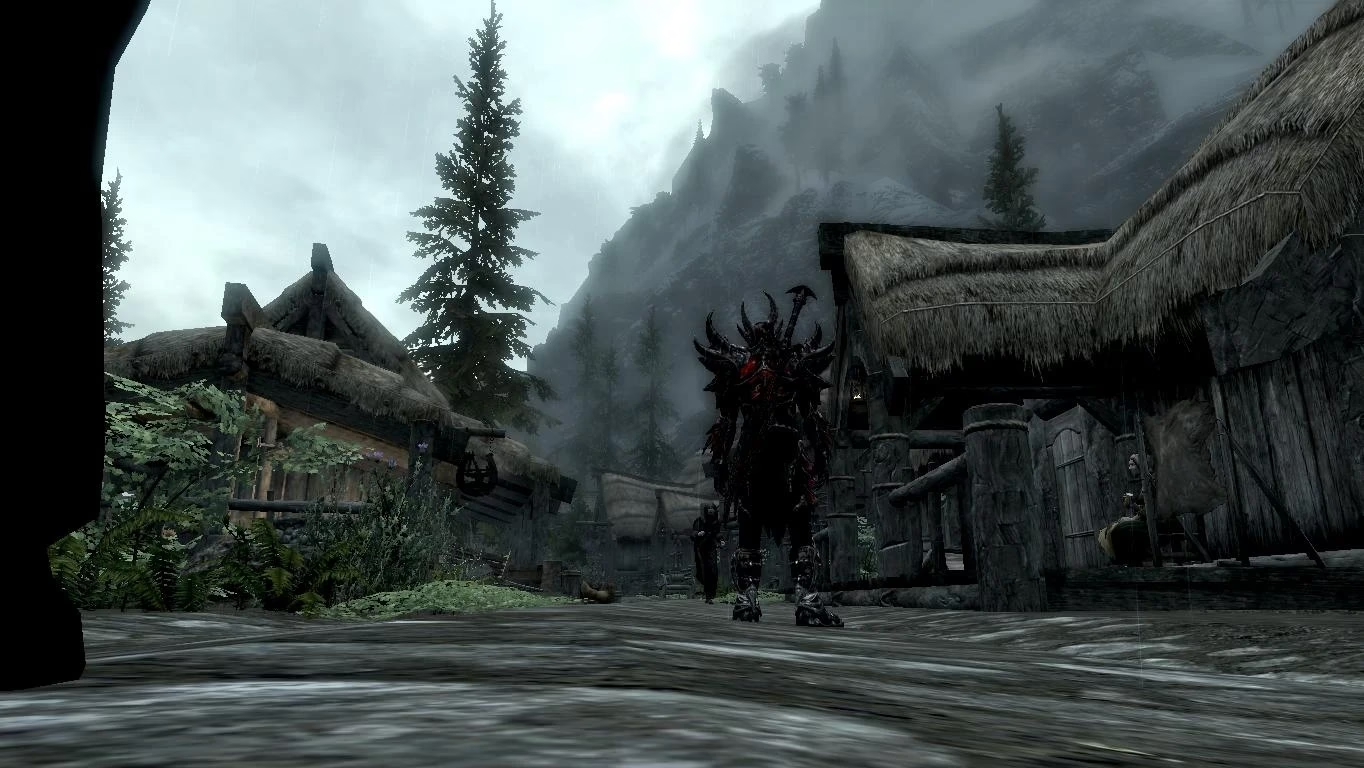
Ahora, cierra la consola de comandos presionando nuevamente la tecla (~). ¡Felicidades! En este momento, te darás cuenta de que ya no controlas a tu personaje. En su lugar, todos los movimientos que hagas con el teclado y el ratón (moverte, saltar, atacar) serán ejecutados por el NPC que seleccionaste. La cámara estará fijada a él como si fuera tu propio personaje, permitiéndote ver el mundo desde su perspectiva, altura y ubicación.
¡Importante! Cómo Devolver el Control a tu Personaje
Esta es la parte donde muchos jugadores se quedan atascados. Has terminado de grabar tu escena o de tomar tu foto, y ahora quieres volver a ser el Sangre de Dragón. El proceso es muy similar al anterior, pero con una diferencia clave.
- Abre la Consola de Nuevo: Presiona la tecla (~) para reabrir la consola.
- Selecciona a TU Personaje: Este es el paso crucial. Debes encontrar a tu personaje original en el mundo del juego y hacer clic sobre él con el ratón mientras la consola está abierta. Si no lo encuentras, no te preocupes, simplemente escribe
player.moveto playery la cámara se centrará en ti, aunque no te moverás. Lo importante es que al hacer clic en tu personaje, su ID (que siempre es 00000014) aparezca en la consola. - Usa el Comando de Nuevo: Con tu propio personaje seleccionado, vuelve a escribir el comando:
player.tc - Cierra la Consola: Presiona (~) una vez más. ¡Listo! Has recuperado el control total de tu personaje y todo vuelve a la normalidad.
Usos Creativos y Consejos Avanzados
Ahora que sabes cómo hacerlo, las posibilidades para la creatividad son infinitas. Aquí tienes algunas ideas y comandos adicionales para llevar tus creaciones al siguiente nivel.
- Fotografía y Capturas de Pantalla: Controla a un PNJ para colocarlo en la posición perfecta para una foto. Puedes capturar la reacción de un guardia ante un ataque de dragón desde su propia perspectiva, o ver un atardecer desde el balcón de un Jarl mientras él lo observa.
- Machinima y Creación de Vídeos: Este es el uso más popular. Puedes dirigir escenas completas, haciendo que los personajes caminen, hablen (aunque sin diálogo real) y luchen según tus indicaciones.
- Exploración y Rol: ¿Alguna vez te has preguntado cómo es ser un niño en Carrera Blanca o un lobo cazando en el bosque? Esta técnica te permite experimentarlo de una forma inmersiva.
Comandos Adicionales Útiles
Para mejorar aún más tu experiencia, puedes combinar el control de NPCs con otros comandos.
| Comando | Descripción |
|---|---|
| tfc 1 | Activa la cámara libre ('Free Camera') pero congela toda la acción en el juego. Es perfecto para encontrar el ángulo perfecto para una captura de pantalla sin que nada se mueva. Escribe tfc para desactivarlo. |
| tm | Oculta toda la interfaz de usuario (HUD), incluyendo la brújula, la barra de salud y la propia consola de comandos. Esencial para capturas limpias. Escribe tm de nuevo para restaurar la interfaz. |
| sucsm <número> | 'Set UFO Camera Speed Multiplier'. Cambia la velocidad de la cámara libre (tfc). Por ejemplo, sucsm 50 la hará mucho más rápida, y sucsm 5 la hará más lenta y precisa. |
| tai | 'Toggle Artificial Intelligence'. Desactiva la IA de todos los NPCs. No se moverán ni reaccionarán a nada a menos que tú los controles. Vuelve a escribirlo para reactivarla. |
Preguntas Frecuentes (FAQ)
¿Este método funciona en consolas como PlayStation, Xbox o Nintendo Switch?
Lamentablemente, no. El acceso a la consola de comandos es una característica exclusiva de la versión de PC de Skyrim (tanto la edición original como la Special Edition). Por lo tanto, este truco no se puede realizar en ninguna plataforma de consola.
Me he quedado atascado controlando al NPC y no encuentro a mi personaje, ¿qué hago?
No entres en pánico. Abre la consola. No necesitas ver a tu personaje. Simplemente escribe prid 14 y presiona Enter. Esto seleccionará a tu personaje por su ID base. Luego, escribe player.tc y presiona Enter. Cierra la consola y deberías tener el control de vuelta.
¿Puedo hacer que el NPC que controlo use sus habilidades o hechizos?
¡Sí! Al usar player.tc, obtienes control total sobre el NPC. Si es un mago, podrás lanzar sus hechizos. Si es un guerrero, podrás usar sus ataques de poder. Tienes acceso a todo su kit de habilidades mientras lo controlas.
¿Usar este comando puede romper mi partida o desactivar los logros?
El uso de comandos de consola desactiva los logros para la sesión de juego actual (hasta que reinicies el juego). En cuanto a romper la partida, el comando player.tc es generalmente seguro si recuerdas devolver el control a tu personaje. Sin embargo, como con cualquier comando, existe un riesgo mínimo. Por eso siempre, siempre, recomendamos guardar la partida en un nuevo archivo antes de empezar a experimentar.
Si quieres conocer otros artículos parecidos a Anclar la Cámara a un NPC en Skyrim: La Guía Definitiva puedes visitar la categoría Guías.