
21/10/2008
The Elder Scrolls V: Skyrim es, sin lugar a dudas, una obra maestra que ha cautivado a millones de jugadores durante más de una década. Sin embargo, no es ningún secreto que el juego fue lanzado con una cantidad considerable de bugs y peculiaridades técnicas. Afortunadamente, la comunidad de modders ha trabajado incansablemente para solucionar muchos de estos problemas. A pesar de ser una maravilla técnica para su época y estar sorprendentemente bien optimizado, todavía presenta ciertas limitaciones, especialmente para los jugadores modernos con configuraciones de múltiples monitores. El simple acto de presionar Alt+Tab para cambiar de ventana puede convertirse en una pesadilla, provocando largos tiempos de espera, parpadeos o, en el peor de los casos, un cuelgue total del juego. Por ello, muchos buscan la solución en el modo ventana. Pero no cualquier modo ventana, sino el codiciado modo ventana sin bordes, que combina lo mejor de ambos mundos: la apariencia de pantalla completa con la flexibilidad del modo ventana. En esta guía definitiva, exploraremos todos los métodos para lograrlo.
El Modo Ventana Básico: ¿Cómo Activarlo?
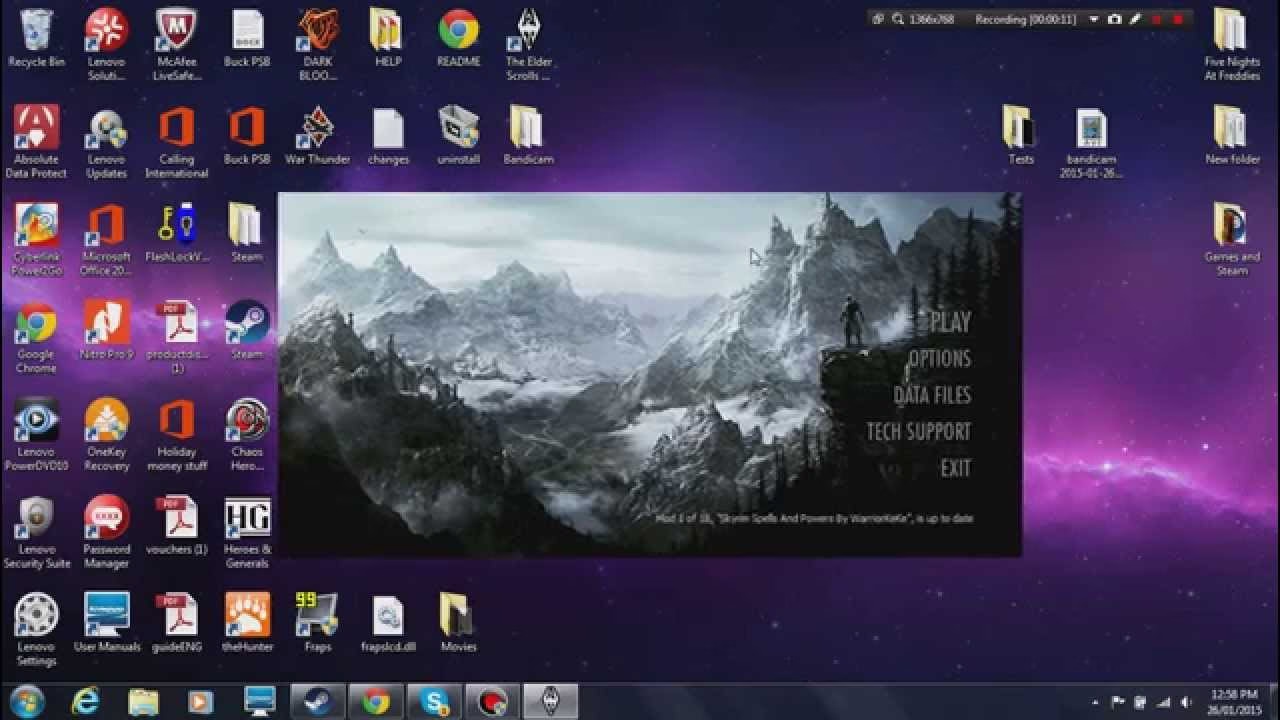
Antes de sumergirnos en la configuración sin bordes, es importante entender la opción nativa que Skyrim ofrece. El juego incluye un modo ventana estándar, que es útil para solucionar problemas de resolución, para streamers que necesitan capturar el juego fácilmente o para aquellos que simplemente quieren tener a la vista otras aplicaciones mientras juegan. Activar esta función es increíblemente sencillo y se realiza desde fuera del juego.
Sigue estos pasos para activar el modo ventana tradicional:
- Inicia Skyrim a través de su lanzador por defecto (el que aparece antes de que el juego se abra por completo). Si usas Steam, simplemente haz clic en "Jugar".
- En el pequeño menú que aparece, busca y haz clic en el botón de "OPCIONES".
- Dentro del menú de opciones gráficas, verás varias casillas de verificación. Una de ellas es "Modo Ventana" (Windowed Mode). Asegúrate de que esta casilla esté marcada.
- Aprovecha para seleccionar la resolución que desees. Generalmente, querrás que coincida con la resolución nativa de tu monitor.
- Haz clic en "Aceptar" para guardar los cambios y luego inicia el juego.
¡Y listo! Tu juego ahora se ejecutará en una ventana con los típicos bordes y la barra de título de Windows. Es un primer paso funcional, pero para una inmersión total sin los inconvenientes de la pantalla completa exclusiva, necesitamos ir más allá.
¿Qué pasa si uso SKSE?
Muchos jugadores veteranos y entusiastas del modding utilizan SKSE (Skyrim Script Extender), una herramienta esencial que permite el funcionamiento de mods mucho más complejos y avanzados. Una de las características de SKSE es que lanza el juego directamente desde un ejecutable separado (`skse64_loader.exe`), saltándose por completo el lanzador oficial de Skyrim. Esto podría llevar a la pregunta: ¿cómo configuro el modo ventana si nunca veo el lanzador?
La respuesta es más simple de lo que parece. SKSE no tiene sus propias configuraciones de pantalla; simplemente lee las configuraciones que ya has establecido para el juego. Por lo tanto, el proceso es exactamente el mismo:
- Ejecuta el lanzador normal de Skyrim una vez (`SkyrimSELauncher.exe`).
- Ve a "OPCIONES" y activa el "Modo Ventana" como se describió en la sección anterior.
- Guarda los cambios y cierra el lanzador.
- A partir de ahora, cada vez que inicies el juego a través de SKSE, respetará esa configuración y se abrirá en modo ventana.
SKSE no sobrescribe estas preferencias, por lo que solo necesitas hacer este ajuste una única vez.
El Verdadero Objetivo: Cómo Forzar el Modo Ventana Sin Bordes
Llegamos al núcleo del asunto. Skyrim, lamentablemente, no incluye una opción nativa para el modo ventana sin bordes (Borderless Windowed). Esta es la configuración ideal para muchos, ya que permite cambiar instantáneamente a otras aplicaciones en un segundo monitor sin minimizar el juego y sin riesgo de que se cuelgue. Afortunadamente, donde Bethesda no dio una solución, la comunidad de jugadores encontró varias. A continuación, te presentamos los tres métodos más efectivos.
Método 1: Usando una Aplicación Externa como 'Borderless Gaming'
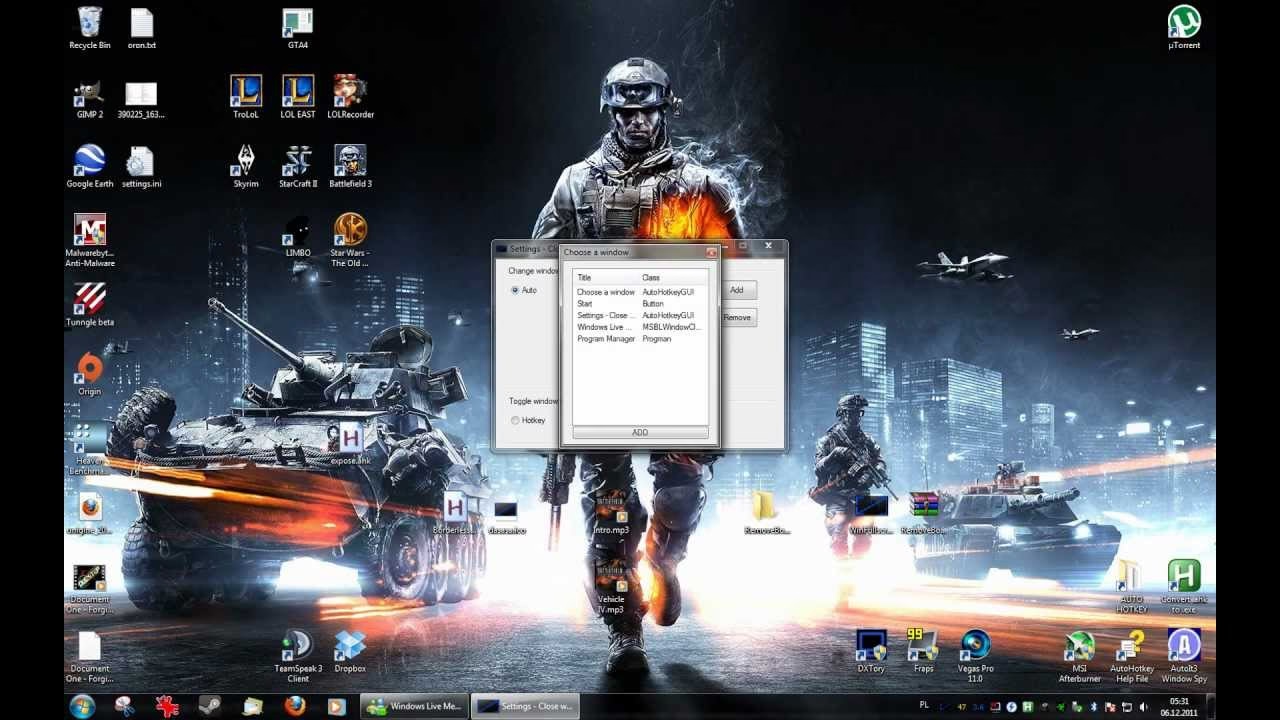
Esta es quizás la solución más sencilla y universal, ya que no requiere modificar ningún archivo del juego y funciona con casi cualquier título que tenga un modo ventana. La aplicación más popular para esta tarea es Borderless Gaming.
Esta herramienta liviana se ejecuta en segundo plano y detecta automáticamente los juegos que están en modo ventana para forzarlos a un modo sin bordes que ocupe toda la pantalla. Sus ventajas son notables:
- Facilidad de uso: Es muy intuitiva. Solo tienes que añadir tu juego a la lista de favoritos dentro de la aplicación y ella hará el resto.
- Estabilidad: Elimina casi por completo los cuelgues asociados al uso de Alt+Tab.
- Potencial mejora de rendimiento: Al eliminar la necesidad de V-Sync en algunas configuraciones, algunos usuarios reportan una experiencia de juego más fluida.
- Código abierto: La aplicación es de código abierto, lo que significa que su código puede ser revisado por cualquiera, garantizando su seguridad.
Puedes conseguir Borderless Gaming de forma gratuita en su página de GitHub o comprarla por un módico precio en Steam para apoyar a los desarrolladores y disfrutar de actualizaciones automáticas.
Método 2: La Solución para Modders - Un Mod de Nexus Mods
Si ya estás familiarizado con la instalación de mods, esta opción se sentirá como en casa. La comunidad de Nexus Mods ha creado varias soluciones para este problema. Un mod popular y simple se llama "OneTweak for SSE" o variantes similares que realizan la misma función. Estos mods suelen consistir en un simple archivo que, una vez activado a través de tu gestor de mods preferido (como Mod Organizer 2 o Vortex), se encarga de realizar los ajustes necesarios para que el juego se ejecute en modo ventana sin bordes automáticamente.
La ventaja principal de este método es que la solución queda integrada directamente en tu instalación de Skyrim, sin necesidad de ejecutar un programa externo cada vez que juegas.
Método 3: Edición Manual del Archivo .ini (Para los Más Atrevidos)
Este método es para aquellos que prefieren no instalar software ni mods adicionales y tener control directo sobre la configuración del juego. Consiste en editar uno de los archivos de configuración de Skyrim. ADVERTENCIA: Editar incorrectamente los archivos .ini puede causar inestabilidad o impedir que el juego se inicie. Siempre, sin excepción, haz una copia de seguridad del archivo que vas a modificar antes de realizar cualquier cambio.
Sigue estos pasos con cuidado:
- Navega a la carpeta donde se guardan las configuraciones de Skyrim. Generalmente se encuentra en:
Documentos\My Games\Skyrim Special Edition. - Localiza el archivo llamado SkyrimPrefs.ini. Este es el archivo que vamos a editar.
- Crea una copia de seguridad de este archivo en un lugar seguro.
- Abre
SkyrimPrefs.inicon un editor de texto simple, como el Bloc de notas. - Busca la sección que comienza con
[Display]. - Dentro de esta sección, necesitas añadir o modificar dos líneas específicas:
bBorderless=1 bFull Screen=0 - La línea
bFull Screen=0le dice al juego que se inicie en modo ventana. La líneabBorderless=1le dice a esa ventana que no tenga bordes. Asegúrate también de que la resolución (iSize HyiSize W) en esta misma sección coincida con la de tu monitor. - Guarda los cambios en el archivo y ciérralo.
La próxima vez que inicies Skyrim, debería abrirse en un perfecto modo ventana sin bordes. Si algo sale mal, simplemente restaura la copia de seguridad que creaste.
Tabla Comparativa de Métodos
| Método | Ventajas | Desventajas | Ideal para... |
|---|---|---|---|
| App 'Borderless Gaming' | Universal, fácil de usar, no modifica archivos del juego. | Requiere un programa adicional ejecutándose. | Jugadores que no usan mods o que juegan muchos títulos diferentes. |
| Mod de Nexus Mods | Integrado en el juego, gestionado por tu organizador de mods. | Requiere conocimientos básicos de instalación de mods. | Usuarios que ya tienen una instalación de Skyrim con mods. |
| Edición del .ini | No requiere software ni mods adicionales, control total. | Riesgo de errores si se hace mal, puede ser sobreescrito por otros mods. | Puristas o usuarios avanzados que quieren un control minucioso. |
Preguntas Frecuentes (FAQ)
- ¿Afectará esto al rendimiento de mi juego?
- Generalmente, no. El impacto en el rendimiento es insignificante para la mayoría de los sistemas modernos. De hecho, al permitir un cambio de tareas más fluido, la experiencia general puede sentirse mejor. Algunos sistemas incluso funcionan mejor en este modo al evitar conflictos con la V-Sync de pantalla completa.
- ¿Estos métodos funcionan con Skyrim Special Edition (SSE) y Anniversary Edition (AE)?
- Sí, los principios y métodos descritos aquí son aplicables a todas las versiones modernas de Skyrim, incluyendo la Special Edition y la Anniversary Edition.
- Hice los cambios en el archivo SkyrimPrefs.ini pero no funciona, ¿qué puedo hacer?
- Esto suele ocurrir si tienes otro mod que gestiona la configuración de pantalla, como "SSE Display Tweaks". Estos mods tienen sus propios archivos de configuración (por ejemplo,
SSEDisplayTweaks.ini) que pueden sobrescribir los ajustes deSkyrimPrefs.ini. Revisa la configuración de dichos mods o, como alternativa, utiliza el método de la aplicación 'Borderless Gaming' que suele evitar estos conflictos. - ¿Es seguro usar la aplicación "Borderless Gaming"?
- Sí, es una herramienta muy conocida, respetada y de código abierto utilizada por miles de jugadores en todo el mundo. Es completamente segura.
Conclusión
Jugar a Skyrim en una configuración de múltiples monitores ya no tiene por qué ser una experiencia frustrante. Aunque el juego base carece de una opción nativa para el modo ventana sin bordes, la flexibilidad de la plataforma de PC y la ingeniosidad de la comunidad nos brindan múltiples caminos para lograrlo. Ya sea que prefieras una aplicación externa sencilla, un mod integrado o la edición manual de archivos, ahora tienes todas las herramientas necesarias para modernizar tu experiencia de juego, disfrutar de una multitarea fluida y seguir explorando las gélidas tierras de Skyrim sin interrupciones. ¡Elige el método que mejor se adapte a ti y di adiós para siempre a los cuelgues por Alt+Tab!
Si quieres conocer otros artículos parecidos a Skyrim: Guía para el modo ventana sin bordes puedes visitar la categoría Guías.