
21/08/2009
En medio de una videoconferencia por Skype, ya sea una reunión de trabajo crucial o una charla casual con amigos, la necesidad de gestionar el audio de los participantes puede surgir en cualquier momento. El ruido de fondo, un eco molesto proveniente del micrófono de un colega, interrupciones inesperadas o simplemente la necesidad de mantener el orden en una llamada con muchas personas, son situaciones comunes. Afortunadamente, Skype ofrece herramientas sencillas para que el anfitrión de la llamada pueda mantener el control. En esta guía detallada, te explicaremos no solo cómo silenciar a alguien, sino también cómo gestionar a los participantes y proteger tu privacidad de contactos no deseados.
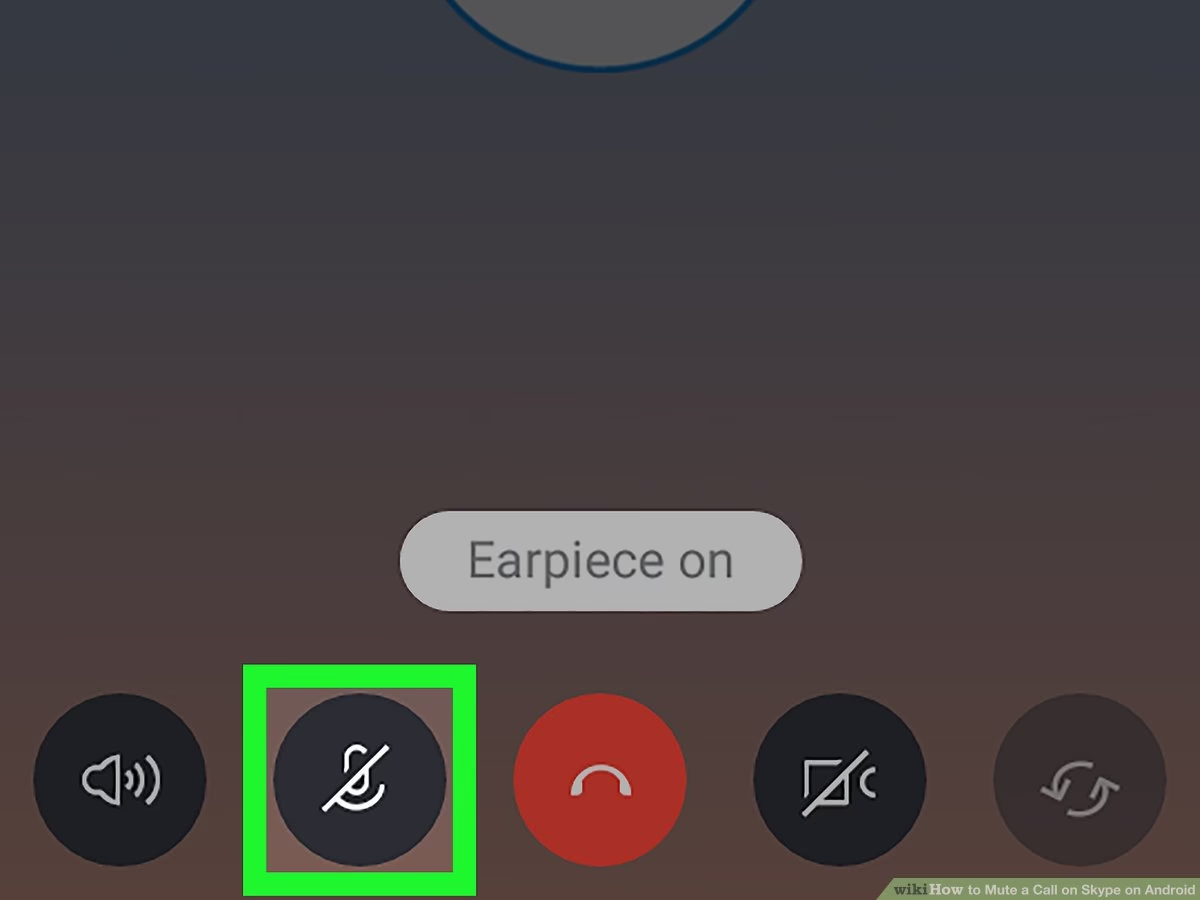
- ¿Por Qué Necesitarías Silenciar a Alguien en Skype?
- Guía Paso a Paso: Silenciar a un Participante en una Llamada Grupal
- Más Allá de Silenciar: Cuándo y Cómo Eliminar a un Participante
- Protege tu Privacidad: Silencia Llamadas de Desconocidos
- Una Nota Importante sobre el Futuro de Skype
- Preguntas Frecuentes (FAQ)
- ¿Necesito ser el anfitrión de la llamada para silenciar o eliminar a alguien?
- Si silencio a un participante, ¿recibe alguna notificación?
- ¿Puedo silenciar a todos los participantes a la vez?
- ¿Qué pasa si elimino a alguien de la llamada por error?
- ¿Estos pasos funcionan igual en la versión móvil de Skype?
¿Por Qué Necesitarías Silenciar a Alguien en Skype?
Antes de sumergirnos en el "cómo", es útil entender el "porqué". Tomar el control del audio en una llamada no es un acto de mala educación, sino una herramienta de gestión necesaria para garantizar una comunicación fluida y efectiva. Algunas de las razones más comunes incluyen:
- Eliminar Ruido de Fondo: Es la causa más frecuente. El sonido de un teclado, una obra en la calle, una mascota o conversaciones secundarias pueden filtrarse a través del micrófono de un participante, dificultando que los demás escuchen al orador principal.
- Solucionar Problemas de Eco: A veces, la configuración de audio de un participante puede crear un eco molesto para todos los demás en la llamada. Silenciar temporalmente a esa persona mientras se soluciona el problema es la mejor opción.
- Mantener el Orden y el Enfoque: En reuniones grandes o presentaciones, es fundamental que solo hable la persona que tiene la palabra. Silenciar a los demás participantes evita interrupciones y mantiene la atención donde debe estar.
- Gestionar Comportamientos Inapropiados: Si un participante está siendo disruptivo o no sigue las normas de la reunión, silenciarlo es el primer paso para controlar la situación.
- Confidencialidad: Si el enlace de una reunión confidencial se ha compartido accidentalmente y se unen personas no invitadas, silenciarlas y eliminarlas es crucial para proteger la información.
Guía Paso a Paso: Silenciar a un Participante en una Llamada Grupal
Si eres el anfitrión de la llamada, tienes el poder de gestionar a los demás participantes. El proceso es increíblemente intuitivo y rápido, permitiéndote actuar en segundos para restaurar el orden. Sigue estos sencillos pasos:
- Identifica al Participante: Durante la llamada grupal activa, localiza la lista de participantes. Generalmente, puedes ver los avatares o nombres de todos los conectados en la parte superior o en un panel lateral.
- Accede a las Opciones: Mueve el cursor sobre el nombre o la imagen de la persona que deseas silenciar. Haz clic con el botón derecho del ratón sobre su perfil. Esto desplegará un menú contextual con varias opciones.
- Selecciona la Acción: En el menú que aparece, verás la opción "Silenciar". Haz clic en ella. Inmediatamente, el micrófono de ese participante será desactivado. Notarás un ícono de micrófono tachado junto a su nombre, indicando que ha sido silenciado.
¡Y eso es todo! Has logrado silenciar el audio no deseado. Es importante recordar que el participante generalmente no puede reactivar su propio micrófono si ha sido silenciado por el anfitrión. Para devolverle la capacidad de hablar, deberás repetir el proceso.
¿Cómo Reactivar el Micrófono de Alguien?
Si necesitas que la persona vuelva a hablar, el proceso es igual de simple. Vuelve a hacer clic derecho sobre su nombre en la lista de participantes y, en el menú, selecciona la opción "Quitar silencio" o "Unmute". Su micrófono volverá a estar activo.
Más Allá de Silenciar: Cuándo y Cómo Eliminar a un Participante
A veces, silenciar a alguien no es suficiente. Si un participante no debería estar en la llamada o su comportamiento es completamente inapropiado, tienes la opción de eliminarlo de la conferencia por completo.
El proceso es muy similar al de silenciar:
- Haz clic derecho sobre el nombre del participante que deseas expulsar.
- En el menú contextual, en lugar de "Silenciar", selecciona la opción "Eliminar de la llamada".
- El participante será expulsado inmediatamente de la reunión.
Tabla Comparativa: Silenciar vs. Eliminar
Para que quede clara la diferencia y sepas cuándo usar cada opción, aquí tienes una tabla comparativa:
| Acción | Efecto Principal | ¿Cuándo Usarlo? | Reversibilidad |
|---|---|---|---|
| Silenciar | Desactiva el micrófono del participante. La persona sigue en la llamada y puede ver y escuchar. | Para controlar ruido de fondo, eco o interrupciones leves. | Fácil. El anfitrión puede quitar el silencio en cualquier momento. |
| Eliminar | Expulsa al participante de la llamada por completo. No podrá ver ni escuchar nada más. | Para participantes no invitados, spam o comportamiento disruptivo grave. | El participante podría volver a unirse si tiene el enlace, a menos que la reunión esté bloqueada. |
Protege tu Privacidad: Silencia Llamadas de Desconocidos
Las interrupciones no solo ocurren dentro de las llamadas, sino también con llamadas entrantes no deseadas. Si recibes constantemente llamadas o mensajes de extraños, puedes configurar Skype para que solo te notifique las llamadas de tus contactos, mejorando tu privacidad y tranquilidad.
Sigue estos pasos para activar esta útil función:
- Abre la aplicación de Skype en tu ordenador.
- Haz clic en el ícono de los tres puntos (...) que se encuentra junto a tu foto de perfil, en la esquina superior izquierda.
- En el menú desplegable, selecciona "Configuración".
- En la ventana de Configuración, navega hasta la pestaña "Privacidad".
- Busca la opción que dice "Solo permitir que las llamadas de Skype de los contactos suenen en este dispositivo" y activa el interruptor.
Con esta opción activada, las llamadas de personas que no estén en tu lista de contactos no generarán una notificación sonora, evitando así las molestas llamadas de spam.
Una Nota Importante sobre el Futuro de Skype
Es relevante mencionar que el panorama de las comunicaciones de Microsoft está cambiando. Se ha anunciado oficialmente que Skype (la versión para consumidores) será retirado a partir del 5 de mayo de 2025. Los usuarios están siendo migrados a Microsoft Teams, que ofrece funcionalidades similares y muchas más. Aunque las funciones descritas en este artículo siguen siendo válidas para los usuarios actuales de Skype, es importante tener en cuenta esta transición. Tu cuenta, contactos y chats de Skype se pueden transferir a la versión gratuita de Microsoft Teams, por lo que familiarizarse con ambas plataformas es una buena idea.
Preguntas Frecuentes (FAQ)
¿Necesito ser el anfitrión de la llamada para silenciar o eliminar a alguien?
Sí, por lo general, solo el creador o anfitrión de la llamada grupal tiene los permisos para eliminar o silenciar a otros participantes. Esto evita que los asistentes se silencien entre sí y garantiza que haya un control centralizado.
Si silencio a un participante, ¿recibe alguna notificación?
Skype no envía una notificación audible o un pop-up que diga "Has sido silenciado por [nombre del anfitrión]". Sin embargo, el participante verá que el ícono de su propio micrófono cambia a un estado de silencio (tachado) y no podrá activarlo por sí mismo. Es una indicación visual clara.
¿Puedo silenciar a todos los participantes a la vez?
En muchas herramientas de videoconferencia existe una función de "Silenciar a todos", muy útil para seminarios web o presentaciones. En Skype, esta funcionalidad puede variar según la versión, pero generalmente la gestión se realiza de forma individual para tener un control más granular sobre quién puede hablar.
¿Qué pasa si elimino a alguien de la llamada por error?
Si eliminas a alguien accidentalmente, no hay un botón de "deshacer". La persona expulsada tendrá que volver a unirse a la llamada utilizando el enlace de invitación original. Si es una llamada privada sin enlace, es posible que tengas que volver a llamarla e invitarla manualmente.
¿Estos pasos funcionan igual en la versión móvil de Skype?
El principio es el mismo en la aplicación móvil de Skype (para iOS y Android), aunque la interfaz puede variar ligeramente. En lugar de hacer clic derecho, generalmente deberás mantener presionado el nombre del participante en la lista de asistentes para que aparezca el menú de opciones, donde encontrarás "Silenciar" y "Eliminar".
Si quieres conocer otros artículos parecidos a Cómo silenciar a alguien en Skype: Guía Completa puedes visitar la categoría Juegos.