
07/04/2024
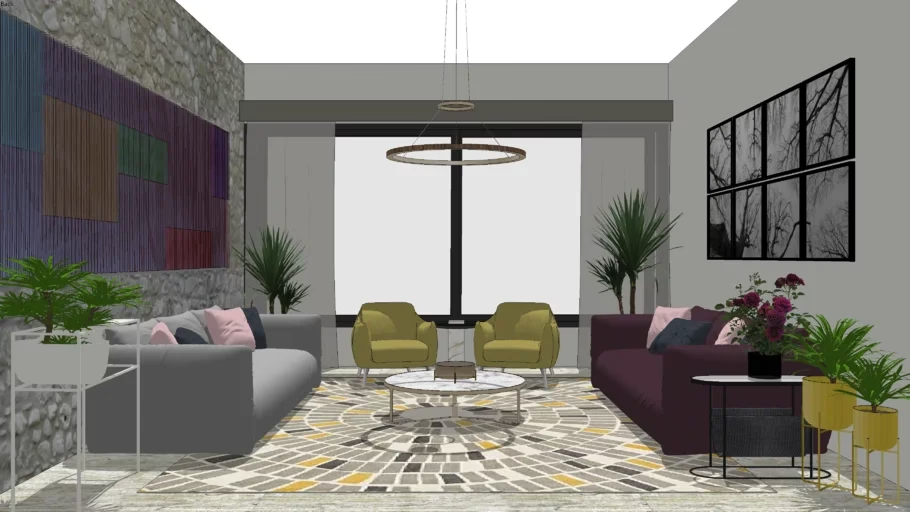
SketchUp se ha consolidado como una de las herramientas de modelado 3D más accesibles y potentes del mercado, especialmente para quienes se inician en el mundo de la arquitectura, el diseño de interiores o simplemente quieren visualizar un proyecto personal. Si alguna vez te has preguntado cómo dar vida a la habitación de tus sueños o planificar la distribución de tu casa, estás en el lugar correcto. En esta guía completa, te llevaremos de la mano a través del proceso de creación de un plano y un modelo 3D detallado de una habitación, utilizando las herramientas fundamentales que SketchUp ofrece. No necesitas ser un experto; con un poco de paciencia y creatividad, verás cómo tus ideas toman forma en la pantalla.
- ¿Qué es SketchUp y por qué es tan popular?
- Paso 1: Creando el Plano Base
- Paso 2: Levantando los Muros
- Paso 3: Añadiendo Detalles Arquitectónicos (Puertas y Ventanas)
- Paso 4: Amueblando el Espacio - Un Ejemplo Detallado
- Paso 5: Aplicando Materiales y Texturas
- Paso 6: Añadiendo los Toques Finales
- Preguntas Frecuentes (FAQ)
¿Qué es SketchUp y por qué es tan popular?
Antes de sumergirnos en el tutorial, es importante entender qué hace a SketchUp tan especial. Es un software de diseño 3D que destaca por su curva de aprendizaje intuitiva. A diferencia de otros programas complejos, SketchUp se enfoca en la simplicidad, permitiendo a los usuarios "dibujar" en un espacio tridimensional de manera muy natural. Existe una versión gratuita basada en la web, perfecta para principiantes, y versiones más avanzadas como SketchUp Pro y SketchUp Studio, que ofrecen herramientas especializadas para profesionales de la construcción y la arquitectura.
Tabla Comparativa: Versiones de SketchUp
| Característica | SketchUp Free | SketchUp Pro | SketchUp Studio |
|---|---|---|---|
| Precio | Gratis | Suscripción de pago | Suscripción de pago (más alta) |
| Plataforma | Basado en web | Aplicación de escritorio | Aplicación de escritorio |
| Extensiones | No | Sí (Extension Warehouse) | Sí (Extension Warehouse) |
| Herramientas de documentación 2D (LayOut) | No | Sí | Sí |
| Enfoque | Proyectos personales y aprendizaje | Uso profesional general | Industria de la construcción y arquitectura |
Paso 1: Creando el Plano Base
Todo gran diseño comienza con un buen plano. Este es el cimiento de tu modelo 3D. Para este paso, la herramienta principal será la herramienta Rectángulo (atajo de teclado: 'r').
Lo primero es tener las medidas reales de la habitación que quieres diseñar. Mide el largo y el ancho con una cinta métrica. Una vez en SketchUp, selecciona la herramienta Rectángulo y haz clic en el origen de los ejes. Arrastra el ratón para empezar a dibujar el rectángulo. No te preocupes por la precisión en este momento; en la esquina inferior derecha de la pantalla verás un cuadro de dimensiones. Sin hacer clic en ningún otro sitio, simplemente escribe las medidas de tu habitación, separadas por un punto y coma (por ejemplo, `400cm;300cm`) y presiona Enter. ¡Listo! Ya tienes la base de tu habitación con las dimensiones exactas.
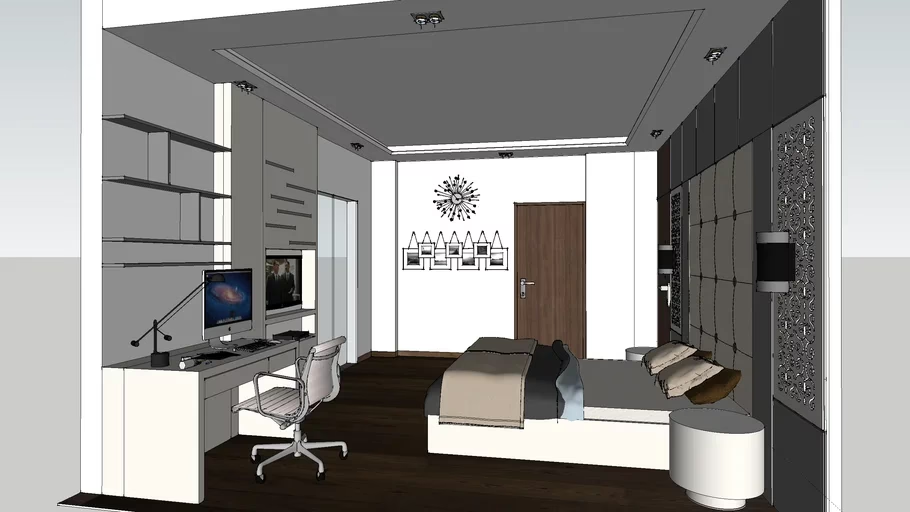
Si tu habitación tiene formas irregulares, como un hueco para un armario, puedes dibujar rectángulos adicionales y usar la herramienta Borrador ('e') para eliminar las líneas sobrantes y unificar la forma del suelo.
Paso 2: Levantando los Muros
Con el plano 2D listo, es hora de darle vida en tres dimensiones. Para esto, utilizaremos una de las herramientas más icónicas y potentes de SketchUp: Empujar/Tirar (atajo: 'p').
Selecciona la herramienta Empujar/Tirar, coloca el cursor sobre la superficie de tu plano (verás que se resalta) y haz clic. Ahora, mueve el cursor hacia arriba para extruir la forma y crear los muros. Al igual que con el rectángulo, puedes escribir la altura exacta de la habitación (por ejemplo, `250cm`) y presionar Enter. Instantáneamente, tendrás las paredes de tu habitación levantadas. Si SketchUp crea automáticamente un techo, puedes seleccionarlo con la herramienta Seleccionar (barra espaciadora) y presionar la tecla Supr para eliminarlo y poder trabajar en el interior.
Paso 3: Añadiendo Detalles Arquitectónicos (Puertas y Ventanas)
Una habitación no está completa sin sus aberturas. Para crear un hueco para la puerta, utiliza la herramienta Rectángulo ('r') para dibujar el contorno de la puerta en una de las paredes. Luego, usa la herramienta Empujar/Tirar ('p') sobre ese rectángulo y empújalo hacia el interior hasta que toques la cara opuesta del muro. Verás un mensaje que dice "En la cara"; haz clic y el hueco se creará automáticamente.
El proceso para las ventanas es idéntico. Dibuja el marco de la ventana en la pared, define su posición con la herramienta Medir ('t') para mayor precisión, y luego usa Empujar/Tirar para crear el hueco. Más adelante, podrás añadir detalles como el marco y el cristal.
Paso 4: Amueblando el Espacio - Un Ejemplo Detallado
Aquí es donde la creatividad realmente entra en juego. Modelar muebles puede parecer complejo, pero se basa en los mismos principios de formas básicas y extrusión. Vamos a crear una cama con estantería integrada como ejemplo.
Las Patas y la Estructura
Para un diseño más estilizado, podemos usar herramientas avanzadas. Con la herramienta Círculo ('c'), dibuja la base de una pata. Usa Empujar/Tirar para darle altura. Ahora, para crear una curva, dibuja un arco que se conecte con el cilindro. Aquí viene lo interesante: ve al menú 'Herramientas' y selecciona la herramienta Sígueme. Haz clic en la cara superior del cilindro y arrástrala a lo largo del arco que dibujaste. La forma se extruirá siguiendo la curva, creando una pata de diseño único.
Una vez que tengas una pata, ¡no la hagas cuatro veces! Selecciona toda la pata, haz clic derecho y elige "Crear Grupo". Esto encapsula el objeto, evitando que se pegue a otros elementos. Ahora puedes copiar (Ctrl+C) y pegar (Ctrl+V) la pata tres veces más y moverlas a su posición con la herramienta Mover ('m').
El Somier y la Estantería
El resto de la estructura es más sencillo. Usa la herramienta Rectángulo para dibujar las tablas del somier y la estructura de la estantería. Dales grosor con Empujar/Tirar y colócalas en su sitio. La clave para un trabajo limpio es convertir cada pieza terminada en un grupo o componente. Los componentes son especialmente útiles para objetos repetidos (como libros o listones), ya que si editas uno, todos los demás se actualizan automáticamente.
Paso 5: Aplicando Materiales y Texturas
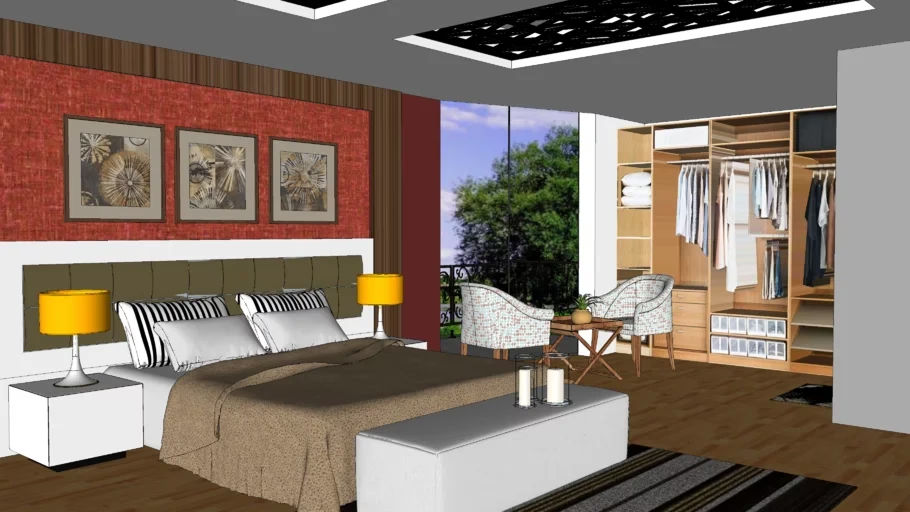
Un modelo sin color es un modelo sin vida. La herramienta Bote de Pintura ('b') abre la bandeja de materiales. Aquí encontrarás una vasta biblioteca de texturas: maderas, metales, vidrios, colores sólidos y más.
Selecciona un material, como una textura de madera, y haz clic en las caras de tu modelo a las que quieras aplicarlo. Puedes pintar las tablas de la cama de madera, las patas de metal corrugado para un toque industrial, y el suelo de un parqué elegante. Para el cristal de la ventana, busca en la sección de materiales translúcidos y aplícalo a una superficie rectangular que hayas creado para llenar el hueco de la ventana.
Paso 6: Añadiendo los Toques Finales
Los detalles marcan la diferencia. Siguiendo las técnicas aprendidas, puedes modelar casi cualquier cosa:
- Un Escritorio: Combina prismas rectangulares para la superficie y usa arcos y líneas para crear soportes de diseño.
- Libros: Modela un libro básico, conviértelo en un componente, y luego cópialo varias veces. Usa la herramienta Escalar ('s') y Rotar ('q') para variar el tamaño y la posición de cada copia, creando una estantería realista.
- Enchufes y Interruptores: Pequeños detalles como estos aumentan enormemente el realismo. Son simplemente una combinación de rectángulos y círculos extruidos sobre la pared.
- Lámparas: Experimenta con la herramienta Sígueme para crear formas complejas, como pantallas de lámparas o bases curvas.
Preguntas Frecuentes (FAQ)
¿Qué es SketchUp Studio?
SketchUp Studio es la versión más completa del software, diseñada específicamente para profesionales de la arquitectura, ingeniería y construcción (AEC). Incluye herramientas avanzadas para análisis de rendimiento energético, visualización fotorrealista y gestión de datos de construcción.
¿Es SketchUp realmente gratuito?
Sí, existe una versión llamada SketchUp Free que funciona completamente en tu navegador web. Es ideal para empezar y para proyectos personales, aunque tiene algunas limitaciones en comparación con las versiones de pago, como la imposibilidad de usar extensiones.
¿Cómo puedo diseñar mejor en espacios pequeños?
Un truco muy útil en SketchUp Pro para interiores pequeños es ajustar el campo de visión. Ve a 'Cámara' > 'Campo Visual' y escribe un valor más alto (por ejemplo, 60 grados). Esto te dará una perspectiva de "gran angular", permitiéndote ver más de la habitación a la vez sin tener que atravesar las paredes.
¿Qué es la Biblioteca de Extensiones (Extension Warehouse)?
Es una de las características más potentes de SketchUp Pro. Se trata de un repositorio online con cientos de plugins (extensiones) creados por terceros que añaden nuevas funcionalidades al programa, desde herramientas de renderizado avanzado hasta funciones para optimizar flujos de trabajo específicos, como la carpintería o la impresión 3D.
Crear un plano y un modelo 3D en SketchUp es un proceso gratificante que combina técnica y creatividad. Empezando por un simple rectángulo en el suelo, puedes construir y detallar un espacio completo, mueble por mueble. Esperamos que esta guía te haya dado la confianza y los conocimientos necesarios para empezar tu propio proyecto. ¡Ahora abre SketchUp y empieza a diseñar!
Si quieres conocer otros artículos parecidos a Cómo Hacer un Plano en SketchUp: Guía Completa puedes visitar la categoría Juegos.