
04/03/2024
El mundo del modelado y la impresión 3D ha dejado de ser un campo exclusivo para ingenieros y grandes corporaciones. Hoy, gracias a herramientas cada vez más accesibles, cualquier entusiasta, artista o gamer puede convertir objetos físicos del mundo real en representaciones digitales tridimensionales. En el corazón de esta revolución se encuentra un software que ha democratizado el proceso: Skanect Pro. Este programa es el puente mágico que une un objeto tangible con un modelo 3D digital, utilizando hardware que muchos ya podrían tener en casa. Si alguna vez soñaste con escanear una figura de acción para modificarla, digitalizar una escultura que creaste o incluso inmortalizar a un amigo en un modelo 3D, estás en el lugar correcto. Acompáñanos en este recorrido a fondo para descubrir qué es Skanect Pro, cómo funciona y cómo puedes realizar tu primer escaneo hoy mismo.
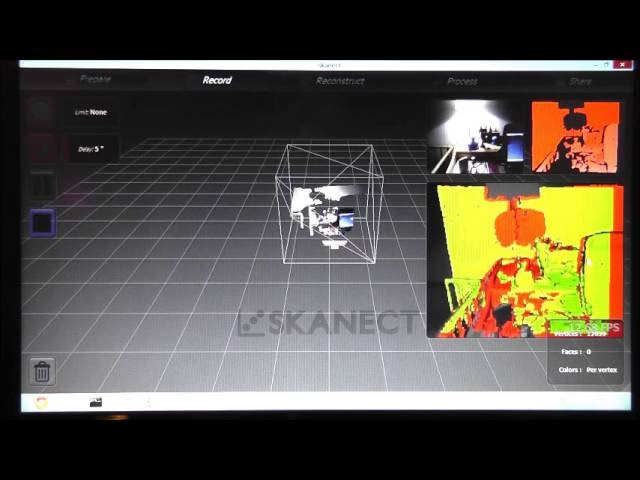
¿Qué es Exactamente Skanect Pro?
Skanect Pro es una aplicación de software diseñada para capturar información tridimensional de objetos y personas en tiempo real. Su principal función es procesar los datos de profundidad y color que recibe de un sensor compatible para construir un modelo 3D detallado en la pantalla de tu ordenador. A diferencia de los métodos de modelado tradicionales, que requieren horas de trabajo manual en programas complejos como Blender o 3ds Max, Skanect simplifica drásticamente el proceso de creación. Simplemente mueves el sensor alrededor del objeto y el software va construyendo la malla poligonal y aplicando las texturas de color al instante.
Su popularidad radica en su capacidad para trabajar con hardware de bajo costo, como el Microsoft Kinect, transformando una consola de videojuegos en una herramienta de escaneo sorprendentemente capaz. Esto lo convierte en el punto de entrada perfecto para aficionados y profesionales con presupuestos ajustados que desean explorar las vastas posibilidades del escaneo 3D, desde la creación de avatares para videojuegos hasta la réplica de piezas para reparación.
El Hardware: ¿Con Qué Sensores Funciona Skanect?
La magia de Skanect Pro no reside solo en su software, sino en su compatibilidad con una gama de sensores de profundidad que son mucho más asequibles que los escáneres 3D profesionales. Los dos dispositivos más comunes y recomendados para empezar son el Microsoft Kinect y el Occipital Structure Sensor.
Microsoft Kinect
Originalmente diseñado para la consola Xbox 360 y posteriormente para Xbox One y Windows, el Kinect es un dispositivo que combina una cámara RGB convencional con un proyector y un sensor de infrarrojos. Esta combinación le permite percibir la profundidad, es decir, la distancia a la que se encuentran los objetos. Skanect aprovecha esta capacidad para mapear la geometría de una escena. Es una opción increíblemente popular por su bajo costo y amplia disponibilidad en el mercado de segunda mano.
Occipital Structure Sensor
Este es un sensor más moderno y compacto, diseñado principalmente para acoplarse a iPads y otros dispositivos móviles. Ofrece una mayor precisión y calidad que el Kinect original y es ideal para escaneos portátiles. Skanect Pro está optimizado para funcionar a la perfección con el Structure Sensor, permitiendo capturas de alta calidad en tiempo real y abriendo la puerta a aplicaciones como el mapeo de interiores o el escaneo de objetos grandes con total libertad de movimiento.
Tabla Comparativa de Sensores
| Característica | Microsoft Kinect | Occipital Structure Sensor |
|---|---|---|
| Costo | Muy bajo (especialmente de segunda mano) | Moderado |
| Portabilidad | Baja (requiere conexión a PC y fuente de alimentación) | Alta (diseñado para dispositivos móviles) |
| Calidad de Escaneo | Buena para principiantes y objetos grandes | Alta, con mayor nivel de detalle |
| Facilidad de Uso | Requiere cierta configuración inicial en PC | Muy sencilla, tipo 'plug and play' con iPad |
| Ideal Para | Proyectos caseros, escaneo de personas, presupuestos bajos | Escaneos de mayor calidad, portabilidad, mapeo de espacios |
Tu Primer Escaneo: Guía Paso a Paso con Skanect Pro
Ahora que conocemos la teoría, pasemos a la práctica. Realizar tu primer escaneo puede parecer intimidante, pero siguiendo estos pasos, el proceso se vuelve claro y sencillo.
Paso 1: La Preparación del Escenario
Antes de siquiera abrir el software, la preparación es clave. Necesitarás:
- Un ordenador potente: El procesamiento de datos 3D en tiempo real consume muchos recursos. Un buen procesador y, sobre todo, una tarjeta gráfica dedicada (preferiblemente NVIDIA) son fundamentales.
- Tu sensor (Kinect o Structure Sensor): Asegúrate de que está correctamente conectado y que tu ordenador lo reconoce.
- Iluminación adecuada: La luz es crucial para obtener una buena textura de color. Utiliza una iluminación difusa y uniforme. Evita las sombras duras y la luz directa del sol, ya que pueden crear artefactos y colores incorrectos en tu modelo.
- Un espacio despejado: Asegúrate de tener suficiente espacio para moverte alrededor del objeto o para que este gire sin obstáculos.
- Plataforma giratoria (opcional pero muy recomendada): Para escanear personas u objetos pequeños, una plataforma giratoria (incluso un simple taburete que gire suavemente) facilita enormemente el proceso. Permite que el objeto rote a una velocidad constante mientras mantienes el sensor fijo, lo que resulta en un escaneo mucho más estable y uniforme.
Paso 2: Configuración del Software
Abre Skanect. En la pantalla de inicio, selecciona 'Nuevo' para comenzar un nuevo proyecto. Verás varias opciones de configuración:
- Bounding Box (Caja Delimitadora): Define el tamaño del espacio que vas a escanear. Ajústalo al tamaño de tu sujeto. Para una persona de pie, elige una caja alta y estrecha. Para un objeto sobre una mesa, una caja más cúbica. Esto ayuda al software a ignorar el ruido de fondo fuera de tu área de interés.
- Ruta de guardado: Elige dónde se guardarán los archivos de tu proyecto.
Una vez configurado, presiona 'Iniciar'.
Paso 3: ¡A Escanear! El Proceso de Captura
Verás la interfaz de captura con la vista de la cámara de color y la vista de profundidad. Coloca a tu sujeto u objeto en el centro de la escena. Sitúate a una distancia adecuada, generalmente entre 1 y 3 metros. Presiona el botón rojo de 'Grabar'.
El proceso de captura comienza. Verás cómo el modelo 3D empieza a construirse en la pantalla. Ahora, realiza el movimiento de escaneo:
- Si usas una plataforma giratoria: Mantén el Kinect o sensor a una altura media y haz que la plataforma gire lentamente. Mueve el sensor suavemente de arriba hacia abajo para capturar todo el cuerpo, desde la cabeza hasta los pies.
- Si no tienes plataforma: Deberás caminar lentamente alrededor de tu sujeto, manteniendo una distancia constante y un movimiento fluido. Este método requiere más práctica para evitar perder el seguimiento.
Durante el escaneo, fíjate en el indicador de fotogramas por segundo (FPS) en la parte inferior. Un buen escaneo se mantiene entre 20 y 30 FPS. Si baja demasiado, significa que te estás moviendo muy rápido o que tu ordenador tiene dificultades para procesar los datos.
Paso 4: Post-Procesamiento, Puliendo tu Modelo
Una vez que hayas completado una rotación de 360 grados, presiona de nuevo el botón de 'Grabar' para detener la captura. Ahora tienes un modelo en bruto. Es hora de limpiarlo utilizando las herramientas de Skanect.
- Hacer Hermético (Watertight): Ve a la pestaña de 'Procesar' y busca la opción 'Hacer Hermético'. Este paso es fundamental. Rellena automáticamente los agujeros y huecos que el escáner no pudo ver, creando una malla sólida y cerrada, requisito indispensable para la impresión 3D.
- Mover y Recortar: Usa las herramientas de 'Mover y Recortar' para orientar correctamente tu modelo y eliminar las partes no deseadas (como el suelo, la plataforma o trozos de fondo que se hayan colado). Puedes usar los deslizadores para ajustar los ejes X, Y y Z y establecer un plano de corte en la base para que tu modelo tenga un fondo plano y estable.
- Colorear: En la pestaña de 'Colorear', puedes proyectar la textura de color capturada sobre la malla 3D final, dando vida a tu modelo.
Paso 5: Exportación para el Mundo Digital
Con tu modelo limpio y listo, ve a la pestaña 'Compartir'. Aquí puedes exportar tu creación. Para la impresión 3D, los formatos más comunes son STL y OBJ. Sin embargo, si quieres conservar la información de color, es crucial que exportes en formato VRML (.wrl) o PLY, ya que son capaces de almacenar tanto la geometría como los datos de la textura.
Aplicaciones Prácticas y Creativas
¿Qué puedes hacer con los modelos que creas? Las posibilidades son casi infinitas:
- Videojuegos y Realidad Virtual: Importa tus propios escaneos como avatares o elementos del entorno en motores como Unity o Unreal Engine.
- Arte Digital: Utiliza los escaneos como base para esculturas digitales, modificándolos y dándoles un toque artístico.
- Impresión 3D: Crea figuras personalizadas, réplicas de objetos, piezas de repuesto para artículos rotos o prototipos de tus propios inventos.
- Preservación Digital: Archiva objetos de valor sentimental o histórico en formato digital para la posteridad.
Preguntas Frecuentes (FAQ)
¿Necesito un escáner 3D profesional y caro para usar Skanect Pro?
No. Esa es su mayor ventaja. Puedes empezar con hardware muy asequible como un Microsoft Kinect de segunda mano, que se puede encontrar por muy poco dinero, o un Structure Sensor si buscas más calidad y portabilidad.
¿Skanect Pro es un software gratuito?
Skanect ofrece una versión gratuita para uso no comercial. Sin embargo, esta versión tiene limitaciones, como una exportación de baja resolución de polígonos. Para desbloquear la exportación en alta calidad y todas las funcionalidades, es necesario adquirir la licencia de Skanect Pro.
¿Qué tipo de archivo debo exportar para una impresión 3D a todo color?
Para conservar los colores de tu escaneo, debes exportar el modelo en un formato que soporte texturas de color. Los más recomendados son VRML (.wrl) y PLY. El formato STL, aunque muy popular, solo guarda la geometría y no el color.
¿Es muy difícil aprender a usar Skanect?
Como toda herramienta nueva, tiene una curva de aprendizaje. Sin embargo, en comparación con el software de modelado 3D tradicional, Skanect es considerablemente más intuitivo y está diseñado para ser una puerta de entrada amigable al mundo del escaneo 3D. Con un poco de práctica, especialmente en la técnica de movimiento durante la captura, podrás obtener resultados impresionantes.
Si quieres conocer otros artículos parecidos a Skanect Pro: Tu Guía para Escanear el Mundo en 3D puedes visitar la categoría Juegos.