
07/03/2019
SimplePlanes es mucho más que un simple juego de construcción y vuelo de aviones; es una completa caja de arena de ingeniería aeronáutica que te permite dar vida a casi cualquier cosa que puedas imaginar. Desde ágiles cazas a reacción hasta bombarderos pesados y helicópteros de precisión, las posibilidades son casi infinitas. Sin embargo, la verdadera magia de la comunidad de SimplePlanes reside en su capacidad de modificación. Los mods, creados por la propia comunidad de jugadores, pueden transformar por completo tu experiencia, añadiendo nuevas piezas, funcionalidades, mapas, desafíos y mucho más. Si eres un jugador de PC con el sistema operativo Windows, estás de suerte. Este artículo es una guía definitiva y detallada que te llevará de la mano a través de todo el proceso para instalar, gestionar y solucionar problemas con los mods en tu versión de SimplePlanes, permitiéndote desbloquear un potencial de juego ilimitado.
¿Qué Son Exactamente los Mods y Qué Aportan?
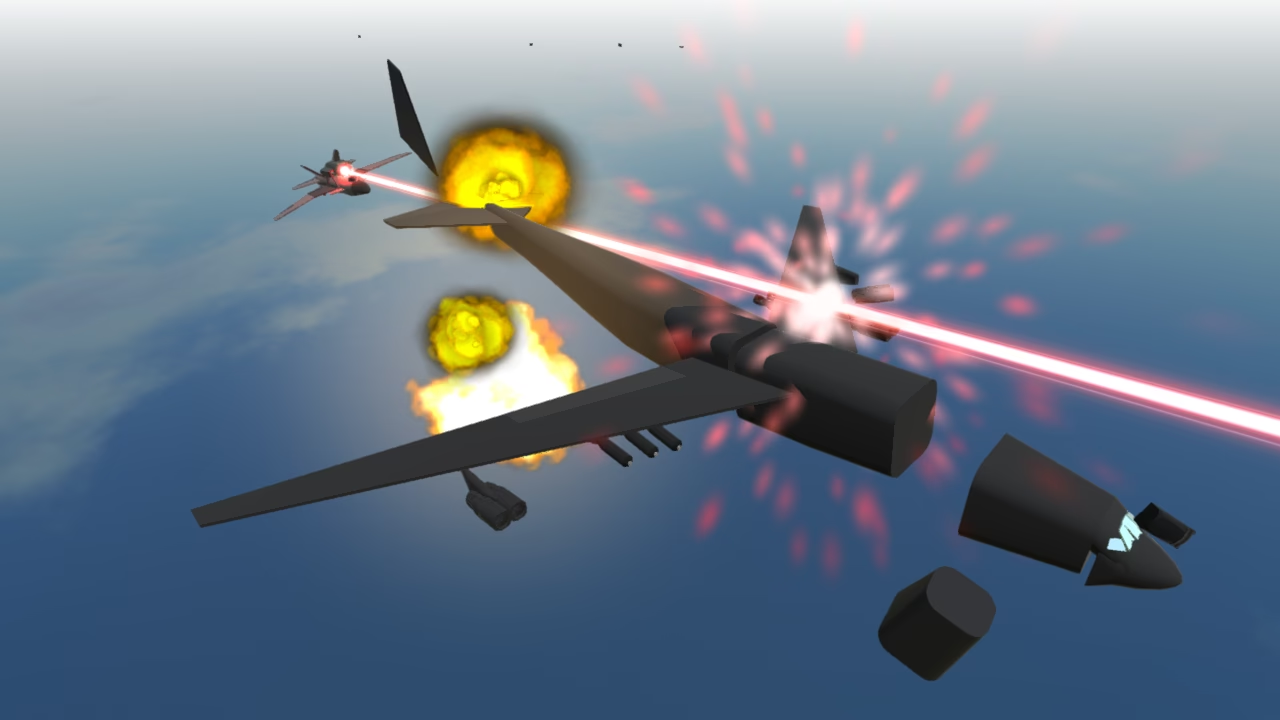
Antes de sumergirnos en el proceso técnico, es crucial entender qué es un mod. Un mod (abreviatura de "modificación") es un paquete de archivos creado por un usuario que altera o añade contenido al juego original. En el contexto de SimplePlanes, esto puede significar una gran variedad de mejoras:
- Nuevas Piezas: Motores más potentes, alas con formas personalizadas, armamento avanzado, cabinas detalladas y componentes electrónicos que no existen en el juego base.
- Mapas Personalizados: Vuela sobre terrenos completamente nuevos, desde ciudades detalladas hasta cadenas montañosas exóticas o incluso otros planetas.
- Mejoras de Calidad de Vida: Herramientas que facilitan la construcción, como un diseñador de piezas más avanzado, medidores de rendimiento en tiempo real o una física de vuelo más realista.
- Funcionalidades de Juego: Mods que introducen mecánicas completamente nuevas, como carreras multijugador, misiones de combate avanzadas o sistemas de transporte de carga.
En esencia, los mods te permiten personalizar SimplePlanes para que se adapte exactamente a tu estilo de juego, ya sea que prefieras la simulación realista, el combate arcade o simplemente la construcción creativa.
Paso a Paso: Instalación Manual de Mods en Windows
El método más común y directo para instalar mods en Windows es el manual. Aunque requiere navegar por algunas carpetas del sistema, el proceso es sencillo si sigues estos pasos cuidadosamente.
Paso 1: Habilitar la Visualización de Archivos Ocultos
La carpeta donde se instalan los mods está oculta por defecto en Windows. Para poder acceder a ella, primero debes cambiar una configuración en tu sistema.
- Abre el Explorador de Archivos de Windows.
- Haz clic en la pestaña "Vista" en la parte superior de la ventana.
- En el grupo "Mostrar u ocultar", asegúrate de que la casilla "Elementos ocultos" esté marcada.
Una vez hecho esto, podrás ver la carpeta "AppData", que es fundamental para el siguiente paso.
Paso 2: Localizar la Carpeta de Mods de SimplePlanes
Con los archivos ocultos ya visibles, navega hasta la siguiente ruta en tu Explorador de Archivos. La forma más fácil es copiar y pegar esta dirección en la barra de direcciones del explorador:
C:\Users\[Tu Nombre de Usuario]\AppData\LocalLow\Jundroo\SimplePlanes\Mods\Importante: Debes reemplazar `[Tu Nombre de Usuario]` por el nombre de usuario que utilizas en tu sesión de Windows. Si la carpeta "Mods" no existe dentro de la carpeta "SimplePlanes", no te preocupes, puedes crearla tú mismo manualmente.
Paso 3: Descargar y Copiar el Archivo del Mod
Ahora, busca y descarga el mod que deseas instalar. Los mods para SimplePlanes suelen venir en archivos con la extensión `.spmod`. Una vez que hayas descargado el archivo `.spmod` de una fuente confiable, simplemente cópialo y pégalo dentro de la carpeta "Mods" que localizaste en el paso anterior. ¡Eso es todo! El mod está instalado. Ahora solo falta activarlo dentro del juego.
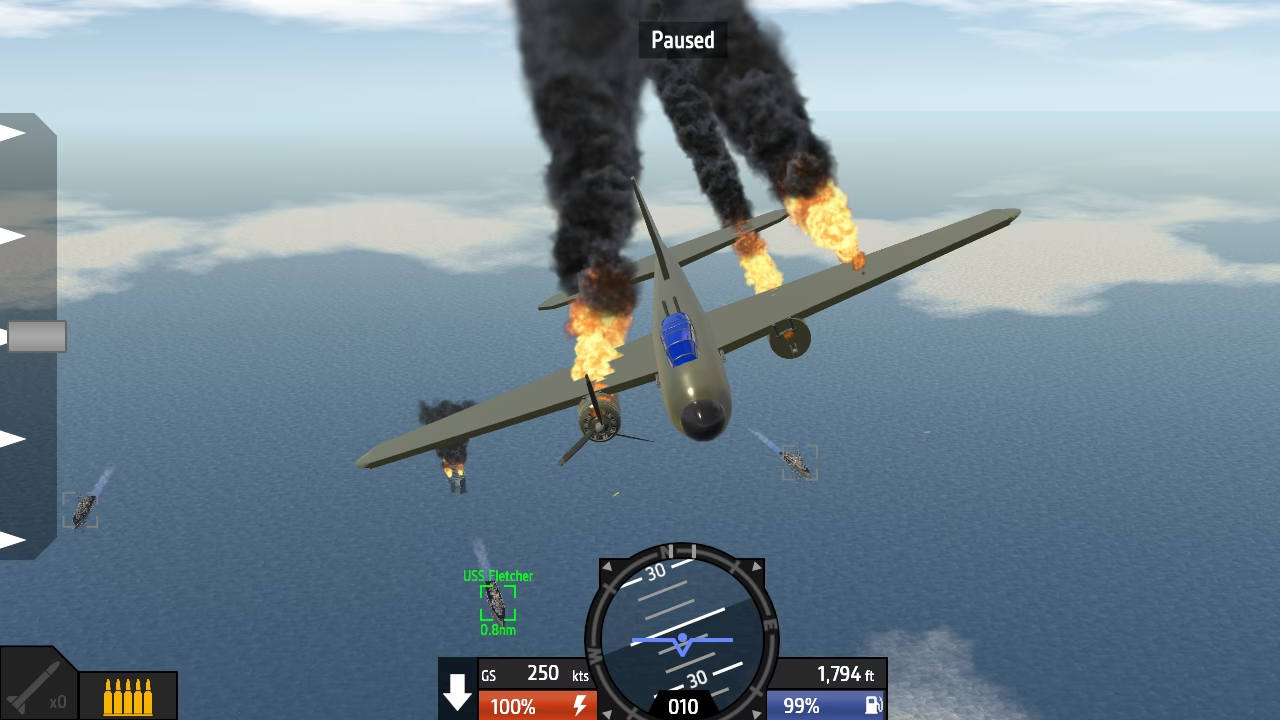
El Método Sencillo: Instalación a través de Steam Workshop
Si juegas a SimplePlanes a través de Steam, el proceso es mucho más automatizado y sencillo gracias a la integración con Steam Workshop.
- Abre tu cliente de Steam y ve a la página de la comunidad de SimplePlanes.
- Selecciona la pestaña "Workshop".
- Navega o busca el mod que te interese y haz clic en él.
- En la página del mod, simplemente pulsa el botón verde que dice "Suscribirse".
Steam se encargará de descargar e instalar automáticamente el mod por ti. Puede que haya un pequeño retraso, así que si inicias el juego inmediatamente después de suscribirte, es posible que el mod aún no esté disponible. Si esto ocurre, reinicia el juego. Un punto clave a recordar es que, aunque la instalación es automática, la activación no lo es. Deberás seguir los pasos de la siguiente sección para habilitar el mod dentro del juego.
Gestión de Mods: Cómo Activar y Desactivar tus Añadidos
Una vez que tienes uno o más mods instalados (ya sea manual o por Steam), verás un nuevo botón en el menú principal del juego con la etiqueta "Mods".
- Haz clic en el botón "Mods" para abrir el menú de gestión.
- A la izquierda, verás una lista de todos los mods que has instalado.
- Al seleccionar un mod de la lista, verás su información a la derecha.
- Para activar un mod, selecciónalo y haz clic en el botón "Enable" (Activar) en la parte inferior. Si todo va bien, aparecerá una marca verde junto a su nombre.
- Para desactivar un mod, selecciónalo y haz clic en "Disable" (Desactivar). Ten en cuenta que para que un mod se desactive por completo, es posible que necesites reiniciar el juego.
Una marca roja junto a un mod indica que ha habido un error al cargarlo. Esto puede deberse a incompatibilidad con tu versión del juego, a que el archivo esté corrupto o a un conflicto con otro mod.
Para apreciar mejor lo que los mods pueden añadir, es bueno conocer las aeronaves que el juego base ofrece. Aquí tienes una tabla comparativa:
| Tipo de Aeronave | Capacidad | Consumo de Combustible | Ventajas Principales |
|---|---|---|---|
| Avión Pequeño | 1 jugador | Bajo | Muy rápido y ágil, ideal para acrobacias y carreras. |
| Avión Grande | 2 jugadores | Alto | Permite grandes mejoras, puede lanzar cargas y es más robusto. |
| Helicóptero | 2 jugadores | Variable | Maniobrabilidad de alta precisión, capacidad de vuelo estático. |
Solución de Problemas Comunes
¿Has instalado un mod pero no aparece en el juego? Aquí tienes algunas soluciones a los problemas más frecuentes.
- Los mods no se cargan: Ve a la carpeta `...\SimplePlanes\Mods\` y comprueba si existen archivos con la extensión `.temp`. Si es así, elimínalos. Estos son restos de instalaciones fallidas que pueden bloquear la carga de otros mods.
- El mod sigue sin funcionar: Haz clic derecho sobre el archivo `.spmod`, selecciona "Propiedades" y asegúrate de que la casilla "Solo lectura" no esté marcada. Un archivo de solo lectura no puede ser procesado correctamente por el juego.
- El juego se bloquea al iniciar: Es probable que un mod sea incompatible o esté en conflicto con otro. Intenta desactivar todos los mods y activarlos uno por uno para identificar al culpable.
Preguntas Frecuentes (FAQ)
- ¿Puedo instalar mods en las versiones de Mac, iOS o Android?
- Las versiones móviles (iOS y Android) no soportan mods. En OSX, el proceso es similar a Windows, pero la carpeta se encuentra en `~/Library/Application Support/Jundroo/SimplePlanes/Mods/`. Sin embargo, la versión de la Mac App Store, debido a las políticas de Apple, no permite la instalación de mods.
- ¿Dónde puedo encontrar mods seguros para descargar?
- El lugar más seguro y recomendado es el Steam Workshop oficial del juego. También existen sitios web de la comunidad dedicados a SimplePlanes, pero siempre asegúrate de descargar contenido de fuentes con buena reputación para evitar archivos maliciosos.
- ¿Instalar un mod puede dañar mi partida guardada?
- Generalmente es seguro, pero siempre existe un pequeño riesgo, especialmente con mods que alteran profundamente la mecánica del juego. Es una buena práctica hacer una copia de seguridad de tus aviones y partidas guardadas antes de instalar muchos mods nuevos.
- Mi mod actualizado en Steam se ha desactivado, ¿por qué?
- Es una medida de seguridad. Cuando un mod que tienes suscrito en Steam se actualiza, el juego lo deshabilita automáticamente para evitar posibles problemas de compatibilidad con la nueva versión. Simplemente tienes que volver al menú de "Mods" y volver a activarlo manualmente.
El mundo de los mods abre una puerta a una creatividad y diversión sin fin en SimplePlanes. Siguiendo esta guía, ahora tienes todo el conocimiento necesario para sumergirte en este fascinante aspecto del juego. No dudes en experimentar, combinar diferentes mods y descubrir las increíbles creaciones que la comunidad tiene para ofrecer. ¡Ahora ve y personaliza tus cielos!
Si quieres conocer otros artículos parecidos a Instala Mods en SimplePlanes: Guía para Windows puedes visitar la categoría Juegos.