
30/11/2009
Seguro que te ha pasado más de una vez. Estás navegando, encuentras un fragmento de texto crucial para tu trabajo, estudio o simplemente para compartirlo, y de repente... ¡nada! El clic derecho no funciona, la selección de texto está bloqueada y los atajos de teclado como Ctrl+C son inútiles. Esta es una frustración común, especialmente cuando sitios web, por razones de seguridad o para proteger su contenido, implementan scripts que desactivan estas funciones básicas. Si eres un usuario fiel de Firefox, estás de suerte. Hoy te traemos la guía definitiva para saltarte estas molestas restricciones y recuperar el control total sobre la función de copiar y pegar. Olvídate de tener que transcribir manualmente, porque con estos métodos, ningún texto se te volverá a resistir.
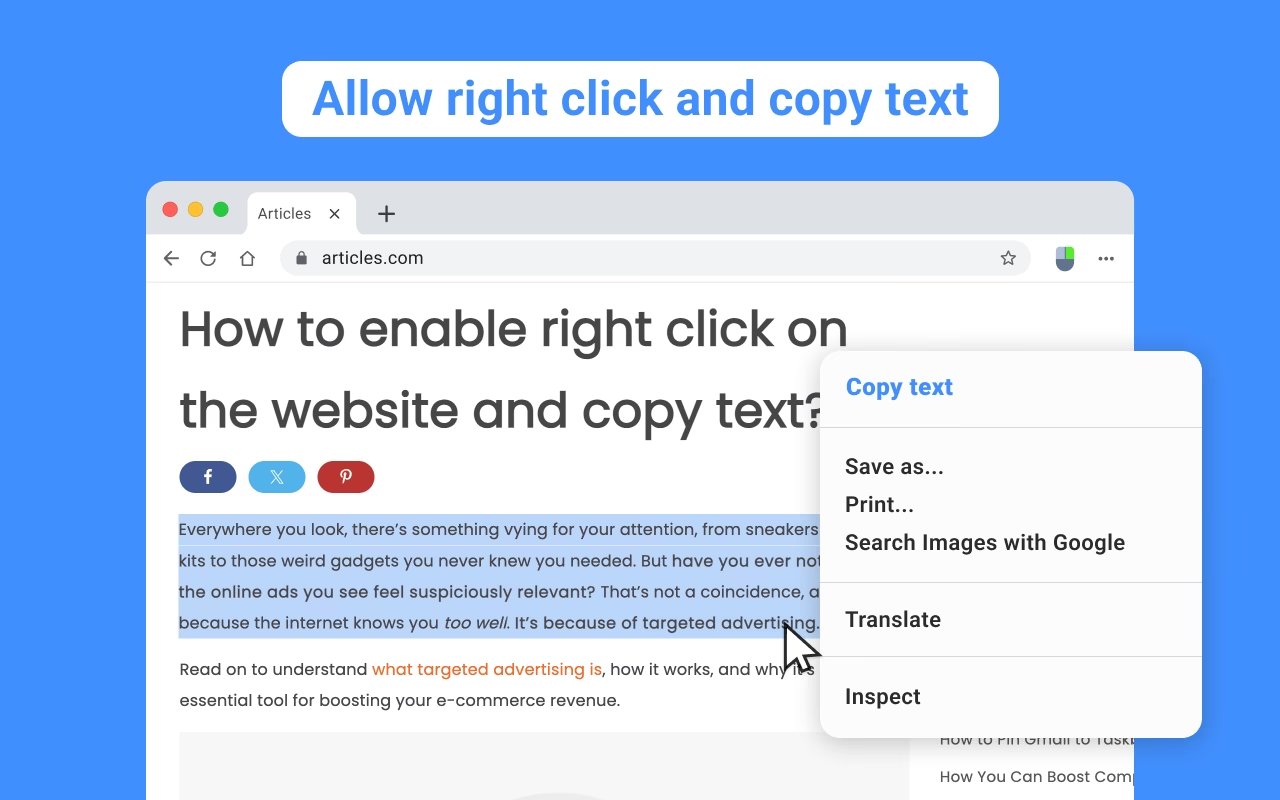
El Método Definitivo: Modificando la Configuración Avanzada de Firefox
Para aquellos que prefieren una solución permanente y no quieren depender de complementos de terceros, Firefox esconde un ajuste muy poderoso en su panel de configuración avanzada. Este método es, con diferencia, el más efectivo, ya que ataca el problema de raíz a nivel del navegador. No te asustes por el término "configuración avanzada"; si sigues estos pasos al pie de la letra, es un proceso rápido y seguro.
¿Qué es "about:config"?
Imagina que about:config es el panel de control secreto de Firefox. Contiene cientos de preferencias y ajustes que determinan cómo se comporta el navegador, desde aspectos visuales hasta funciones internas del motor de renderizado. Cambiar un valor aquí puede alterar drásticamente la funcionalidad del navegador, por lo que es importante tocar solo lo que conocemos.
Pasos para Habilitar la Copia Permanentemente
- Accede a la configuración: Abre una nueva pestaña en Firefox y, en la barra de direcciones, escribe
about:configy presiona Enter. - Acepta la advertencia: Firefox te mostrará una pantalla de advertencia que dice "¡Esto puede anular la garantía!" o similar, advirtiéndote de que tengas cuidado. No te preocupes, haz clic en el botón que dice "Acepto el riesgo" o "¡Tendré cuidado, lo prometo!".
- Busca la preferencia: Verás una larga lista de entradas. En la barra de búsqueda que aparece en la parte superior, escribe o pega lo siguiente:
dom.event.clipboardevents.enabled - Cambia el valor: La búsqueda filtrará la lista y te mostrará una única entrada. Por defecto, su valor estará establecido en
true(verdadero). Para desactivar las restricciones, simplemente haz doble clic sobre esta línea. El valor cambiará automáticamente afalse(falso).
¡Y eso es todo! No necesitas reiniciar el navegador. A partir de este momento, Firefox ignorará los intentos de los sitios web de bloquear los eventos del portapapeles. Podrás seleccionar, hacer clic derecho y copiar texto en prácticamente cualquier página. Si en algún momento deseas revertir el cambio, solo tienes que seguir los mismos pasos y volver a establecer el valor en true.
La Solución Sencilla: Extensiones al Rescate
Si la idea de modificar la configuración interna del navegador te intimida un poco, o si prefieres una solución que puedas activar y desactivar con un solo clic, las extensiones (o complementos) son tu mejor aliado. La tienda de complementos de Firefox está repleta de herramientas diseñadas específicamente para este propósito.
¿Cómo Funcionan Estas Extensiones?
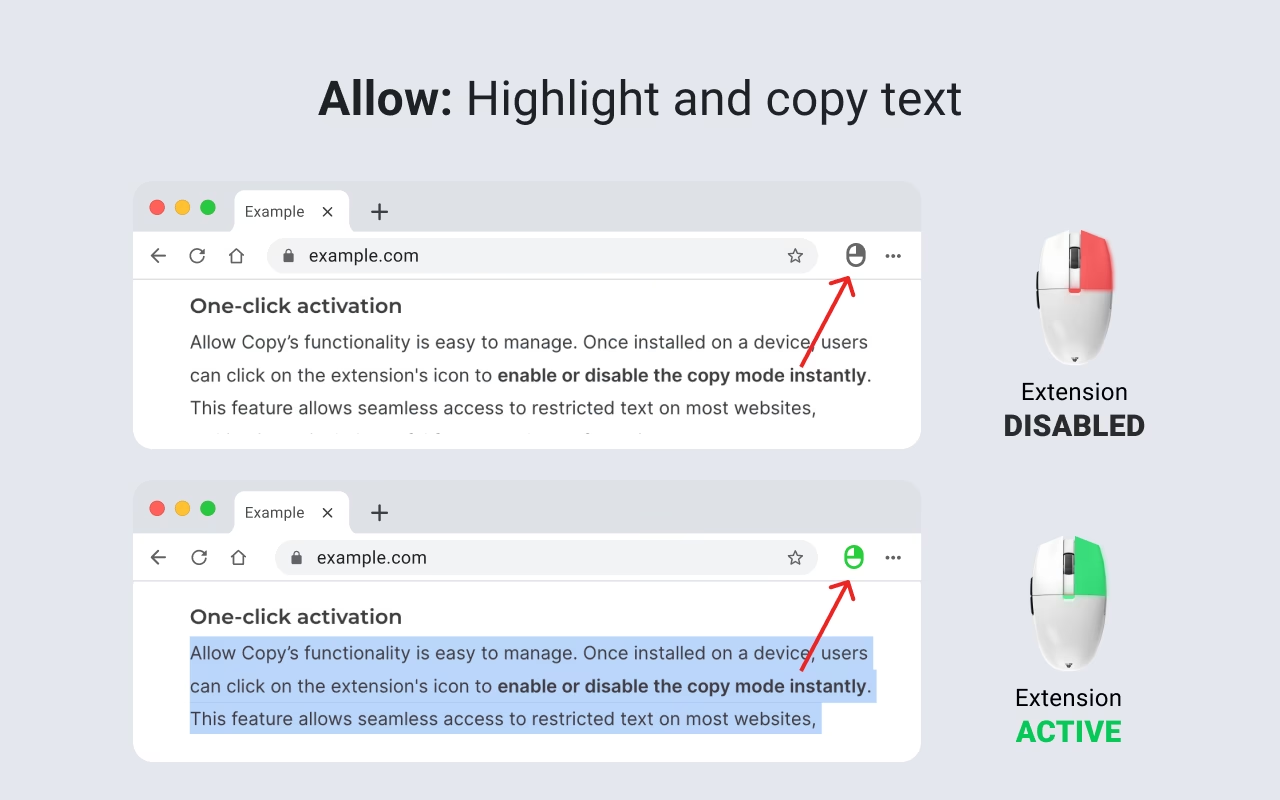
La mayoría de estas extensiones funcionan inyectando un pequeño script en la página que estás visitando. Este script anula el código JavaScript que el sitio web utiliza para bloquear el clic derecho y la selección de texto. Suelen añadir un icono a la barra de herramientas de Firefox desde el cual puedes activar o desactivar su efecto en la página actual.
Extensiones Recomendadas
Aunque no podemos enlazar directamente, puedes encontrar excelentes opciones buscando términos como "Enable Right Click & Copy", "Simple Allow Copy" o "Absolute Enable Right Click & Copy" en la tienda oficial de complementos de Firefox. El proceso de instalación es muy simple:
- Ve a la página de Complementos de Firefox.
- Busca una de las extensiones mencionadas.
- Haz clic en "Agregar a Firefox".
- Acepta los permisos que solicita.
- Una vez instalada, verás un nuevo icono en tu barra de herramientas. Generalmente, al hacer clic en él, la extensión se activará para el sitio web actual, permitiéndote copiar libremente.
La ventaja de este método es su flexibilidad. Puedes mantener la extensión desactivada por defecto y solo activarla en los sitios que te den problemas.
Trucos Alternativos: Cuando Necesitas el Texto ¡YA!
A veces, te encuentras en una situación en la que no puedes instalar extensiones ni modificar la configuración (por ejemplo, en un ordenador público o del trabajo). En esos casos, existen algunos trucos ingeniosos que pueden sacarte del apuro.
1. Ver el Código Fuente de la Página
Todo el texto que ves en una página web está escrito en su código HTML. Aunque suene técnico, es muy fácil acceder a él y encontrar lo que buscas.
- Paso 1: En la página que te bloquea, presiona el atajo de teclado Ctrl + U. Esto abrirá una nueva pestaña con el código fuente completo de la página.
- Paso 2: No te abrumes por el código. Presiona Ctrl + F para abrir la barra de búsqueda.
- Paso 3: Escribe una frase o algunas palabras clave del texto que quieres copiar. El navegador resaltará el texto dentro del código.
- Paso 4: Ahora puedes seleccionar y copiar el texto directamente desde la pestaña del código fuente, sin ninguna restricción.
2. Desactivar JavaScript Temporalmente
Como mencionamos, el culpable de estas restricciones suele ser el lenguaje JavaScript. Desactivarlo temporalmente puede ser una solución muy eficaz, aunque tiene una contrapartida: muchas funciones del sitio podrían dejar de funcionar correctamente.
Para desactivarlo en Firefox, puedes ir a la configuración avanzada (about:config), buscar javascript.enabled y cambiar su valor a false. Recuerda volver a activarlo (poniéndolo en true) cuando termines, ya que la web moderna depende enormemente de JavaScript para funcionar.
3. Imprimir la Página como PDF
Este es un truco sorprendentemente efectivo y no invasivo. Al "imprimir" una página web en un archivo PDF, el navegador procesa el contenido y lo convierte en un documento estático. En la mayoría de los casos, el texto dentro de ese PDF resultante será completamente seleccionable y copiable.
- Paso 1: En la página web, presiona Ctrl + P para abrir el diálogo de impresión.
- Paso 2: En el campo de destino o impresora, selecciona "Guardar como PDF" o "Microsoft Print to PDF".
- Paso 3: Haz clic en "Guardar" y elige dónde quieres almacenar el archivo.
- Paso 4: Abre el PDF recién creado con cualquier lector de PDF (incluso Firefox puede hacerlo). Ahora deberías poder seleccionar y copiar el texto sin problemas.
Tabla Comparativa de Métodos
Para ayudarte a decidir qué método es el mejor para ti, aquí tienes una tabla resumen:
| Método | Facilidad de Uso | Efectividad | Impacto en la Navegación |
|---|---|---|---|
| Modificar about:config | Media | Muy Alta | Nulo (permanente) |
| Usar Extensiones | Alta | Alta | Bajo (ligero consumo de recursos) |
| Ver Código Fuente | Media | Media (puede ser confuso) | Nulo |
| Desactivar JavaScript | Baja | Muy Alta | Muy Alto (rompe la funcionalidad de los sitios) |
| Imprimir a PDF | Alta | Alta | Nulo |
Preguntas Frecuentes (FAQ)
¿Es seguro modificar los valores en about:config?
Sí, siempre y cuando solo cambies la preferencia específica que hemos mencionado en esta guía. Alterar otros valores sin saber lo que hacen puede causar inestabilidad en el navegador. Si solo modificas dom.event.clipboardevents.enabled, no corres ningún riesgo.
¿Por qué los sitios web bloquean la función de copiar y pegar?
Las razones son variadas. Algunos lo hacen para proteger sus derechos de autor y evitar el plagio masivo de su contenido. Otros, como los sitios bancarios, lo hacen por motivos de seguridad, para evitar que los usuarios peguen accidentalmente código malicioso en campos de formulario o que se copie información sensible.
¿Estos métodos funcionan en absolutamente todos los sitios web?
En la gran mayoría de los casos, sí. El método de about:config y la desactivación de JavaScript son los más potentes y suelen funcionar casi siempre. Sin embargo, un sitio web podría emplear técnicas de ofuscación de contenido muy avanzadas que podrían dificultar la copia incluso con estos métodos, aunque es extremadamente raro.
¿Utilizar estas técnicas es legal?
El acto de saltarse una restricción técnica para copiar texto para uso personal, educativo o de investigación generalmente no es un problema. Sin embargo, es crucial que respetes los derechos de autor. Copiar el contenido de un sitio web y publicarlo en otro lugar como si fuera tuyo sí es ilegal. Utiliza estas herramientas de forma responsable y ética.
Si quieres conocer otros artículos parecidos a Cómo Forzar Clic Derecho y Copiar en Firefox puedes visitar la categoría Juegos.