
05/02/2020
Steam se ha consolidado como la plataforma de videojuegos para PC por excelencia. No es solo una tienda digital, sino un ecosistema completo donde puedes comprar, descargar y jugar a miles de títulos, además de interactuar con una comunidad de millones de jugadores. Si eres nuevo en este universo o simplemente necesitas un recordatorio, saber cómo iniciar sesión correctamente es el primer paso para disfrutar de tu biblioteca de juegos. En esta guía completa, te llevaremos de la mano a través del proceso de inicio de sesión, la recuperación de tu cuenta y cómo utilizar el sistema de soporte para resolver cualquier inconveniente que puedas encontrar en el camino.
¿Qué es Steam y por qué es tan popular?
Antes de sumergirnos en los detalles técnicos, entendamos qué es Steam. Creada por Valve Corporation, Steam es una plataforma de distribución digital, gestión de derechos digitales (DRM), y servicios de redes sociales. En términos sencillos, es la biblioteca de juegos digital más grande para ordenadores. Te permite comprar un juego y tenerlo asociado a tu cuenta para siempre, pudiendo instalarlo en cualquier PC donde inicies sesión. Su popularidad radica en su inmenso catálogo, sus constantes ofertas y rebajas, y sus funcionalidades comunitarias como los foros, los talleres de mods (Workshop) y la capacidad de chatear con amigos.
Cómo Iniciar Sesión en tu Cuenta de Steam: Paso a Paso
Existen dos métodos principales para acceder a tu cuenta: a través del cliente de escritorio, que es la forma más común, o mediante un navegador web.
1. Inicio de Sesión desde el Cliente de Escritorio de Steam
El cliente de escritorio es la aplicación que instalas en tu ordenador y que te da acceso a todas las funcionalidades de la plataforma. Si aún no lo tienes, puedes descargarlo gratuitamente desde la página oficial de Steam.
- Abre la aplicación: Una vez instalado, busca el icono de Steam en tu escritorio o menú de inicio y haz doble clic para abrirlo.
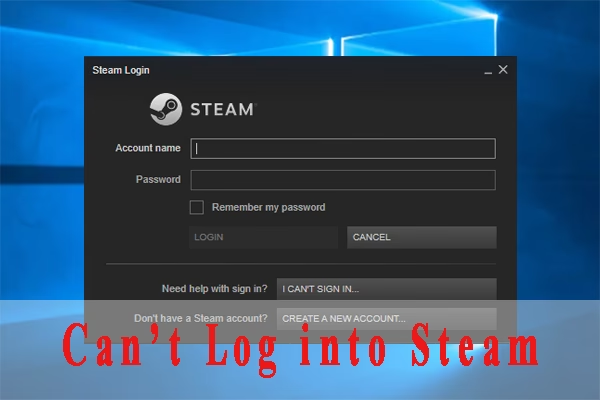
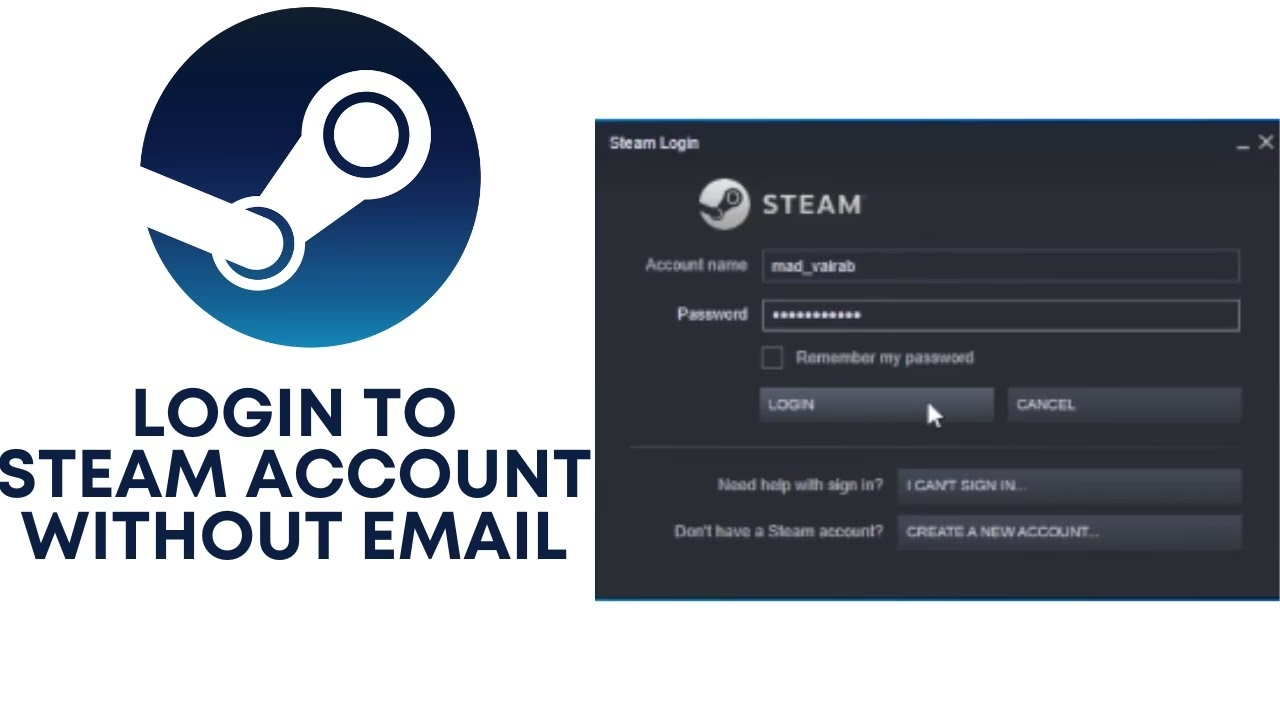
- Introduce tus credenciales: Se te presentará una ventana de inicio de sesión. Aquí deberás introducir el nombre de tu cuenta de Steam y tu contraseña. Es importante recordar que el "nombre de cuenta" es único y no necesariamente es el mismo que tu apodo de perfil público.
- Opciones adicionales: Verás una casilla que dice "Recordarme en este equipo". Si la marcas, Steam guardará tus datos y la próxima vez que abras el cliente, iniciará sesión automáticamente. Solo activa esta opción en ordenadores personales y de confianza.
- Haz clic en "Iniciar sesión": Una vez introducidos tus datos, presiona el botón para acceder a tu cuenta. ¡Listo! Ya estás dentro.
También puedes acceder a tu cuenta desde cualquier navegador web, lo cual es útil para revisar la tienda o gestionar tu perfil desde un ordenador donde no tengas instalado el cliente.
- Visita la página oficial: Abre tu navegador preferido y dirígete a la web de Steam (store.steampowered.com).
- Busca el enlace de inicio de sesión: Generalmente, encontrarás un enlace que dice "iniciar sesión" en la esquina superior derecha de la página.
- Ingresa tus datos: Al igual que en el cliente de escritorio, se te pedirá tu nombre de cuenta y contraseña.
- Verificación de seguridad: Si es la primera vez que inicias sesión desde ese navegador, es muy probable que Steam te pida un código de verificación de Steam Guard que será enviado a tu correo electrónico o a tu aplicación móvil. Hablaremos de esto más adelante.
¡No Puedo Iniciar Sesión! Guía de Recuperación de Cuenta
Es un problema común: has olvidado tu contraseña o incluso el nombre de tu cuenta. No te preocupes, Steam tiene un sistema de recuperación robusto.
En la ventana de inicio de sesión, busca y haz clic en la opción que dice "Ayuda, no puedo iniciar sesión". Esto te llevará a una página de soporte donde podrás elegir el problema que tienes:
- Olvidé mi nombre de cuenta o contraseña de Steam.
- Me han robado la cuenta y necesito ayuda para recuperarla.
- No estoy recibiendo los códigos de Steam Guard.
Selecciona la opción que corresponda y sigue las instrucciones. Generalmente, se te pedirá que introduzcas la dirección de correo electrónico o el número de teléfono asociado a tu cuenta. Steam te enviará un código o un enlace para que puedas restablecer tus credenciales y recuperar el acceso.
La Clave de la Seguridad: ¿Qué es Steam Guard?
La seguridad de tu cuenta es primordial, especialmente si tienes una gran colección de juegos o ítems de valor. Steam Guard es el sistema de autenticación en dos factores (2FA) de Steam. Añade una capa extra de protección que dificulta enormemente el acceso no autorizado a tu cuenta, incluso si alguien conoce tu contraseña.
Puedes activar Steam Guard de dos maneras:
- Por correo electrónico: Cada vez que inicies sesión desde un dispositivo no reconocido, Steam te enviará un código único a tu email que deberás introducir para poder acceder.
- Mediante la aplicación móvil de Steam: Esta es la opción más recomendada. La app genera códigos que cambian cada 30 segundos. Es más rápido y seguro que el método por email.
Activar Steam Guard no solo protege tu cuenta, sino que también es un requisito para acceder a ciertas funcionalidades del Mercado de la Comunidad de Steam.
Cómo Obtener Soporte Técnico para tus Juegos y tu Cuenta
A veces, el problema no es iniciar sesión, sino algo que ocurre después: un juego no funciona, una compra ha fallado o tienes un problema con tu perfil. El soporte técnico de Steam está diseñado para ayudarte con esto.
Para acceder, busca la opción "Soporte" en el menú superior del cliente de Steam o en la página web. Una vez dentro, verás una interfaz diseñada para guiarte hacia la solución.
Pasos para Obtener Ayuda
- Inicia sesión en el sitio de soporte: Si aún no lo has hecho, te pedirá que inicies sesión. Usa tus credenciales habituales.
- Selecciona el producto con problemas: En la parte superior, verás una lista de tus juegos jugados recientemente. Puedes hacer clic en uno de ellos si tu problema está relacionado con un título específico.
- Elige una categoría de problema: Si no es un juego, puedes desplazarte hacia abajo y elegir una categoría más general.
Categorías Principales de Soporte
El soporte de Steam se divide en varias áreas para que encuentres ayuda más fácilmente. Aquí tienes una tabla comparativa de las más comunes:
| Categoría de Soporte | Problemas Comunes que Resuelve |
|---|---|
| Juegos, Software, etc. | El juego no se inicia, problemas de rendimiento, errores de conexión, solicitar un reembolso. |
| Compras | Problemas con un pago, cargos no reconocidos, ver historial de compras, no se ha añadido un juego a la biblioteca. |
| Mi Cuenta | Gestionar detalles de la cuenta, cambiar email o contraseña, ver datos de la cuenta, problemas con el perfil. |
| Steam Guard | Problemas con el autenticador móvil, no recibir códigos, gestionar dispositivos. |
Al hacer clic en el problema que más se asemeje al tuyo, Steam te ofrecerá una serie de soluciones comunes, artículos de preguntas frecuentes (FAQ) o, si es necesario, la opción de contactar directamente con un agente de soporte técnico para que revise tu caso de forma personalizada.
Preguntas Frecuentes (FAQ)
¿Es gratis crear una cuenta de Steam?
Sí, crear una cuenta en Steam es completamente gratuito. Solo pagas por los juegos o artículos que decidas comprar en la tienda.
¿Qué es Steamworks?
Steamworks es el conjunto de herramientas y servicios que Valve ofrece a los desarrolladores y editoras de videojuegos para publicar y gestionar sus juegos en la plataforma Steam. Como usuario, no interactúas directamente con Steamworks, pero te beneficias de sus funciones, como los logros, el guardado en la nube y el multijugador.
¿Puedo conectar mi cuenta de Steam a otros servicios como FACEIT?
¡Claro! Muchas plataformas de terceros, especialmente en el ámbito de los eSports como FACEIT, utilizan la API de Steam para verificar la propiedad de los juegos y la identidad del jugador. Puedes registrarte en estos servicios utilizando tu cuenta de Steam, lo que simplifica el proceso de creación de perfiles y vinculación de juegos.
¿Qué hago si sospecho que alguien ha accedido a mi cuenta?
Si tienes la más mínima sospecha, actúa de inmediato. Intenta cambiar tu contraseña. Si no puedes, utiliza la opción "Me han robado la cuenta" en la página de recuperación. Además, es crucial revocar las claves API de Steam que puedas haber generado y desautorizar todos los demás dispositivos desde el panel de Steam Guard.
Si quieres conocer otros artículos parecidos a Inicia Sesión en Steam: Guía Completa y Soporte puedes visitar la categoría Guías.