
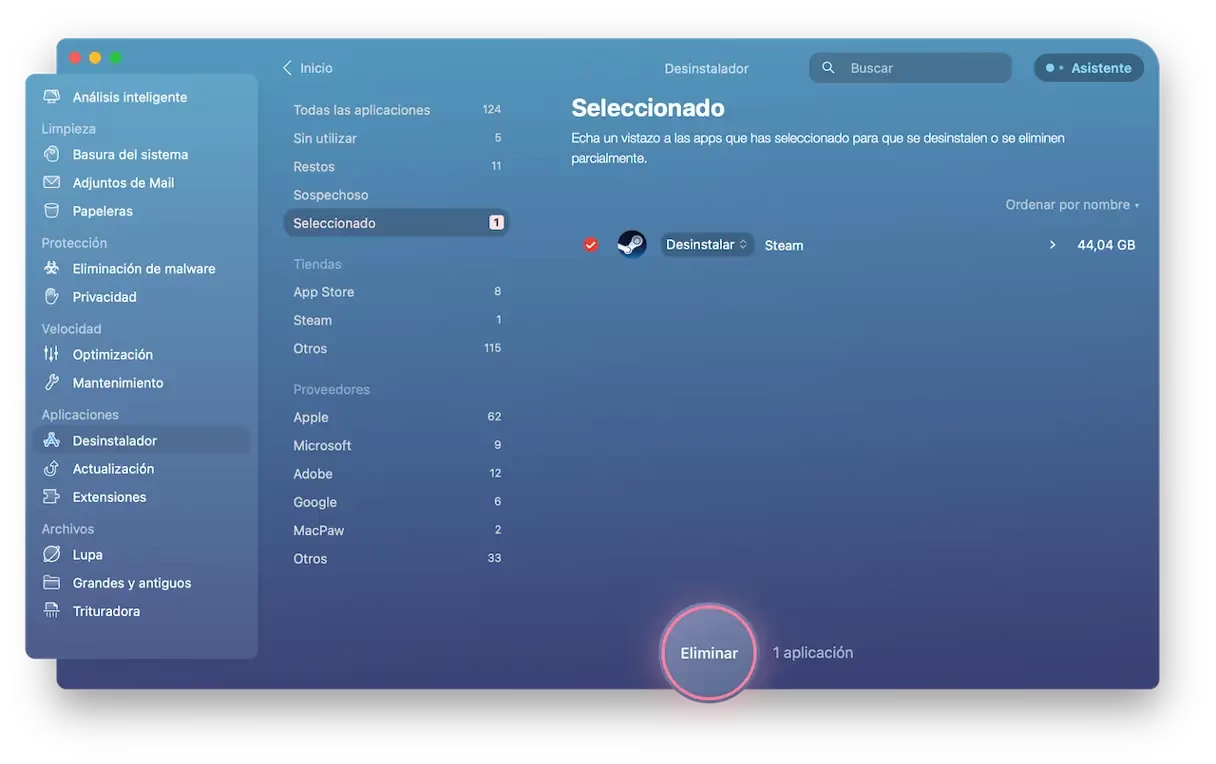
10/06/2015
En la era digital, nuestras bibliotecas de juegos pueden crecer hasta ocupar cientos o incluso miles de gigabytes en nuestros discos duros. Steam, la plataforma de distribución digital por excelencia, nos facilita el acceso a un catálogo casi infinito de títulos. Sin embargo, el espacio de almacenamiento no es infinito, y llega un momento en el que necesitamos hacer limpieza. Es aquí donde surgen las dudas y el miedo: ¿Qué pasa si desinstalo un juego? ¿Lo pierdo para siempre? ¿Y si desinstalo el cliente de Steam por completo? ¿Desaparecerá toda mi inversión? Tranquilo, estás en el lugar correcto. En esta guía completa, desmitificaremos todo el proceso, te enseñaremos a gestionar tu biblioteca como un profesional y nos aseguraremos de que nunca más temas hacer clic en el botón 'Desinstalar'.
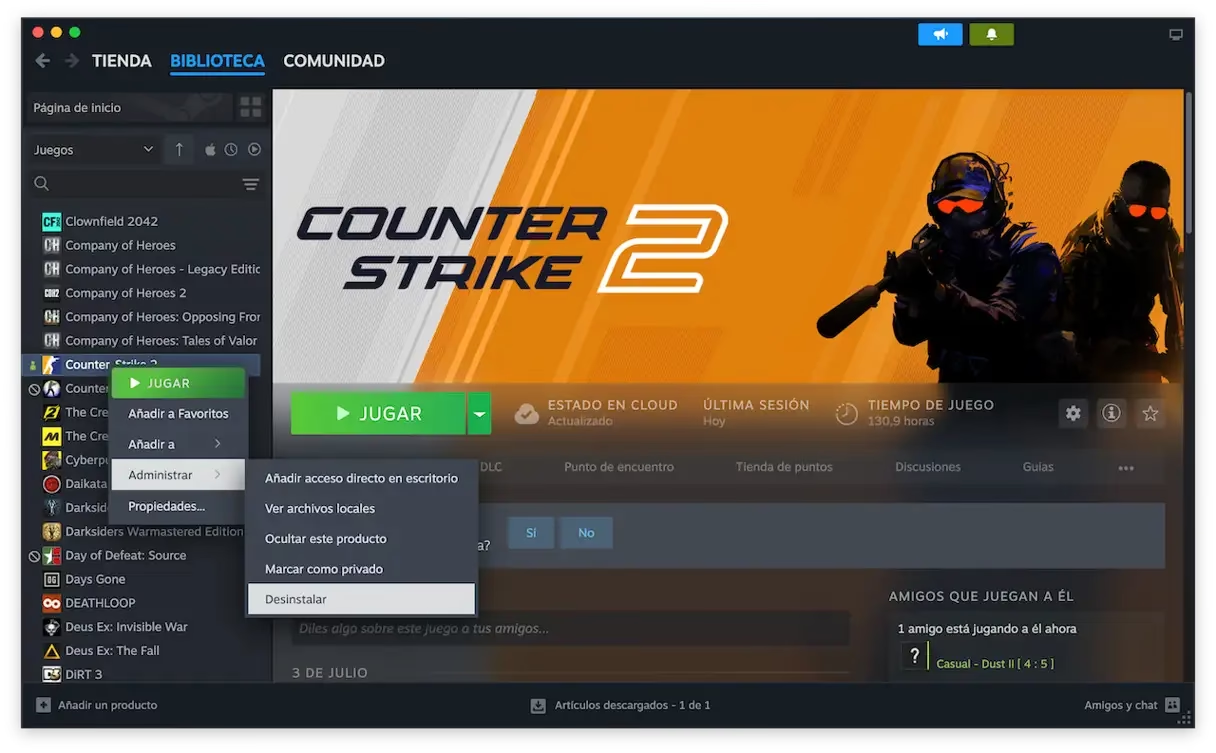
- Diferencia Clave: Desinstalar un Juego vs. Desinstalar Steam
- ¿Qué Sucede Realmente al Desinstalar un Juego de Steam?
- La Opción Drástica: ¿Qué Pasa si Desinstalo el Cliente de Steam?
- Alternativas Inteligentes: Gestiona tu Almacenamiento sin Desinstalar
- Tabla Comparativa: Desinstalar Juego vs. Desinstalar Steam
- Preguntas Frecuentes (FAQ)
- Conclusión: Tu Biblioteca Digital está a Salvo
Diferencia Clave: Desinstalar un Juego vs. Desinstalar Steam
Antes de sumergirnos en los detalles, es crucial entender la diferencia fundamental entre estas dos acciones. No son lo mismo y sus consecuencias son muy distintas. Eliminar un juego es una acción rutinaria y segura, mientras que eliminar el cliente de Steam requiere más precauciones si no quieres pasar horas descargando todo de nuevo.
- Desinstalar un juego: Elimina los archivos de ese título específico de tu ordenador para liberar espacio. Tu derecho a jugar ese juego (tu licencia) permanece intacto en tu cuenta de Steam para siempre.
- Desinstalar el cliente de Steam: Elimina el programa de Steam y, por defecto, TODO el contenido descargado a través de él, incluyendo todos tus juegos instalados. Es una acción mucho más drástica.
¿Qué Sucede Realmente al Desinstalar un Juego de Steam?
Imagina que has completado 'The Witcher 3' después de 200 horas y necesitas espacio para el nuevo 'Baldur's Gate 3'. Decides desinstalarlo. Esto es lo que ocurre paso a paso:
1. Los Archivos del Juego se Eliminan
Al dar la orden de desinstalar desde tu biblioteca de Steam, la plataforma procederá a borrar la carpeta de instalación del juego. Esto libera efectivamente el espacio en disco que ocupaba. Es un proceso limpio y directo.
2. El Juego Permanece en tu Biblioteca
Aquí está la magia de las compras digitales. Aunque los archivos ya no estén en tu PC, el juego seguirá apareciendo en tu biblioteca de Steam. No lo has perdido. La compra está permanentemente vinculada a tu cuenta. Podrás ver su carátula, normalmente un poco atenuada o con una opción clara que dice 'Instalar'. Puedes volver a descargarlo e instalarlo cuantas veces quieras, en cualquier ordenador donde inicies sesión con tu cuenta, sin tener que pagar de nuevo.
3. ¿Y Mis Partidas Guardadas? El Dilema del Guardado Local vs. Steam Cloud
Este es el punto más importante y donde debes prestar más atención. El destino de tus progresos depende de cómo el juego gestione los datos guardados:
- Steam Cloud: La mayoría de los juegos modernos utilizan la función Steam Cloud. Esto significa que tus partidas guardadas se sincronizan y almacenan en los servidores de Valve. Si desinstalas un juego que usa esta tecnología, tus guardados estarán a salvo en la nube. Cuando vuelvas a instalar el juego en el futuro (incluso en otro PC), Steam descargará automáticamente tu progreso y podrás continuar justo donde lo dejaste.
- Guardado Local: Algunos juegos, especialmente los más antiguos o de desarrolladores independientes, pueden no ser compatibles con Steam Cloud. Estos títulos guardan tu progreso en carpetas específicas dentro de tu ordenador. A menudo, estas carpetas se encuentran dentro del directorio de instalación del juego (en la carpeta 'steamapps') o en ubicaciones comunes como 'Mis Documentos' o 'AppData'. Al desinstalar el juego, existe el riesgo de que estos archivos de guardado local se eliminen junto con el resto de los archivos del juego. Si tienes dudas sobre un juego en particular, es una buena práctica buscar en foros o en la comunidad de Steam dónde guarda las partidas y hacer una copia de seguridad manual de esa carpeta antes de desinstalar.
La Opción Drástica: ¿Qué Pasa si Desinstalo el Cliente de Steam?
A veces, por problemas técnicos o para hacer una limpieza a fondo, puedes considerar desinstalar el propio cliente de Steam. Si lo haces de la forma tradicional (a través del Panel de Control de Windows), prepárate: el proceso de desinstalación eliminará la carpeta principal de Steam y todo su contenido. Esto incluye todos los juegos que tenías instalados.
¡Pero que no cunda el pánico! Hay una forma de evitar la catástrofe y ahorrarte una descarga masiva de datos.
Cómo Desinstalar Steam sin Perder tus Juegos
El truco reside en salvar la carpeta más valiosa de tu instalación de Steam: la carpeta steamapps. Esta carpeta contiene todos los datos de los juegos que has descargado.
- Localiza tu carpeta de Steam: Por defecto, se encuentra en
C:\Archivos de Programa (x86)\Steam. - Encuentra la carpeta 'steamapps': Dentro del directorio de Steam, verás una carpeta llamada 'steamapps'.
- ¡Sálvala!: Antes de desinstalar Steam, mueve o copia esta carpeta 'steamapps' a otro lugar seguro, como tu escritorio, otro disco duro o una unidad externa.
- Desinstala Steam: Ahora sí, procede a desinstalar el cliente de Steam desde 'Programas y características' en el Panel de Control.
- Reinstala Steam: Descarga el instalador desde la web oficial e instálalo de nuevo.
- Devuelve tus juegos a casa: Una vez reinstalado Steam, cierra el programa. Ahora, mueve la carpeta 'steamapps' que guardaste de vuelta a su ubicación original, dentro de la nueva carpeta de instalación de Steam.
- Verifica los juegos: Inicia Steam. Es posible que los juegos no aparezcan como instalados inmediatamente. Ve a tu biblioteca, haz clic derecho en cada juego, selecciona 'Propiedades' > 'Archivos locales' y haz clic en 'Verificar integridad de los archivos del juego'. Steam detectará los archivos existentes y los validará, descargando solo algún pequeño archivo de configuración que falte. ¡Te has ahorrado la descarga completa!
Alternativas Inteligentes: Gestiona tu Almacenamiento sin Desinstalar
Antes de recurrir a la desinstalación, Steam ofrece herramientas muy potentes para gestionar el espacio en disco.
Mover Juegos a Otro Disco Duro
¿Tienes un nuevo SSD o un disco duro secundario con más espacio? No necesitas desinstalar y volver a descargar. Puedes mover la instalación del juego directamente.
- Abre Steam y ve a 'Parámetros' en el menú superior izquierdo.
- Selecciona la pestaña 'Almacenamiento'.
- Verás tus unidades de disco. Puedes añadir una nueva 'Carpeta de Biblioteca' haciendo clic en el botón '+'. Elige una carpeta en tu otro disco duro.
- Una vez añadida, selecciona el disco original, marca el juego que quieres mover y haz clic en el botón 'Mover' en la parte inferior. Selecciona la nueva ubicación y Steam se encargará del resto.
Tabla Comparativa: Desinstalar Juego vs. Desinstalar Steam
| Característica | Desinstalar un Solo Juego | Desinstalar Steam (Sin Backup) |
|---|---|---|
| Archivos del Juego en PC | Eliminados (solo del juego en cuestión) | Eliminados (de TODOS los juegos) |
| Licencia del Juego | Conservada en la cuenta | Conservada en la cuenta |
| Guardados en Steam Cloud | Conservados y seguros | Conservados y seguros |
| Guardados Locales | Riesgo de eliminación si están en la carpeta del juego | Eliminados por completo |
| Acción para Rejugar | Descargar e instalar de nuevo ese juego | Reinstalar Steam y descargar todos los juegos de nuevo |
Preguntas Frecuentes (FAQ)
¿Pierdo mi juego para siempre si lo desinstalo?
No, nunca. Una vez que compras un juego en Steam, es tuyo para siempre (o mientras tu cuenta de Steam exista). La desinstalación solo elimina los datos de tu disco duro local, no tu propiedad sobre el juego.
¿Qué pasa si desinstalo un juego de pago?
Exactamente lo mismo que con un juego gratuito. La licencia de compra está asociada a tu cuenta. Puedes volver a instalarlo en cualquier momento sin coste adicional.
¿Puedo pedir un reembolso por un juego que ya no quiero?
Sí, pero bajo condiciones muy específicas. La política de reembolsos de Steam te permite solicitar la devolución de un juego si lo has comprado hace menos de 14 días y lo has jugado durante menos de 2 horas. Desinstalar el juego no afecta a tu derecho a solicitar el reembolso si cumples estas condiciones.
¿Cómo puedo saber qué juegos usan Steam Cloud?
En la página de la tienda de cualquier juego, en la columna de la derecha, busca el icono de una nube con la etiqueta 'Steam Cloud'. También puedes verlo en tu biblioteca si cambias a la vista de 'Lista', donde aparecerá un icono de nube junto a los juegos compatibles.
He desinstalado Steam por error con todos mis juegos, ¿hay alguna forma de recuperarlos sin descargar?
Lamentablemente, si no hiciste una copia de seguridad de la carpeta 'steamapps' antes de la desinstalación, los archivos del juego se han eliminado de tu disco duro. La única forma de recuperarlos es volviéndolos a descargar desde los servidores de Steam.
Conclusión: Tu Biblioteca Digital está a Salvo
Gestionar el espacio en tu PC no tiene por qué ser una fuente de estrés. Desinstalar un juego de Steam es un proceso seguro y reversible que no pone en peligro tus compras. La clave es ser consciente de cómo se guardan tus partidas y tomar precauciones si el juego no usa Steam Cloud. Y si alguna vez necesitas desinstalar el cliente de Steam, recuerda siempre el mantra: salva la carpeta 'steamapps'. Con estos conocimientos, ahora tienes el control total sobre tu biblioteca digital, libre para instalar, desinstalar y organizar tus aventuras virtuales como mejor te parezca.
Si quieres conocer otros artículos parecidos a Desinstalar juegos de Steam: Guía Definitiva puedes visitar la categoría Juegos.