
22/01/2006
Blender es una suite de creación 3D inmensamente poderosa, pero a veces, su método de navegación por defecto, basado en orbitar, hacer zoom y panear, puede sentirse un poco rígido, especialmente cuando trabajamos en escenas grandes y complejas como niveles de videojuegos o entornos arquitectónicos. ¿No sería fantástico poder explorar tus creaciones con la fluidez y la intuición de un videojuego en primera persona? La buena noticia es que puedes hacerlo. Blender incluye una herramienta increíblemente útil para esto: el Modo Vuelo o "Fly Navigation". Este modo te otorga una libertad de movimiento total, permitiéndote volar a través de tus modelos, meterte por pasillos estrechos y obtener una perspectiva única de tu mundo digital. En este artículo, desglosaremos todo lo que necesitas saber para activar, configurar y convertirte en un maestro del Modo Vuelo.
- ¿Qué es Exactamente el Modo Vuelo y por qué Deberías Usarlo?
- Activando el Modo Vuelo: La Configuración Clave
- Controles Maestros: Cómo Moverse en el Modo Vuelo
- Tabla Comparativa: Modo Vuelo vs. Modo Caminata
- Preguntas Frecuentes (FAQ)
- P: Mi cámara se mueve demasiado rápido o demasiado lento, ¿cómo lo ajusto?
- P: ¿Puedo usar el Modo Vuelo para mover mi cámara de render?
- P: He asignado el atajo de teclado pero no funciona, ¿qué puede estar pasando?
- P: ¿Cuál es la diferencia real entre el Modo Vuelo y simplemente mover la vista con el botón central del ratón?
¿Qué es Exactamente el Modo Vuelo y por qué Deberías Usarlo?
El Modo Vuelo, a menudo llamado "Fly Mode" o "Fly Navigation", es un sistema de navegación alternativo en la vista 3D de Blender. A diferencia de la navegación estándar, que se centra en rotar alrededor de un objeto o punto de pivote, el Modo Vuelo transforma tu perspectiva en una cámara en primera persona. El movimiento se controla de manera muy similar a como lo harías en un videojuego: usas el teclado para moverte hacia adelante, atrás y a los lados, mientras que el ratón controla la dirección de tu mirada.
Esta forma de navegación es especialmente valiosa por varias razones:
- Exploración Inmersiva: Te permite "sentir" la escala y el espacio de tu escena de una manera que la navegación orbital no puede. Es ideal para diseñadores de niveles que necesitan comprobar si un pasillo es demasiado estrecho o si una sala se siente lo suficientemente grande.
- Posicionamiento de Cámara Intuitivo: ¿Necesitas colocar la cámara en un lugar específico para un render? En lugar de mover y rotar el objeto de la cámara de forma manual, puedes entrar en la vista de cámara, activar el Modo Vuelo y simplemente "volar" hasta la posición y ángulo perfectos.
- Accesibilidad: Permite llegar a puntos de vista complicados dentro de geometrías complejas sin tener que ocultar objetos o hacer malabares con el punto de pivote.
Activando el Modo Vuelo: La Configuración Clave
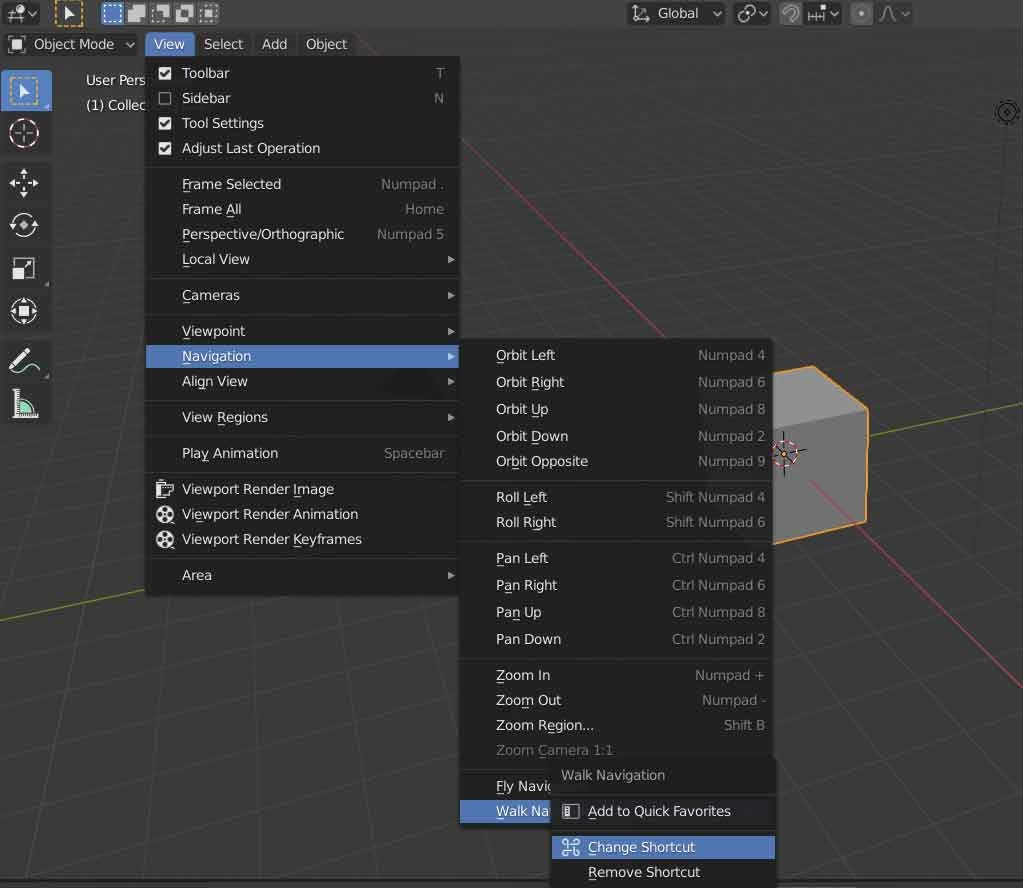
Una de las confusiones más comunes, especialmente para usuarios que vienen de versiones antiguas de Blender, es que el atajo de teclado tradicional para el Modo Vuelo, Shift + F, ya no viene asignado por defecto en las versiones más recientes (desde Blender 2.8 en adelante). Esto se debe a una reorganización masiva de los atajos para crear un workflow más estandarizado. Pero no te preocupes, recuperarlo o asignarle un nuevo atajo es muy sencillo.
Sigue estos pasos para configurar el Modo Vuelo:
- Abre las Preferencias: En el menú superior, ve a
Edit > Preferences. - Ve al Mapa de Teclas (Keymap): En la ventana de Preferencias, selecciona la pestaña "Keymap" en el panel izquierdo.
- Busca la Función: En la barra de búsqueda que aparece en la parte superior, escribe "Fly Navigation". Esto filtrará la larga lista de atajos a solo el que nos interesa.
- Localiza y Expande: Verás una entrada llamada "View Navigation (Fly)" dentro de la categoría `3D View > 3D View (Global)`. Haz clic en la pequeña flecha a su lado para expandir sus detalles.
- Asigna tu Atajo: Si no tiene un atajo asignado, verás un botón que dice "Add Shortcut". Si ya tiene uno, puedes hacer clic en el campo del atajo para cambiarlo. Presiona la combinación de teclas que desees usar. Para mantener la tradición, muchos usuarios vuelven a asignar
Shift + F. - Guarda las Preferencias: Asegúrate de que la opción "Auto-Save Preferences" esté activada en la esquina inferior izquierda, o haz clic en el botón "Save Preferences" para que tu nuevo atajo se mantenga la próxima vez que abras Blender.
¡Y listo! Ahora, cada vez que presiones tu atajo de teclado personalizado en la Vista 3D, entrarás en el Modo Vuelo.
Controles Maestros: Cómo Moverse en el Modo Vuelo
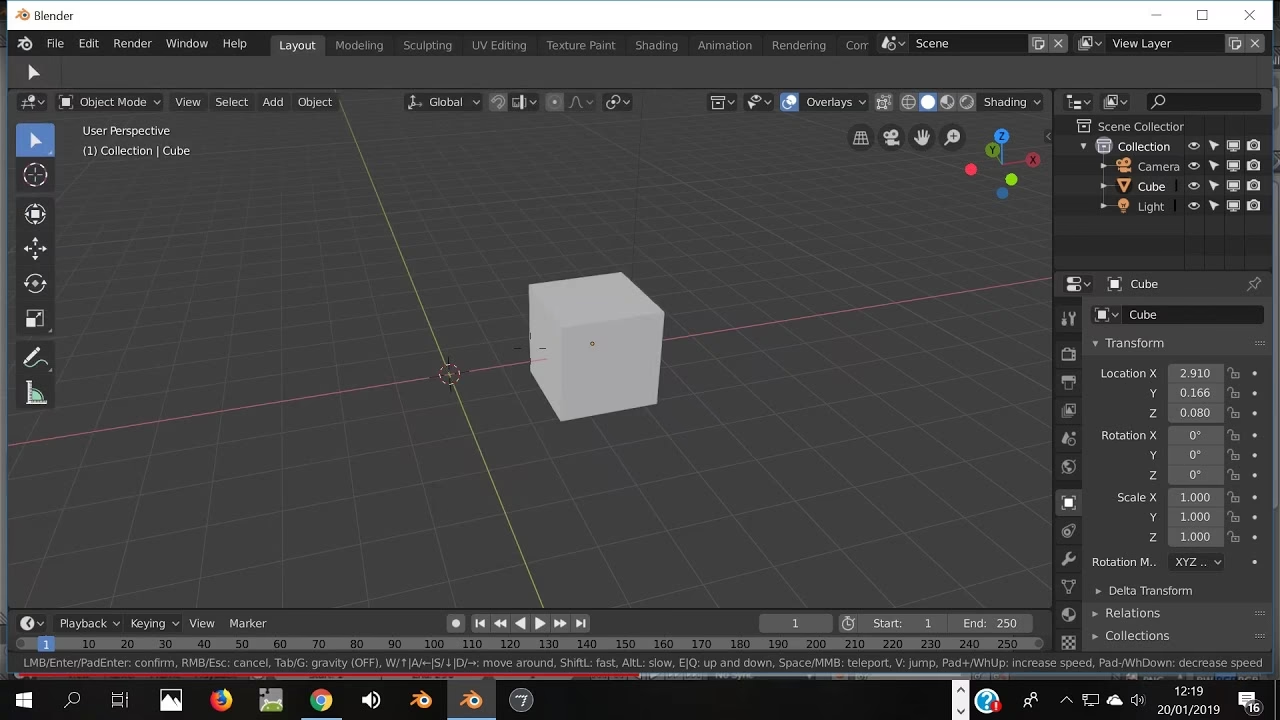
Una vez que activas el modo, tu cursor desaparecerá y aparecerá una cruceta en el centro de la pantalla. Ahora estás en control total. Aquí tienes una lista completa de los controles que necesitas conocer:
Movimiento Básico
- Mover el Ratón: Apunta la cámara, cambiando la dirección de tu mirada y de tu vuelo.
- W o Flecha Arriba: Volar hacia adelante.
- S o Flecha Abajo: Volar hacia atrás.
- A o Flecha Izquierda: Desplazarse lateralmente hacia la izquierda (strafe).
- D o Flecha Derecha: Desplazarse lateralmente hacia la derecha (strafe).
- E: Moverse verticalmente hacia arriba.
- Q: Moverse verticalmente hacia abajo.
Control de Velocidad
La velocidad por defecto puede no ser la ideal para tu escena. Afortunadamente, puedes ajustarla en tiempo real.
- Rueda del Ratón hacia Arriba: Aumenta la velocidad de vuelo.
- Rueda del Ratón hacia Abajo: Disminuye la velocidad de vuelo.
- Mantener Shift: Multiplica tu velocidad actual, permitiéndote "esprintar" y cubrir grandes distancias rápidamente.
- Mantener Alt: Divide tu velocidad actual, permitiendo un movimiento lento y de alta precisión, perfecto para ajustes finos.
Acciones y Modos Adicionales
- Clic Izquierdo o Enter: Confirma la posición actual. Saldrás del Modo Vuelo y la vista se quedará donde la dejaste.
- Clic Derecho o Esc: Cancela la operación. Saldrás del Modo Vuelo y la vista volverá a su posición original antes de que lo activaras.
- Barra Espaciadora: Teletransporte. Esta es una función increíblemente útil. Te transportará instantáneamente al punto sobre el que esté la cruceta.
- G: Activa el modo Gravedad. Esto cambia el Modo Vuelo a un "Modo Caminata" (Walk Mode), donde la gravedad te afectará y caerás hasta tocar una superficie. Es ideal para explorar tus escenas a nivel del suelo.
Tabla Comparativa: Modo Vuelo vs. Modo Caminata
Aunque se activan de forma similar, es importante entender la diferencia entre el modo "Fly" y el modo "Walk" (con gravedad).
| Característica | Modo Vuelo (Fly) | Modo Caminata (Walk) |
|---|---|---|
| Gravedad | No, total libertad de movimiento en todos los ejes. | Sí, la cámara "cae" hasta colisionar con una superficie. |
| Atravesar Objetos | Sí, puedes volar a través de paredes y otros modelos. | No, colisiona con los objetos sólidos. |
| Control Vertical | Total con las teclas Q y E. | Limitado, se puede "saltar" con la tecla V. |
| Uso Principal | Exploración aérea, posicionamiento de cámara y navegación rápida en escenas complejas. | Simular la experiencia de un personaje caminando por un nivel o un edificio. |
Preguntas Frecuentes (FAQ)
P: Mi cámara se mueve demasiado rápido o demasiado lento, ¿cómo lo ajusto?
R: La forma más rápida es usar la rueda del ratón mientras estás en el Modo Vuelo para aumentar o disminuir la velocidad base. Para cambios momentáneos, mantén presionada la tecla Shift para ir más rápido o la tecla Alt para un movimiento más lento y preciso.
P: ¿Puedo usar el Modo Vuelo para mover mi cámara de render?
R: ¡Absolutamente! De hecho, es uno de sus usos más potentes. Primero, entra en la vista de cámara activa (presionando Numpad 0). Luego, activa el Modo Vuelo. Ahora, al moverte, estarás moviendo la propia cámara. Cuando encuentres el encuadre perfecto, simplemente haz clic izquierdo para confirmar, y tu cámara se quedará en esa nueva posición y orientación.
P: He asignado el atajo de teclado pero no funciona, ¿qué puede estar pasando?
R: Lo más probable es que haya un conflicto de atajos. Vuelve a Edit > Preferences > Keymap y busca la combinación de teclas que asignaste (por ejemplo, `Shift + F`) para ver si otra función también la está utilizando. Si es así, deberás cambiar uno de los dos atajos para resolver el conflicto. Asegúrate también de haber guardado las preferencias.
P: ¿Cuál es la diferencia real entre el Modo Vuelo y simplemente mover la vista con el botón central del ratón?
R: La navegación estándar con el botón central del ratón (orbitar) y Shift + botón central (panear) es una navegación técnica, centrada en un punto. Es excelente para modelar un objeto específico. El Modo Vuelo, en cambio, es una navegación inmersiva y egocéntrica. No orbitas alrededor de nada; eres tú quien se mueve por el mundo. Es superior para la exploración de entornos y para obtener una sensación real de la escala y la atmósfera de tu escena.
Dominar el Modo Vuelo en Blender es como desbloquear un superpoder. Transforma la manera en que interactúas con tus escenas, haciendo que el proceso sea más rápido, intuitivo y, sobre todo, más divertido. Te animamos a que configures tu atajo preferido y dediques unos minutos a volar por tus proyectos. Verás cómo esta herramienta se convierte rápidamente en una parte esencial de tu arsenal creativo.
Si quieres conocer otros artículos parecidos a Domina el Modo Vuelo (Fly Mode) en Blender puedes visitar la categoría Juegos.