
24/01/2023
Steam ha revolucionado la forma en que accedemos y jugamos videojuegos, y una de sus características más apreciadas es la posibilidad de compartir nuestra biblioteca de juegos con amigos y familiares. Sin embargo, esta fantástica función a veces viene acompañada de un mensaje de error frustrante: 'Biblioteca Compartida Bloqueada'. Si has llegado hasta aquí, es muy probable que te hayas topado con este problema y estés buscando una solución definitiva. ¡Estás en el lugar correcto! Como entusiasta de la tecnología y los videojuegos, he investigado a fondo este inconveniente y he recopilado las soluciones más efectivas para que puedas volver a la acción sin demoras.
Este artículo te guiará a través de las causas del error y te proporcionará un arsenal de métodos, desde los más sencillos hasta los más técnicos, para resolverlo. Sigue leyendo y te aseguro que encontrarás la solución que mejor se adapte a tu situación.
¿Qué es y por qué ocurre el error de Biblioteca Bloqueada en Steam?
Antes de sumergirnos en las soluciones, es crucial entender la raíz del problema. La función de Préstamo Familiar (o Family Sharing) de Steam está diseñada con una regla fundamental: aunque puedes compartir toda tu biblioteca con otros usuarios, solo una persona puede acceder a ella a la vez. Esto significa que si el propietario de la biblioteca está jugando a cualquier juego de su colección, toda la biblioteca se bloquea para los demás usuarios compartidos. Del mismo modo, si un usuario compartido está jugando a un juego de la biblioteca, el propietario y los demás usuarios no podrán acceder a ella.
El error 'Biblioteca Compartida Bloqueada' aparece precisamente cuando el sistema de Steam detecta que más de un usuario intenta utilizar la misma biblioteca simultáneamente. La causa más común es simple: otra persona está usando la biblioteca en ese momento. Sin embargo, existen otras razones que pueden provocar este error, incluso cuando estás seguro de que nadie más está jugando:
- Sesiones activas olvidadas: Es posible que el otro usuario no esté jugando activamente, pero su cliente de Steam sigue abierto en su ordenador, manteniendo la sesión activa.
- Glitches o errores de Steam: A veces, el propio cliente de Steam puede tener un error temporal que no registra correctamente que una sesión ha finalizado.
- Interferencia del Firewall o Antivirus: El software de seguridad de tu ordenador podría estar bloqueando la comunicación necesaria de Steam para verificar el estado de la biblioteca.
- Problemas de conexión a Internet: Una conexión inestable puede causar problemas de sincronización con los servidores de Steam.
Soluciones para Arreglar la Biblioteca Compartida Bloqueada
Ahora que conocemos las causas, vamos a explorar las soluciones. Te recomiendo probarlas en orden, desde la más simple a la más compleja, hasta que el problema se resuelva.
1. Asegúrate de que nadie más esté usando la Biblioteca
Esta es la verificación más obvia pero también la más efectiva. Contacta a la persona con la que compartes la biblioteca (ya sea el propietario o el otro usuario) y pídele que no solo cierre el juego, sino que cierre completamente el cliente de Steam. Es importante que hagan clic derecho en el ícono de Steam en la bandeja del sistema (cerca del reloj de Windows) y seleccionen 'Salir'. A menudo, simplemente cerrar la ventana no finaliza el proceso por completo.
Una vez que hayan confirmado que Steam está completamente cerrado en su máquina, reinicia tu propio cliente de Steam e intenta acceder al juego nuevamente. En el 90% de los casos, esto soluciona el problema.
2. Desactivar el Modo Familiar en los otros dispositivos
Si el problema persiste, es posible que una configuración en la cuenta del otro usuario esté causando un conflicto. Un paso eficaz es pedirle al propietario de la biblioteca (o a los otros usuarios compartidos) que desautoricen temporalmente el préstamo en su ordenador. Esto fuerza a Steam a reevaluar los permisos.
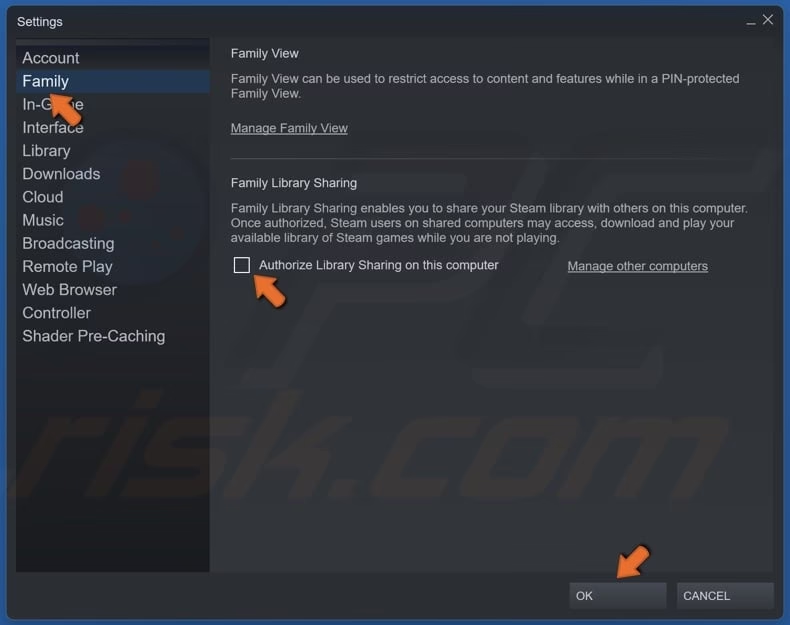
Los pasos son los siguientes:
- La otra persona debe abrir el cliente de Steam en su ordenador.
- Hacer clic en 'Steam' en la esquina superior izquierda y luego ir a 'Parámetros' (o 'Settings').
- En la nueva ventana, seleccionar la pestaña 'Familia'.
- Dentro de la sección 'Préstamo familiar', desmarcar la casilla que dice 'Autorizar el préstamo familiar en este equipo'.
- Hacer clic en 'Aceptar' y cerrar la ventana.
Después de que hayan hecho esto, pídeles que vuelvan a autorizar el préstamo siguiendo los mismos pasos y marcando la casilla de nuevo. Este "reinicio" de la autorización suele resolver muchos conflictos persistentes.
3. Crear una Regla en el Firewall de Windows para Bloquear Steam
Este es un método más técnico pero increíblemente efectivo, especialmente si quieres jugar a un juego en modo offline sin que Steam verifique constantemente el estado de la biblioteca. Al bloquear la conexión saliente de Steam a través del Firewall de Windows, le impides "saber" si otra persona está conectada. ¡Cuidado! Esto también te impedirá jugar online.
Sigue estos pasos detalladamente:
- Presiona las teclas Windows + R para abrir el cuadro de diálogo 'Ejecutar'.
- Escribe
wf.mscy presiona Enter. Esto abrirá la ventana de 'Firewall de Windows Defender con seguridad avanzada'. - En el panel izquierdo, haz clic en 'Reglas de salida'.
- En el panel derecho (Acciones), haz clic en 'Nueva regla...'.
- Se abrirá un asistente. Selecciona 'Programa' y haz clic en 'Siguiente'.
- Selecciona 'Esta ruta de acceso del programa:' y haz clic en 'Examinar...'.
- Navega hasta la carpeta de instalación de Steam. Generalmente se encuentra en
C:\Program Files (x86)\Steam. Selecciona el archivosteam.exey haz clic en 'Abrir'. - Haz clic en 'Siguiente'.
- Selecciona la opción 'Bloquear la conexión' y haz clic en 'Siguiente'.
- Asegúrate de que las tres casillas (Dominio, Privado, Público) estén marcadas y haz clic en 'Siguiente'.
- Dale un nombre a la regla, por ejemplo, "Bloquear Steam", y una descripción si lo deseas. Haz clic en 'Finalizar'.
Ahora, cuando inicies Steam, no podrá conectarse a internet. Podrás jugar a los juegos de la biblioteca compartida en modo offline sin el error de bloqueo. Para volver a jugar online, simplemente vuelve a la ventana del Firewall, busca la regla que creaste, haz clic derecho sobre ella y selecciona 'Deshabilitar regla'.
4. Borrar la Caché de Descarga de Steam
A veces, archivos corruptos en la caché de Steam pueden causar todo tipo de problemas, incluido el error de la biblioteca bloqueada. Limpiar esta caché es un procedimiento seguro y recomendado por Steam para solucionar problemas.
- Abre Steam.
- Ve a 'Steam' > 'Parámetros'.
- Selecciona la pestaña 'Descargas'.
- En la parte inferior, haz clic en el botón que dice 'Borrar caché de descarga'.
- Steam te pedirá confirmación y luego te solicitará que inicies sesión de nuevo.
Tabla Comparativa de Soluciones
Para ayudarte a decidir qué método probar, aquí tienes una tabla que resume las soluciones propuestas:
| Solución | Dificultad | Efectividad | Descripción Breve |
|---|---|---|---|
| Verificar otros usuarios | Muy Fácil | Alta | La solución más común. Asegurarse de que nadie más tenga Steam abierto. |
| Desactivar/Reactivar Préstamo | Fácil | Media | Reinicia los permisos de la biblioteca compartida, solucionando conflictos. |
| Regla del Firewall | Media | Muy Alta | Bloquea la conexión de Steam, permitiendo jugar offline sin el error. Ideal para juegos de un solo jugador. |
| Borrar Caché de Descarga | Fácil | Media | Elimina archivos temporales corruptos que puedan estar causando el problema. |
Preguntas Frecuentes (FAQ)
¿Pueden dos personas jugar juegos de la misma biblioteca compartida al mismo tiempo?
No. Esta es la regla fundamental del Préstamo Familiar de Steam y la causa principal del error. Solo un solo usuario puede acceder a la biblioteca a la vez. El propietario de la biblioteca siempre tendrá prioridad y podrá iniciar un juego en cualquier momento, lo que expulsará al usuario invitado.
¿Bloquear Steam con el firewall afectará mis partidas guardadas?
No afectará a tus partidas guardadas localmente. Sin embargo, impedirá que Steam Cloud sincronice tu progreso. Cuando desactives la regla del firewall y Steam se conecte a internet, tus guardados se sincronizarán normalmente.
He intentado todo y nada funciona, ¿qué hago?
Si ninguna de las soluciones anteriores ha funcionado, el problema podría ser más complejo y específico de tu cuenta o sistema. En este caso, tu mejor opción es contactar directamente al soporte de Steam. Abre un ticket de soporte detallando el problema y los pasos que ya has intentado para solucionarlo. El equipo de soporte de Valve podrá investigar tu caso de manera más profunda.
En conclusión, el error 'Biblioteca Compartida Bloqueada' es más una molestia que un problema grave. En la gran mayoría de los casos, se resuelve con una simple comunicación y coordinación con la persona con la que compartes tus juegos. Para los casos más rebeldes, las soluciones técnicas como la regla del firewall ofrecen una salida efectiva. Esperamos que esta guía te haya sido de gran ayuda para volver a disfrutar de tu biblioteca de juegos compartida sin interrupciones.
Si quieres conocer otros artículos parecidos a Soluciona el Error 'Biblioteca Compartida Bloqueada' puedes visitar la categoría Guías.