
19/12/2014
Adentrarse en el mundo de MikuMikuDance (MMD) es iniciar un viaje creativo fascinante. Sin embargo, llega un momento en que todos los usuarios se hacen la misma pregunta: ¿cómo puedo llevar mis creaciones al siguiente nivel y darles ese acabado profesional y llamativo que veo en otros vídeos? La respuesta, en la mayoría de los casos, se encuentra en una palabra mágica: shaders. Estos potentes efectos pueden transformar por completo la apariencia de tus modelos y escenarios, pasando de un aspecto plano y básico a uno lleno de vida, profundidad y realismo. Muchos principiantes se sienten intimidados por la aparente complejidad de los shaders, pero la realidad es que existe un universo de opciones para cada nivel de habilidad. Esta guía está diseñada para desmitificar los shaders de MMD, mostrándote desde las opciones más sencillas hasta las más avanzadas, para que puedas empezar a embellecer tus proyectos desde hoy.
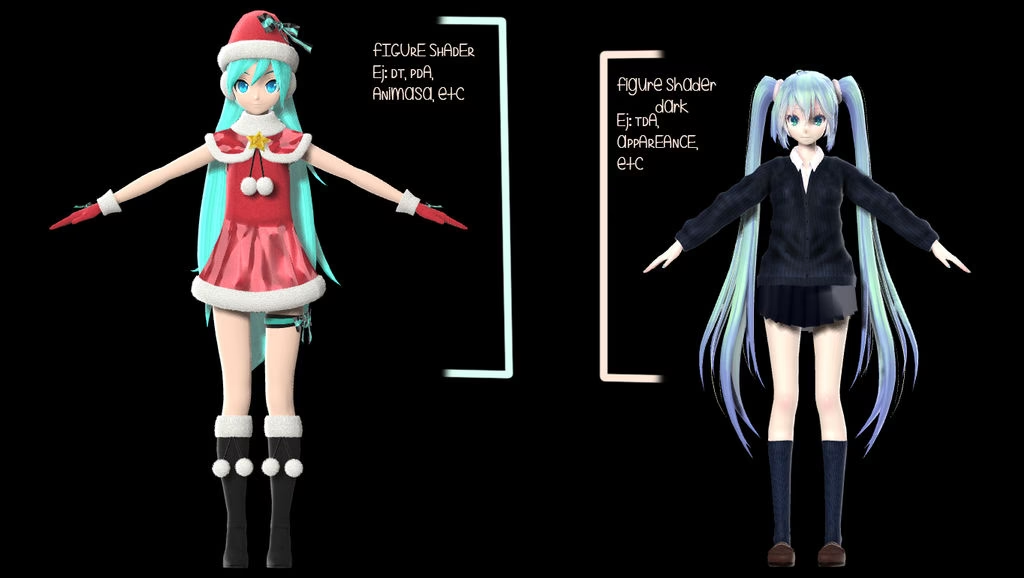
¿Qué es exactamente un Shader en MMD?
Para entender su importancia, primero debemos saber qué son. Un shader es, en esencia, un conjunto de instrucciones que le dice a la tarjeta gráfica de tu ordenador cómo renderizar los píxeles de un modelo 3D. En lugar de la iluminación y sombreado por defecto que ofrece MMD, un shader puede simular materiales complejos, crear sombras suaves y realistas, generar reflejos detallados y aplicar efectos de post-procesado que alteran el color y la atmósfera de toda la escena. Para utilizarlos, es indispensable tener instalado el plugin MME (MikuMikuEffect), que actúa como un puente entre el software MMD y estos archivos de efectos (generalmente con extensión .fx).
La diferencia es abismal. Un modelo sin shaders puede parecer de plástico y sin vida, con sombras duras y colores planos. El mismo modelo, con un shader bien aplicado, puede parecer dibujado a mano al más puro estilo anime, tener la apariencia de metal pulido o incluso alcanzar un nivel de fotorrealismo que te hará dudar si es una animación 3D o una grabación real. Son, sin duda, la herramienta más poderosa para definir el estilo artístico de tu trabajo.
Top 6 Shaders para MMD: Un Recorrido de Principiante a Experto
El ecosistema de shaders para MMD es vasto y variado. Algunos son increíblemente fáciles de usar, mientras que otros requieren una curva de aprendizaje considerable pero ofrecen resultados espectaculares. A continuación, te presentamos una selección de los shaders más populares, clasificados por su calidad y facilidad de uso, para que encuentres el que mejor se adapta a tus necesidades.
1. Toon Shader
Si buscas ese acabado clásico de anime, donde los personajes parecen sacados directamente de una serie de animación 2D, el Toon Shader es tu mejor amigo y el punto de partida ideal. Es, con diferencia, uno de los shaders más fáciles de utilizar. Generalmente, su aplicación se reduce a cargar el archivo .fx sobre el modelo deseado en el panel de MME. Es extremadamente ligero para tu ordenador, lo que significa que no sufrirás caídas de rendimiento. Es perfecto para quienes se inician en el mundo de los efectos y quieren un resultado estilizado y limpio sin complicaciones.
2. Cook-Torrance Shader
Este shader se basa en un modelo de iluminación más físico y es excelente para crear brillos especulares (highlights) muy definidos y de aspecto agradable. Sin embargo, su principal desventaja es que no gestiona las sombras de forma muy pronunciada, lo que puede dar como resultado una imagen un poco plana o extraña si no se combina con una buena configuración de luces. Su aplicación también es sencilla: se carga el .fx en el modelo y se cargan los archivos de luz (.x) en el escenario.
3. Material Shader
Como su nombre indica, este es un shader de nicho. Su especialidad es simular superficies metálicas. Si necesitas que una espada, una armadura o un robot tengan un aspecto de cromo, acero o cualquier otro metal, este shader te dará resultados fantásticos. Fuera de ese ámbito, su utilidad es limitada, ya que no está diseñado para materiales orgánicos como la piel o la tela. Es una herramienta específica pero muy efectiva en su campo.
4. Greener Shader (G-Shader)
Considerado por muchos como el punto intermedio perfecto, Greener Shader ofrece un equilibrio magnífico entre calidad visual, facilidad de uso y rendimiento. Proporciona un sombreado suave y atractivo que mejora enormemente la apariencia de los modelos sin ser excesivamente pesado para el sistema. Una de sus grandes ventajas es que suele venir con una gran variedad de presets, lo que te permite elegir entre diferentes estilos de sombreado con facilidad. Es una opción muy recomendada para quienes ya se sienten cómodos con los Toon Shaders y quieren dar un paso más.
5. NCHL Shader
Aquí entramos en terreno avanzado. NCHL Shader es capaz de producir resultados visuales asombrosos, muy cercanos al realismo, con una iluminación y sombreado muy detallados. Sin embargo, su complejidad es notablemente mayor. La configuración no es tan simple como cargar un único archivo .fx. A menudo requiere manejar múltiples archivos de controlador (.x) en lugar de los más comunes .pmx, lo que puede confundir a los nuevos usuarios. Dominar NCHL Shader requiere paciencia y estudio, pero la recompensa visual merece la pena.
6. Ray-MMD (Raycast)
Llegamos al rey indiscutible del realismo en MMD. Raycast es más que un simple shader; es un motor de renderizado completo que funciona dentro de MMD. Simula el comportamiento de la luz en el mundo real (trazado de rayos), lo que permite crear sombras increíblemente suaves y precisas, reflejos dinámicos, iluminación global y materiales físicamente correctos. La calidad que se puede alcanzar con Raycast es de nivel profesional. Por supuesto, tanto poder conlleva una gran complejidad y un alto coste de rendimiento. Requiere un PC potente y una disposición a aprender, ya que su configuración implica manejar un controlador principal, skyboxes para la iluminación, materiales específicos y un sinfín de parámetros para ajustar cada detalle.
Tabla Comparativa de Shaders
| Shader | Nivel de Dificultad | Mejor Uso | Calidad Visual | Impacto en Rendimiento |
|---|---|---|---|---|
| Toon Shader | Muy Fácil | Estilo Anime / 2D | Estilizada | Muy Bajo |
| Cook-Torrance | Fácil | Brillos definidos | Media | Bajo |
| Material Shader | Fácil | Efectos metálicos | Alta (en metales) | Bajo-Medio |
| Greener Shader | Fácil-Intermedio | Uso general, calidad equilibrada | Buena | Medio |
| NCHL Shader | Difícil | Resultados semi-realistas | Muy Alta | Alto |
| Raycast | Muy Difícil | Fotorrealismo | Excepcional | Muy Alto |
Personalización y Reglas de Uso
Una de las grandes ventajas de la comunidad MMD es que la mayoría de los creadores de shaders permiten la modificación de sus trabajos. Esto significa que si tienes conocimientos de edición de archivos .fx (lenguaje HLSL), puedes ajustar los parámetros internos para crear tu propia versión del efecto. Sin embargo, es fundamental leer siempre el archivo "readme" o la documentación que acompaña al shader. En ella, el creador especifica las reglas:
- Crédito: Casi todos los creadores piden ser acreditados cuando utilizas su trabajo. Es una norma de cortesía básica en la comunidad.
- Modificación: Generalmente permitida para uso personal.
- Redistribución: Redistribuir el shader original suele estar prohibido. Si lo modificas, algunos creadores te permiten distribuir tu versión, pero siempre debes consultarlo.
- Uso Comercial: La mayoría de los shaders prohíben su uso en proyectos comerciales. Si planeas monetizar tu trabajo, asegúrate de usar efectos que lo permitan explícitamente.
Además, puedes llevar la personalización un paso más allá. Es posible aplicar un shader únicamente a una parte específica de un modelo. Esto se logra mediante la función "Subset Extract" en MMD, que te permite aislar materiales (como el pelo, la piel, la ropa) y aplicarles efectos de forma independiente. Esta técnica es clave para lograr resultados detallados y profesionales.
Preguntas Frecuentes (FAQ)
¿Necesito un PC potente para usar shaders?
Depende enteramente del shader. Para efectos como Toon Shader o Greener Shader, un ordenador de gama media es más que suficiente. Sin embargo, para shaders complejos como NCHL y, especialmente, Raycast, se recomienda un PC con una tarjeta gráfica dedicada y potente para poder trabajar de forma fluida.
¿Puedo aplicar un shader solo al pelo de mi modelo?
¡Sí! Como mencionamos, puedes usar la función "Subset Extract" en la ventana de MME. Simplemente desmarca todos los subconjuntos del modelo excepto el material que corresponde al pelo. Luego, aplica el shader deseado. Puedes repetir este proceso para cada parte del modelo con diferentes efectos.
Mi modelo se ve completamente blanco/negro al aplicar un shader, ¿qué hago?
Este es un problema muy común. Las causas pueden ser varias: la configuración de la iluminación de MMD está incorrecta (prueba reiniciando la iluminación por defecto), el shader requiere archivos de controlador o de luz que no has cargado, o existe una incompatibilidad con el modelo. Revisa la documentación del shader y asegúrate de seguir todos los pasos de instalación.
¿Dónde puedo encontrar y descargar estos shaders?
La comunidad de MMD comparte sus creaciones principalmente en sitios web como BowlRoll y GitHub. Una búsqueda con el nombre del shader suele llevar a la página de descarga oficial del creador.
¿Es difícil aprender a usar Raycast?
Tiene una curva de aprendizaje empinada, pero no es imposible. Existen numerosos tutoriales en vídeo y guías escritas por la comunidad que explican el proceso paso a paso. La clave es la paciencia y la experimentación. Empieza por lo básico (cargar el controlador y un skybox) y ve añadiendo complejidad poco a poco.
Conclusión: Experimenta y Crea
Los shaders son una herramienta transformadora en MikuMikuDance. No dejes que la aparente complejidad te asuste. Empieza con los más sencillos como el Toon Shader para familiarizarte con el proceso y ver resultados inmediatos. A medida que ganes confianza, atrévete a probar opciones más avanzadas como Greener Shader o incluso NCHL. El camino hacia el dominio de efectos como Raycast es un maratón, no un sprint. Lo más importante es experimentar, combinar efectos, jugar con la iluminación y, sobre todo, divertirte mientras ves cómo tus creaciones cobran vida de formas que nunca imaginaste. ¡El único límite es tu creatividad!
Si quieres conocer otros artículos parecidos a Shaders para MMD: Guía Completa y Fácil puedes visitar la categoría Juegos.