
28/03/2023
Source Filmmaker (SFM) es una herramienta increíblemente potente para la creación de contenido cinematográfico, permitiendo a los artistas dar vida a sus ideas utilizando los recursos de los juegos de Valve. Sin embargo, uno de los aspectos más cruciales y a menudo más complejos para lograr un resultado profesional es la iluminación. Una buena iluminación puede transformar una escena mediocre en una obra de arte, mientras que una mala puede arruinar la mejor de las animaciones. En esta guía completa, exploraremos desde los fundamentos de la iluminación en la versión clásica de SFM hasta las técnicas más avanzadas y los nuevos flujos de trabajo necesarios para la versión de Source 2 utilizada en Half-Life: Alyx.
Los Fundamentos: Iluminación en SFM (Source 1)
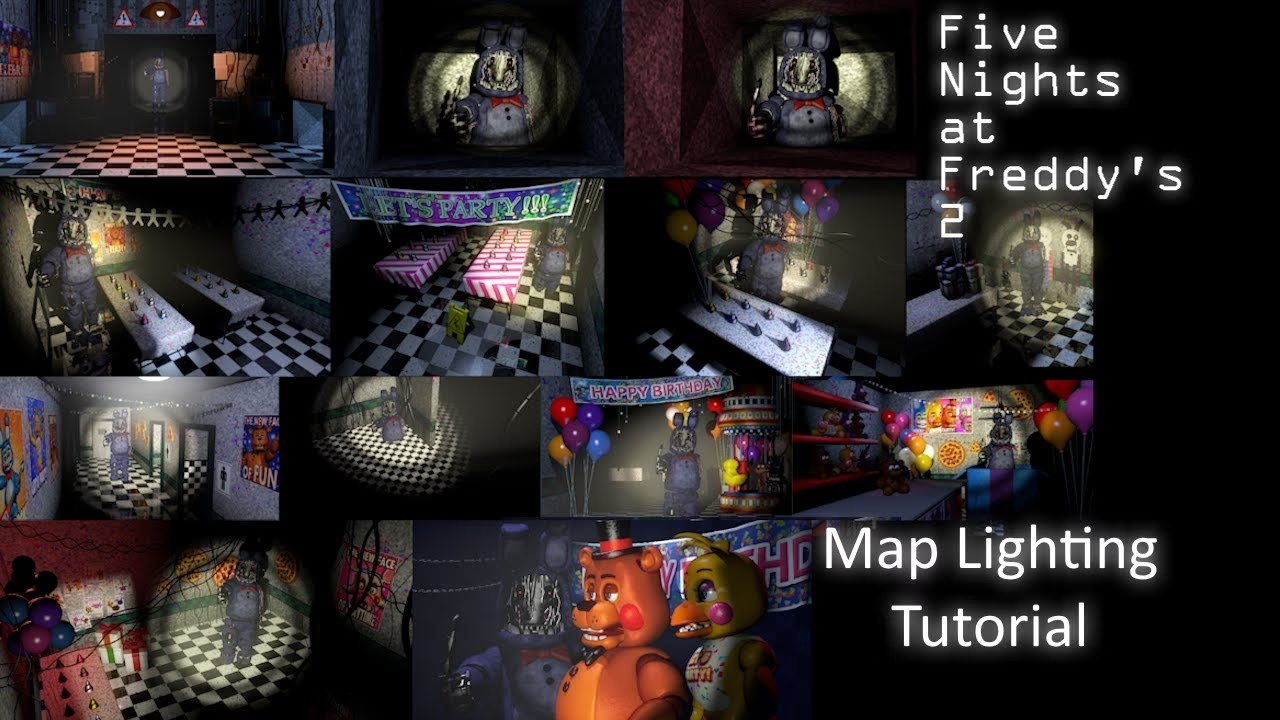
Por defecto, cuando cargas un mapa en la versión tradicional de SFM, este utiliza la misma iluminación con la que fue diseñado para el juego. Por ejemplo, un mapa de Team Fortress 2 tendrá la iluminación característica de Team Fortress 2. Esto es un excelente punto de partida, pero el verdadero poder reside en la capacidad de manipular y añadir tus propias fuentes de luz para dirigir la atención del espectador y crear una atmósfera única.
Añadiendo y Configurando Luces
Existen dos formas principales de añadir luces a tu escena:
- Luz Individual: En el `Animation Set Editor`, haz clic en el botón con el signo de más (+) y selecciona `Create Animation Set for New Light`. Esto creará una nueva luz en la escena, generalmente orientada hacia la cámara de trabajo. Desde aquí, puedes manipularla como cualquier otro objeto.
- Kit de Iluminación (Light Kit): Para una iluminación de personajes más profesional, puedes utilizar un kit preconfigurado. Selecciona un control de la articulación del personaje (por ejemplo, la cabeza), haz clic derecho sobre él, ve a `Dag Utilities Menu` y selecciona `create_lights`. Esto creará un conjunto de cuatro luces (keyLight, fillLight, rimLight y bounceLight) y un controlador principal (`lightKit`). Este sistema de tres puntos (más rebote) es un estándar en cinematografía y te dará un control excelente sobre cómo se ve tu personaje.
Es importante recordar una limitación clave: aunque puedes tener muchas luces en tu escena, solo ocho de ellas pueden proyectar sombras simultáneamente. Planifica con cuidado cuáles luces necesitan esta propiedad para no sobrecargar el renderizador.
Manipulación y Propiedades de la Luz
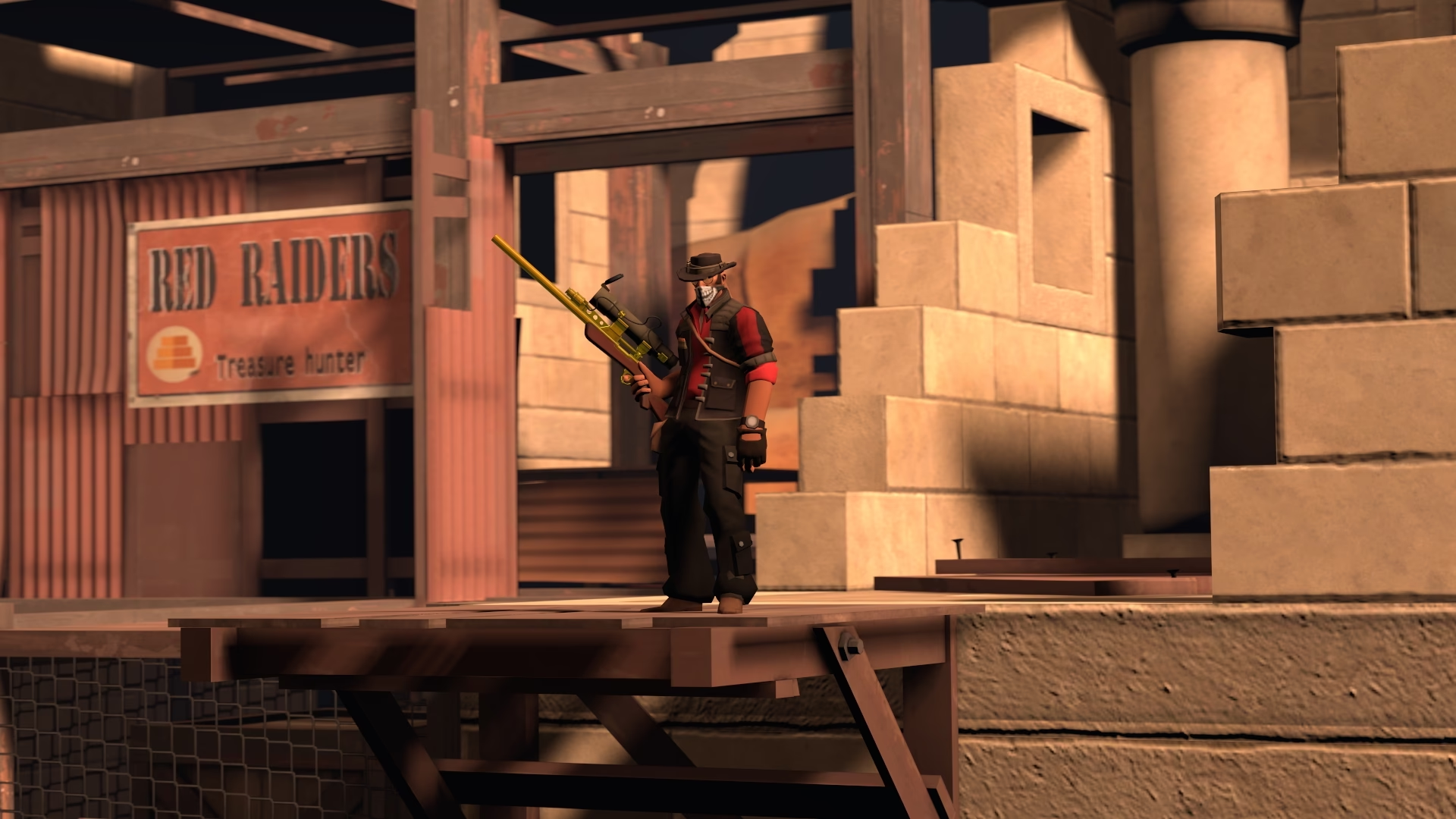
Una vez creada una luz, puedes seleccionarla en el `Animation Set Editor` y moverla o rotarla con los manipuladores 3D. La rotación ajusta la dirección en la que brilla la luz. También puedes arrastrar una luz al visor para que ese visor se convierta en un controlador directo de la luz, permitiéndote posicionarla desde su propia perspectiva.
| Propiedad | Descripción | Cómo Ajustarla |
|---|---|---|
| Intensidad (Intensity) | Controla el brillo general de la luz. | Deslizador `Intensity` en el panel de controles. |
| Color | Cambia la tonalidad de la luz para crear diferentes ambientes (cálido, frío, etc.). | Deslizadores de color (RGB). |
| Volumétricas (Volumetrics) | Hace que el cono de luz sea visible, creando efectos de rayos de sol o niebla. | Clic derecho en su set de animación y `Enable Volumetrics`. |
| Campo de Visión (FOV) | Ajusta la amplitud del cono de luz, desde un foco cerrado a una luz amplia. | Rueda del ratón en el visor de la luz o deslizador `FOV`. |
| Brillo General (toneMapScale) | Afecta el brillo global de toda la secuencia, no de una luz individual. | Selecciona el set de animación de la cámara y ajusta el deslizador `toneMapScale`. |
Anclando Luces a Personajes
Una técnica muy útil es hacer que una luz siga a un personaje en movimiento. Para ello, posiciona la luz donde desees, y luego, en el `Animation Set Editor`, arrastra el control de una articulación del personaje (como `bip_head`) sobre el set de animación de la luz. Esto emparentará la luz al personaje, asegurando que se mueva con él y mantenga una iluminación consistente durante toda la animación.
Un Nuevo Horizonte: Iluminación en Source 2 (Half-Life: Alyx SFM)
Con la llegada de Half-Life: Alyx, SFM dio un salto al motor Source 2, lo que trajo consigo mejoras gráficas impresionantes, pero también un flujo de trabajo completamente diferente para la iluminación. Muchos usuarios nuevos se encuentran con que, al cargar un mapa, este aparece completamente a oscuras o sin luces dinámicas. ¡No temas, la solución es más sencilla de lo que parece!
El Proceso de "Grabar Luces"
El principal cambio en Source 2 es que las luces del mapa ("Game Lights") no se cargan por defecto en el modo de trabajo de SFM. Para que interactúen con tus modelos y animaciones, necesitas "grabarlas" en la sesión. Este es el procedimiento:
- Abre la VConsole: Presiona la tecla `~` para abrir la VConsole. A diferencia de Source 1, es una ventana separada del programa principal.
- Carga el Mapa Vía Comando: No cargues el mapa desde el menú del visor. En su lugar, usa uno de los siguientes comandos en la VConsole:
- Para mapas del juego base: `map nombre_del_mapa`
- Para mapas de la workshop o addons: `addon_tools_map nombre_del_mapa`
- Graba una Toma Corta: Una vez cargado el mapa, presiona el botón circular de grabación en la parte inferior del visor. Graba unos pocos segundos de movimiento y luego presiona `Esc` para detener la grabación.
- Desactiva las Luces Originales del Mapa: Para evitar que las luces se rendericen dos veces (lo que puede causar artefactos visuales), haz clic derecho en el visor y desmarca la opción `Draw Map Objects -> Lights`.
¡Y listo! Las luces del mapa ahora existirán como elementos dentro de tu sesión de SFM, interactuando correctamente con todos tus personajes y objetos.
Game Lights vs. SFM Lights
En SFM para Source 2, es crucial entender la diferencia entre dos tipos de luces:
- Game Lights (Luces del Mapa): Son las luces que acabas de grabar del mapa. Son altamente recomendadas porque son compatibles con todas las técnicas de renderizado avanzadas de Half-Life: Alyx.
- SFM Lights (Luces de SFM): Son las luces que creas de la forma tradicional (clic en `+` > `Create Animation Set for New Light`). Aunque todavía funcionan, pueden presentar problemas de sombreado y no son compatibles con muchos efectos del motor Source 2.
Para modificar una luz del mapa, simplemente crea un set de animación para ella (`+` > `Create Animation Set(s) for Existing Element(s)`) y selecciónala de la lista.
Mejorando la Calidad de las Sombras
Si notas que las sombras de las `Game Lights` se ven pixeladas o de baja calidad, puedes aumentar su resolución. Haz clic derecho sobre la luz, selecciona `Show in Element Viewer -> Light` y busca las propiedades `shadowTextureWidth` y `shadowTextureHeight`. Aumenta estos valores (por ejemplo, a 8192) para obtener sombras mucho más nítidas. Ten en cuenta que esto puede impactar significativamente el rendimiento.
El Lienzo en Blanco: Iluminación Desde Cero con LightDeleter
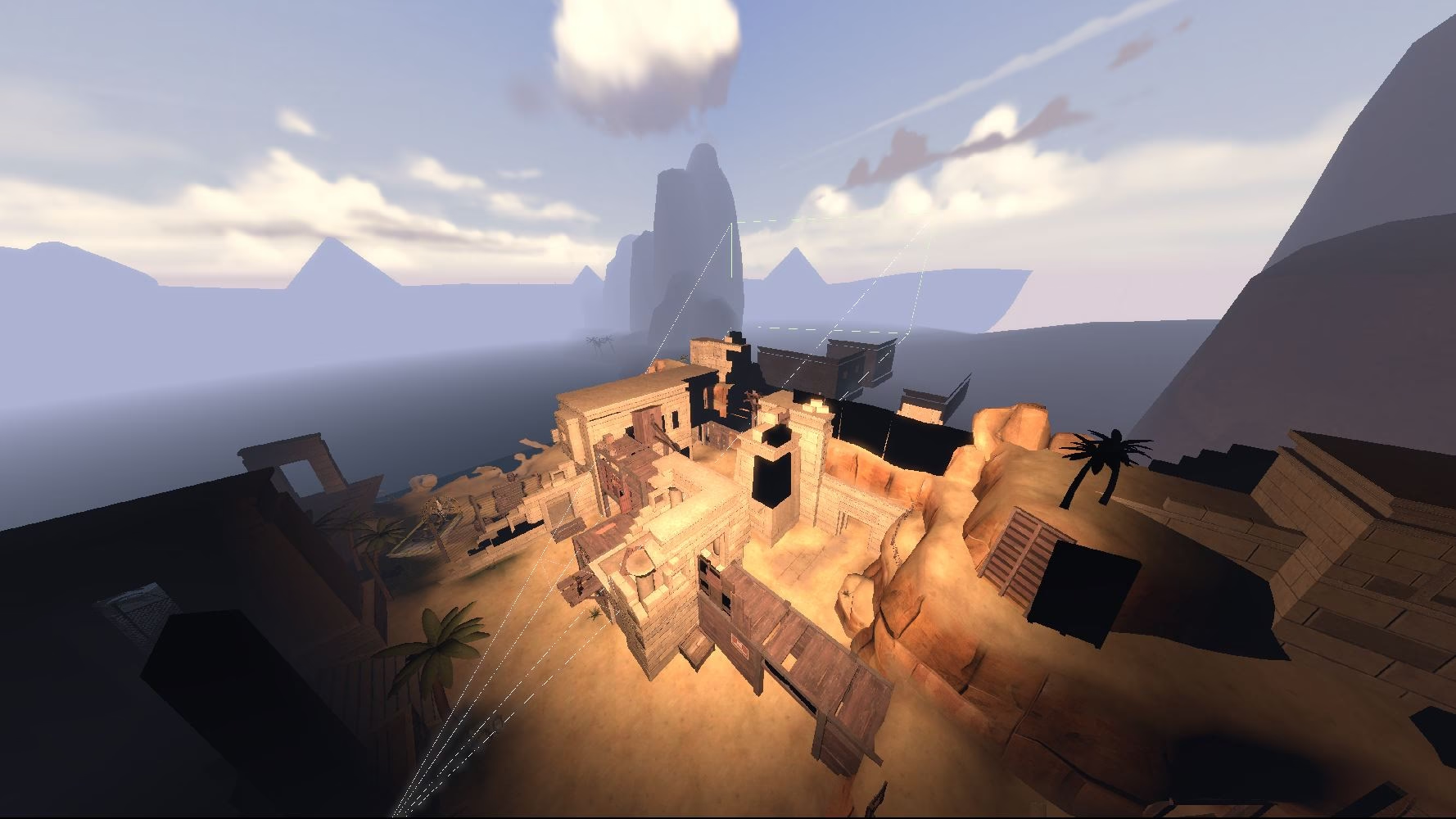
¿Y si no quieres usar la iluminación del mapa? ¿Y si prefieres tener un control creativo total y diseñar cada rayo de luz tú mismo? Para esto, la comunidad ha creado herramientas como LightDeleter. Este programa te permite tomar un archivo de mapa (`.bsp`) y eliminar toda su información de iluminación, generando un nuevo mapa completamente a oscuras (`_nolights.bsp`).
Esto te proporciona el lienzo perfecto para practicar y aplicar técnicas de iluminación cinematográfica desde cero. Puedes añadir tus propias luces para crear ambientes nocturnos, escenas de terror o cualquier atmósfera que imagines, sin la interferencia de la iluminación preexistente. Una de las soluciones para problemas comunes con este método, como los cubemaps brillantes, es usar el comando de consola `mat_fastspecular 0` para desactivarlos.
Preguntas Frecuentes (FAQ)
¿Por qué mis luces no proyectan sombras?
Recuerda que en la versión de Source 1 de SFM, hay un límite de ocho luces que pueden proyectar sombras a la vez. Asegúrate de que la propiedad de sombra esté activada en las luces más importantes y que no hayas excedido este límite.
En SFM de Half-Life: Alyx, mi mapa está completamente oscuro. ¿Qué hago?
Debes seguir el proceso de "Grabar Luces": carga el mapa mediante un comando en la VConsole, graba unos segundos de toma y luego desactiva la opción `Draw Map Objects -> Lights` en el visor.
¿Cómo puedo mejorar las sombras pixeladas en Source 2?
Selecciona la luz que proyecta la sombra, muéstrala en el `Element Viewer` y aumenta los valores de `shadowTextureWidth` y `shadowTextureHeight` a números más altos como 4096 o 8192.
¿Es posible usar un mapa sin ninguna luz predefinida?
Sí. Herramientas como LightDeleter te permiten procesar un archivo de mapa para eliminar toda su iluminación, dándote un entorno completamente oscuro para que puedas añadir tus propias luces desde cero.
Si quieres conocer otros artículos parecidos a Domina la Iluminación en Source Filmmaker puedes visitar la categoría Juegos.