
22/01/2017
Source Filmmaker, o SFM como lo conocemos todos, es una herramienta de animación increíblemente potente que Valve nos regaló. Permite crear cinemáticas con una calidad asombrosa utilizando los recursos de juegos como Team Fortress 2. Sin embargo, su poder viene acompañado de una curva de aprendizaje y, seamos sinceros, de una serie de errores y problemas técnicos que pueden sacar de quicio al animador más paciente. Dos de los problemas más recurrentes son los fallos a la hora de exportar nuestro trabajo final y los misteriosos crasheos que parecen ocurrir en el peor momento posible. Si te has encontrado con mensajes de error pidiendo QuickTime o si el programa simplemente se cierra al cargar un mapa, no te preocupes, has llegado al lugar indicado. En esta guía completa, desglosaremos paso a paso cómo exportar correctamente tus proyectos y cómo solucionar los cuelgues más habituales.
El Dilema de la Exportación: ¿Por Qué Falla Tanto?
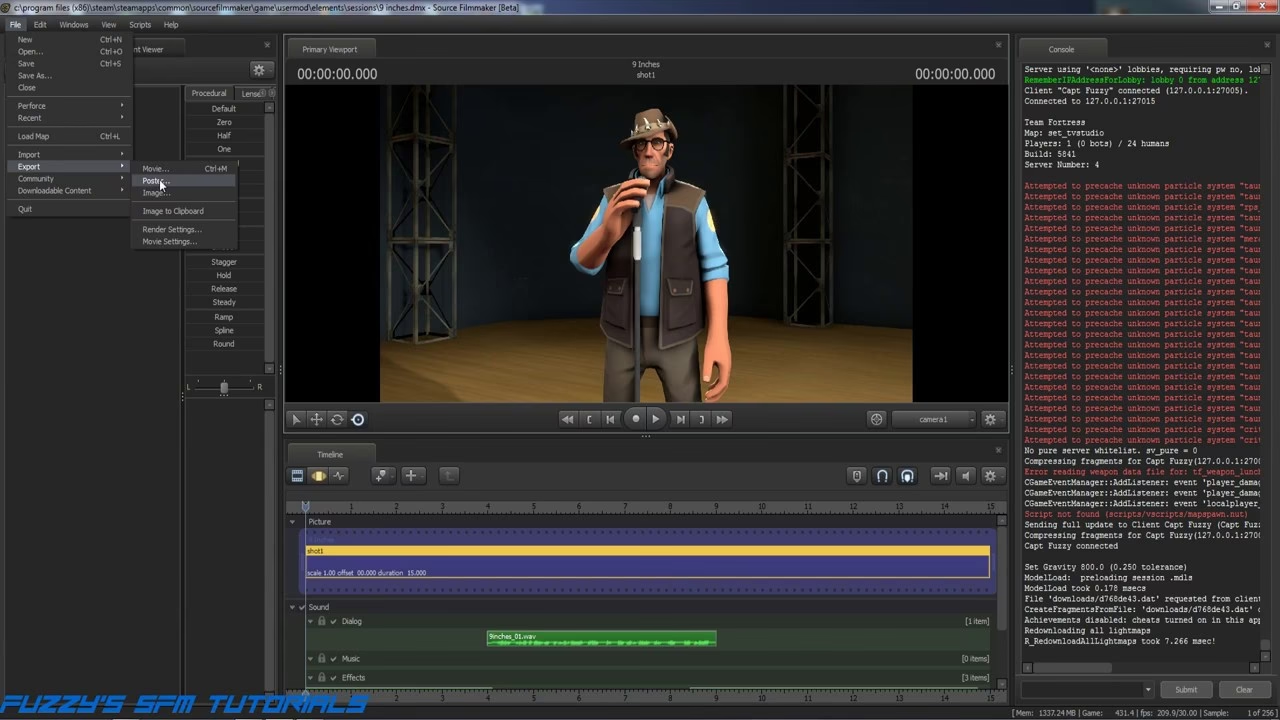
Has pasado horas, quizás días, perfeccionando cada movimiento, cada luz y cada ángulo de cámara. Llegas al momento de la verdad: exportar tu obra maestra para compartirla con el mundo. Haces clic en `File > Export > Movie...` y... error. O peor aún, el proceso falla a la mitad. La raíz de la mayoría de estos problemas tiene un nombre: QuickTime. SFM es un software antiguo y fue diseñado para depender de los códecs de QuickTime de Apple para comprimir y crear archivos de video como .MOV o .MP4. El problema es que Apple dejó de dar soporte a QuickTime para Windows en 2016, lo que lo convierte en un software obsoleto y con vulnerabilidades de seguridad. Por ello, confiar en él hoy en día es la receta para el desastre.
Entonces, ¿cuál es la solución? Abandonar el método antiguo y adoptar el flujo de trabajo profesional: exportar como una secuencia de imágenes.
El Método Profesional: Exportar como Secuencia de Imágenes
Este es el método que usan los profesionales de la animación y los efectos visuales, y por una buena razón. En lugar de generar un único archivo de video propenso a errores, exportarás cada fotograma de tu animación como una imagen individual. Esto tiene ventajas enormes:
- Máxima Estabilidad: Es casi imposible que este proceso falle. Si SFM se cierra por alguna razón, no perderás todo el progreso del render. Simplemente retomas desde el último fotograma guardado.
- Calidad sin Pérdidas: Exportas las imágenes en formatos como PNG o TGA, que no tienen compresión con pérdida. Obtendrás la calidad más pura posible directamente del motor del juego.
- Flexibilidad Total: Tienes control absoluto sobre el resultado final. Una vez tienes la secuencia, puedes usar cualquier software de edición de video moderno para compilarla, añadir sonido, corregir color y exportar a cualquier formato que desees (MP4, AVI, WEBM, etc.).
Pasos para Exportar tu Secuencia de Imágenes:
- Dentro de SFM, con tu proyecto finalizado, ve al menú superior y selecciona `File > Export > Image Sequence...`.
- Se abrirá una ventana de configuración. Aquí es donde defines los parámetros:
- Format: Se recomienda usar PNG. Ofrece una excelente calidad, no tiene pérdidas y soporta transparencias (canal alfa), algo crucial si planeas componer tus animaciones sobre otros fondos. TGA es otra opción profesional excelente. Evita JPG a menos que el espacio sea una preocupación crítica, ya que es un formato con pérdida de calidad.
- Duration: Asegúrate de que cubre toda la duración de tu escena.
- Resolution: Elige la resolución deseada (720p, 1080p, 4K, etc.).
- Frames Per Second (FPS): Configura los fotogramas por segundo a los que has animado (normalmente 24, 30 o 60).
- Elige una carpeta de destino para guardar los miles de fotogramas que se generarán. Es muy importante crear una carpeta nueva y vacía exclusivamente para esto, o tu escritorio se convertirá en un caos.
- Haz clic en `Export` y deja que Source Filmmaker haga su magia. Este proceso puede tardar bastante dependiendo de la complejidad de la escena y la duración.
Paso 2: Uniendo las Imágenes y el Sonido
Una vez que SFM ha terminado de renderizar todos los fotogramas, tendrás una carpeta llena de archivos PNG numerados secuencialmente (ej: `mi_animacion_0001.png`, `mi_animacion_0002.png`, etc.). Ahora necesitas un programa de edición de video para unirlos. No te preocupes, no necesitas software caro. Hay opciones gratuitas y muy potentes:
- DaVinci Resolve: Es un software de edición, etalonaje y postproducción de nivel profesional que tiene una versión gratuita increíblemente completa.
- Blender: Sí, el famoso software de modelado 3D también incluye un editor de video (Video Sequence Editor o VSE) perfectamente capaz de realizar esta tarea.
- Kdenlive: Una excelente opción de código abierto, ligera y fácil de usar.
El proceso general en cualquiera de estos programas es similar: `Importar > Secuencia de Imágenes`, seleccionas el primer fotograma de la secuencia, y el programa automáticamente importará todas las demás como un solo clip de video. Luego, simplemente importa tu archivo de audio, sincronízalo con el video, y exporta el proyecto final en el formato que prefieras, como MP4 con el códec H.264.
Tabla Comparativa de Métodos de Exportación
| Característica | Exportar como Película (con QuickTime) | Exportar como Secuencia de Imágenes |
|---|---|---|
| Estabilidad | Muy baja. Propenso a errores, cuelgues y corrupción de archivos. | Extremadamente alta. A prueba de fallos. |
| Calidad | Limitada por los códecs antiguos de QuickTime. Puede haber compresión. | Máxima calidad posible, sin pérdidas (usando PNG/TGA). |
| Flexibilidad | Nula. Obtienes un solo archivo de video en un formato limitado. | Total. Permite postproducción, corrección de color y exportación a cualquier formato. |
| Dependencias | Requiere una versión obsoleta y no segura de QuickTime. | Ninguna. Solo necesitas un editor de video moderno (hay opciones gratuitas). |
| Recomendación | No recomendado. Solo como último recurso y asumiendo los riesgos. | Método recomendado y profesional. Es el estándar de la industria. |
Solucionando los Temidos Crasheos y Errores de SFM
Que SFM se cierre de repente es una experiencia frustrante que todo usuario ha vivido. Estos crasheos pueden ocurrir al iniciar, al cargar un mapa o en medio de una sesión de trabajo. Aquí te dejamos una lista de las causas más comunes y sus soluciones.
1. Verificar la Integridad de los Archivos del Software
A veces, los archivos de SFM pueden corromperse. Steam tiene una herramienta integrada para solucionar esto:
- Abre tu biblioteca de Steam.
- Haz clic derecho sobre Source Filmmaker y selecciona `Propiedades`.
- Ve a la pestaña `Archivos Instalados`.
- Haz clic en `Verificar integridad de los archivos de la aplicación...`.
Steam escaneará tus archivos y descargará de nuevo cualquier fichero que esté dañado o falte. Este simple paso soluciona una gran cantidad de problemas.
2. Problemas con Mapas, Modelos o Partículas Personalizadas
La causa número uno de los crasheos al cargar un proyecto es un asset (modelo, mapa, partícula, etc.) corrupto o incompatible. Si SFM se cierra siempre al cargar un mapa en concreto:
- Prueba con un mapa oficial: Intenta cargar un mapa por defecto que sepas que funciona, como `stage.bsp` o `2fort.bsp`. Si carga sin problemas, el error está en el mapa personalizado que intentabas usar.
- Revisa los assets del Workshop: A veces, un modelo del Workshop de Steam puede estar mal compilado y causar inestabilidad. Si los problemas comenzaron después de suscribirte a un nuevo asset, intenta deshabilitarlo.
3. Optimización y Parámetros de Lanzamiento
SFM es un programa de 32 bits, lo que significa que no puede usar más de ~3.5 GB de RAM, sin importar cuánta tengas en tu PC. Escenas muy complejas pueden agotar esta memoria y provocar un cuelgue. Puedes intentar optimizarlo con parámetros de lanzamiento:
- En tu biblioteca de Steam, haz clic derecho en SFM > `Propiedades`.
- En la pestaña `General`, busca el cuadro de `Parámetros de Lanzamiento`.
- Puedes probar a añadir comandos como:
-sfm_guardband 0 -nosteam. Estos comandos pueden ayudar a gestionar mejor la memoria y a resolver ciertos conflictos.
4. Actualización de Drivers y Software del Sistema
Aunque SFM es antiguo, se ejecuta sobre un sistema operativo moderno. Asegúrate de tener los drivers de tu tarjeta gráfica (NVIDIA, AMD, Intel) completamente actualizados. Un driver desactualizado es una fuente común de inestabilidad en aplicaciones 3D.
Preguntas Frecuentes (FAQ)
¿Por qué SFM me sigue pidiendo QuickTime si ya lo instalé?
Esto puede deberse a una versión incompatible de QuickTime o a un problema de registro en Windows. Honestamente, la mejor solución no es pelear con la instalación, sino dejar de usarlo por completo y adoptar el método de exportación por secuencia de imágenes. Es más estable y te dará mejores resultados.
¿Cuál es el mejor formato para la secuencia de imágenes?
Para la mayoría de los casos, PNG es la mejor opción. Ofrece un balance perfecto entre calidad sin pérdidas y un tamaño de archivo razonable. Además, su soporte para canal alfa (transparencia) es indispensable si planeas hacer composiciones de video.
Mi SFM se cuelga al iniciar, ni siquiera puedo cargar un mapa. ¿Qué hago?
Este suele ser un problema más grave. Lo primero es verificar la integridad de los archivos como se explicó antes. Si eso no funciona, puede ser un conflicto con otro software o un problema con los drivers de tu gráfica. Asegúrate de que tus drivers están al día. Como último recurso, reinstalar SFM desde cero puede solucionar problemas persistentes.
¿Puedo renderizar en 4K o resoluciones personalizadas?
¡Absolutamente! Al exportar (tanto en película como en secuencia de imágenes), puedes escribir manualmente la resolución que desees. Renderizar en 4K mediante una secuencia de imágenes es mucho más estable y recomendable que intentar hacerlo con el obsoleto exportador de película.
Si quieres conocer otros artículos parecidos a Exportar en SFM y Solucionar Crasheos: Guía 2024 puedes visitar la categoría Juegos.