
17/07/2012
La PlayStation original, también conocida como PSX o PS1, nos regaló una biblioteca de juegos verdaderamente legendaria que definió a toda una generación. Aunque la consola ya no se fabrica, la diversión y la nostalgia de sus títulos siguen más vivas que nunca. Afortunadamente, gracias a la magia de la emulación, puedes revivir esas joyas directamente en tu PC. Un emulador de PlayStation 1 te permite ejecutar tus juegos favoritos, y para ello solo necesitas tres cosas: el emulador, una BIOS de PS1 y las imágenes de tus juegos.
En esta guía completa, te llevaremos de la mano a través de todo el proceso para configurar ePSXe, uno de los emuladores de PS1 más conocidos y utilizados durante años. ¡Prepárate para desempolvar tus recuerdos y volver a la acción!
¿Qué es un Emulador y Por Qué Elegir ePSXe?
Un emulador es un software que instalas en tu ordenador y que le permite imitar el comportamiento de otro sistema, en este caso, el hardware de una consola de videojuegos. Gracias a ellos, podemos jugar títulos de consolas antiguas como la PS1 sin necesidad de tener la máquina original. Aunque existen muchas opciones para emular la PlayStation 1, ePSXe se ha mantenido como una opción popular durante casi dos décadas por su rendimiento, estabilidad y un alto grado de personalización a través de plugins.
¿Sigue siendo ePSXe la mejor opción hoy en día?
Es importante ser honestos: el mundo de la emulación avanza muy rápido. Aunque ePSXe es un emulador fantástico con más de una década de desarrollo a sus espaldas, no ha recibido actualizaciones significativas desde 2016. Hoy en día, han surgido alternativas más modernas que ofrecen una experiencia más sencilla y, en algunos casos, superior.
Alternativas como DuckStation o el núcleo de PS1 en RetroArch son aclamadas por no depender de un sistema de plugins complicado, ofrecer una configuración más directa y tener un desarrollo activo que mejora la compatibilidad y añade nuevas funciones constantemente. Sin embargo, esta guía se centra en ePSXe porque sigue siendo una herramienta potente y muchos usuarios todavía la prefieren o la conocen. Aprender a configurarlo te dará una base sólida sobre cómo funciona la emulación de PS1.
Tabla Comparativa de Emuladores de PS1
| Característica | ePSXe | DuckStation | RetroArch (Núcleo Beetle PSX) |
|---|---|---|---|
| Sistema de Plugins | Sí, requiere configuración manual | No, todo integrado | No, todo integrado |
| Desarrollo Activo | No (última actualización en 2016) | Sí | Sí |
| Facilidad de Uso | Intermedia, por los plugins | Alta | Media (la curva de aprendizaje de RetroArch es mayor) |
| Personalización | Muy alta gracias a los plugins | Alta | Extremadamente alta |
Paso 1: Descarga e Instalación de ePSXe
Lo primero es descargar la última versión de ePSXe. Este programa es "portable", lo que significa que no necesita un proceso de instalación tradicional. Simplemente descargas un archivo comprimido (generalmente .zip) y lo extraes en una carpeta de tu elección.
- Busca y descarga la versión más reciente de ePSXe para Windows.
- Una vez descargado, haz clic derecho sobre el archivo y selecciona "Extraer todo..." o utiliza un programa como WinRAR o 7-Zip.
- Elige una ubicación de fácil acceso para la carpeta, como "Mis Documentos\Emuladores\ePSXe". Es importante no colocarlo en una ubicación protegida por el sistema (como Archivos de Programa) para evitar problemas de permisos al guardar partidas o configuraciones.
- Dentro de la carpeta extraída, encontrarás el archivo ejecutable `ePSXe.exe`. ¡Eso es todo! Ya está "instalado".
Paso 2: La BIOS, el Corazón del Emulador
Antes de poder jugar a nada, necesitas un archivo fundamental: la BIOS de la PlayStation 1. La BIOS es un software de bajo nivel que contiene las instrucciones básicas para que la consola arranque y funcione. Sin un archivo de BIOS correcto, ePSXe no podrá ejecutar ningún juego.
Aviso legal importante: Aunque es fácil encontrar archivos de BIOS en internet, el único método 100% legal para obtener uno es extraerlo (o "dumpearlo") de tu propia consola PlayStation 1 física. La descarga de BIOS de internet se considera una infracción de derechos de autor. Este tutorial asume que has obtenido tu archivo de BIOS de forma legal.
Una vez que tengas tu archivo de BIOS (el más común y compatible es `SCPH1001.BIN`), sigue estos pasos:
- Dentro de la carpeta principal de ePSXe, encontrarás una subcarpeta llamada `bios`.
- Copia y pega tu archivo de BIOS (por ejemplo, `SCPH1001.BIN`) dentro de esta carpeta `bios`.
- El emulador buscará automáticamente en esta carpeta cuando lo configures.
Paso 3: Configuración Inicial Guiada de ePSXe
La primera vez que ejecutes `ePSXe.exe`, se iniciará un asistente de configuración para guiarte en los pasos esenciales. Si no aparece, puedes iniciarlo manualmente desde `Config > Wizard Guide`.
Configuración de la BIOS
El primer paso del asistente te pedirá que selecciones la BIOS. Como ya la colocaste en la carpeta correcta, debería aparecer en la lista. Simplemente selecciónala (por ejemplo, `SCPH1001 - USA`) y haz clic en "Next".
Configuración de Gráficos (GPU Plugin)
Aquí es donde eliges cómo se verán tus juegos. ePSXe te presentará una lista de plugins de video. Para la mayoría de los PCs modernos con una tarjeta gráfica dedicada (Nvidia o AMD), la mejor opción es Pete's OpenGL2 GPU core 2.0.0. Selecciónala y haz clic en el botón `Config`.
Te encontrarás con una ventana llena de opciones. ¡No te asustes! Para empezar, puedes usar los botones predefinidos en la esquina inferior derecha:
- Fast: Ofrece el mejor rendimiento, ideal para ordenadores más antiguos.
- Nice: Mejora significativamente la calidad visual, suavizando texturas y modelos 3D. La mayoría de los ordenadores actuales pueden manejar esta configuración sin problemas.
La diferencia es notable. Con la configuración `Nice`, los modelos 3D se ven más definidos, los textos más nítidos y, en general, el juego luce mucho más limpio que en la consola original. Te recomendamos empezar con `Nice` y luego, si lo deseas, experimentar con las opciones individuales para un ajuste más fino.
Configuración de Sonido (SPU Plugin)
Para el sonido, la opción predeterminada `ePSXe SPU core` funciona excelentemente para la gran mayoría de los juegos. Puedes dejarla como está y hacer clic en "Next".
Configuración de la Unidad de CD-ROM (CDR Plugin)
Esta opción es para leer los juegos. Si usas Windows 10 u 11, la opción recomendada es `ePSXe CDR WNT/W2K core 2.0.0`. Selecciónala y continúa.
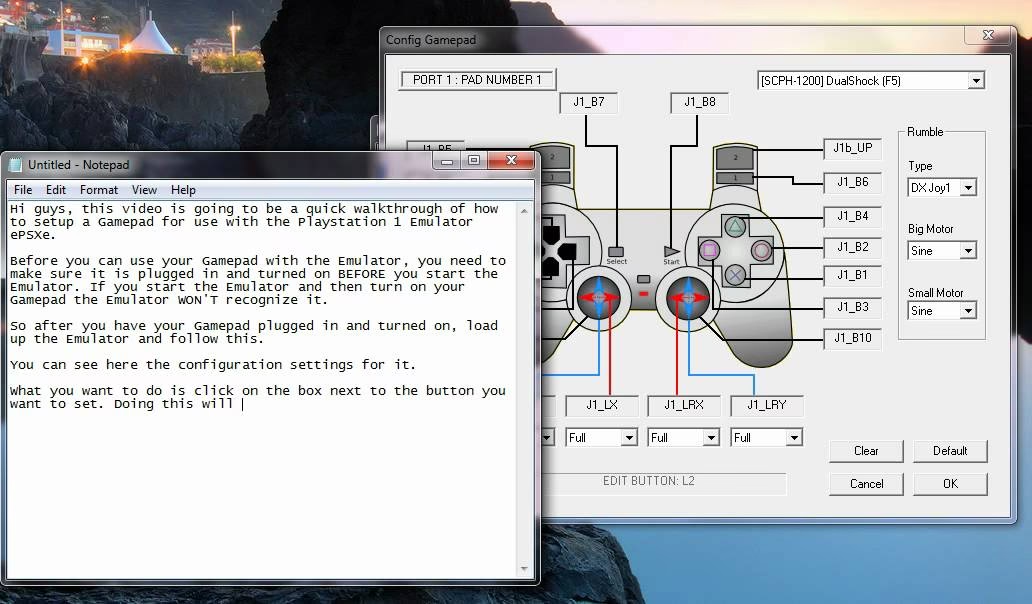
Configuración de Controles
El último paso es configurar tu mando o teclado. Haz clic en `Controller 1` para abrir la ventana de mapeo de botones. En la esquina superior derecha, puedes elegir el tipo de dispositivo:
- Keyboard: Para jugar con el teclado.
- DirectInput: Para mandos genéricos.
- XInput: La mejor opción si usas un mando de Xbox 360, Xbox One o más reciente. Detectará y mapeará los botones automáticamente.
Para asignar un botón, simplemente haz clic en el recuadro correspondiente al botón de la PS1 (por ejemplo, "Triangle") y luego presiona la tecla o el botón en tu mando que quieras usar. Una vez que hayas configurado todo a tu gusto, haz clic en "OK" y luego en "Done" para finalizar el asistente.
Paso 4: ¡A Jugar! Cómo Cargar tus Juegos
Ahora que ePSXe está configurado, es hora de cargar un juego. ePSXe puede ejecutar juegos desde archivos de imagen de disco, cuyos formatos más comunes son .BIN/.CUE, .ISO o .IMG. Estos archivos son una copia digital de un CD de PlayStation.
Recordatorio sobre la legalidad: Al igual que con la BIOS, solo debes crear imágenes de disco de los juegos que posees físicamente. Descargar juegos que no te pertenecen es piratería.
Para cargar un juego:
- Ve al menú `File > Run ISO`.
- Se abrirá un explorador de archivos. Navega hasta la carpeta donde guardas tus juegos.
- Selecciona el archivo de imagen de tu juego (normalmente el archivo .CUE o .ISO) y haz clic en "Abrir".
¡Y listo! El juego debería empezar a cargarse. ¡Disfruta de tu viaje a la nostalgia!
Consejos y Funciones Útiles de ePSXe
- Salir de la emulación: Pulsa la tecla `ESC` para pausar el juego y volver al menú principal de ePSXe. Para reanudar, ve a `Run > Continue`.
- Guardado rápido (Save States): Una de las grandes ventajas de la emulación. Puedes guardar tu progreso en cualquier momento, sin necesidad de un punto de guardado en el juego. Ve a `Run > Save State` para guardar y `Run > Load State` para cargar. Los atajos de teclado son F1 (guardar en el slot 1) y F3 (cargar desde el slot 1).
- Cambio de Disco: Para juegos que venían en varios CD, como Final Fantasy VII, puedes cambiar de disco sin cerrar el emulador. Cuando el juego te lo pida, pulsa `ESC`, ve a `File > Change Disc` y selecciona la opción `ISO` para buscar el archivo del siguiente disco.
- Multijugador Local: Puedes configurar hasta cuatro mandos para disfrutar de partidas multijugador locales, tal como en la consola original. ePSXe incluso emula el accesorio Multitap.
Preguntas Frecuentes (FAQ)
P: Al iniciar un juego, solo veo una pantalla negra. ¿Qué hago?
R: La pantalla negra es un problema común con varias soluciones posibles:
- Espera un poco: A veces el juego tarda unos segundos en cargar.
- Ajusta el Overclock de la CPU: Ve a `Options > CPU overclocking` y selecciónalo en `x1`. Esto soluciona problemas de compatibilidad en versiones más nuevas de ePSXe.
- Cambia el plugin de video: Tu tarjeta gráfica podría no ser compatible con el plugin seleccionado. Prueba con otro de la lista en `Config > Video`.
- Limpia el registro: Si ePSXe funcionaba antes y ahora no, puede haber un problema en el registro de Windows. Abre `regedit`, busca la clave `HKEY_CURRENT_USER\Software\epsxe` y elimínala. Esto restablecerá toda la configuración de ePSXe a sus valores por defecto.
P: Me aparece el error "Recompile block too large".
R: Este error casi siempre significa que tu archivo de juego (la ISO o BIN) está corrupto o incompleto. Intenta obtener una nueva copia de tu juego original.
P: ¿Cómo puedo jugar en pantalla completa?
R: La pantalla completa se activa desde la configuración del plugin de video. Ve a `Config > Video`, selecciona tu plugin y haz clic en `Configure`. Dentro de las opciones, busca una casilla o ajuste que diga "Fullscreen mode" y actívalo. Tendrás que reiniciar el juego para que el cambio surta efecto.
P: ePSXe no guarda mis partidas ni mi configuración.
R: Este problema ocurre cuando la carpeta de ePSXe está en una ubicación protegida contra escritura (como `C:\Archivos de Programa`). Mueve toda la carpeta de ePSXe a una ubicación como `Mis Documentos` o tu Escritorio, donde tu usuario tenga permisos completos de escritura.
P: ¿Puedo usar mis partidas de la Memory Card en otro emulador?
R: ¡Sí! Los archivos de la Memory Card de ePSXe (ubicados en la carpeta `memcards`, con nombres como `epsxe000.mcr`) son compatibles con muchos otros emuladores. Solo tienes que copiar el archivo a la carpeta de tarjetas de memoria del otro emulador y, si es necesario, cambiarle el nombre para que coincida con el formato que espera ese emulador.
Si quieres conocer otros artículos parecidos a Guía para configurar ePSXe y jugar PS1 en PC puedes visitar la categoría Juegos.