
24/06/2023
Si alguna vez has estado en una conversación sobre Linux, es probable que hayas escuchado la frase casi mítica: "Por cierto, yo uso Arch". No es solo una declaración, es una insignia de honor. Arch Linux no es una distribución para los débiles de corazón; es un sistema operativo que te entrega las llaves del reino y te dice: "constrúyelo a tu gusto". Es minimalista, potente y te da un control absoluto sobre cada componente de tu máquina. La instalación, sin embargo, es un rito de iniciación, un proceso manual que intimida a muchos pero que recompensa con un conocimiento profundo del funcionamiento interno de un sistema Linux. Si estás listo para el desafío y quieres construir un sistema operativo a medida, como si fueran Legos para adultos, has llegado al lugar correcto. Esta guía te llevará de la mano a través de cada comando, cada decisión y cada configuración para que puedas decir con orgullo: "Yo uso Arch".
- ¿Qué es Arch Linux y por qué es tan especial?
- Preparativos: Lo que necesitas antes de la batalla
- El Ritual de Instalación: Paso a Paso hacia la Gloria
- Dando forma al sistema: La configuración final
- Más allá de la consola: Instalando un entorno gráfico
- Mantenimiento y vida en Arch: Pacman y el AUR
- Preguntas Frecuentes (FAQ)
¿Qué es Arch Linux y por qué es tan especial?
A diferencia de distribuciones como Ubuntu o Fedora, que vienen con un instalador gráfico y un conjunto predefinido de software, Arch Linux sigue la filosofía KISS (Keep It Simple, Stupid). Esto se traduce en un sistema base mínimo sobre el cual el usuario añade únicamente lo que necesita. Sus características clave son:
- Minimalismo: La instalación por defecto es una simple línea de comandos. No hay software innecesario (bloatware) consumiendo recursos.
- Control total: Tú eliges tu entorno de escritorio, tus programas, tu gestor de arranque, e incluso el kernel de Linux que quieres usar.
- Rolling Release: No hay versiones mayores como "Ubuntu 22.04". Arch se actualiza continuamente, por lo que siempre tendrás las últimas versiones estables del software con un solo comando.
- El Arch User Repository (AUR): Un gigantesco repositorio mantenido por la comunidad que contiene scripts para construir e instalar casi cualquier software que puedas imaginar.
- La Arch Wiki: Considerada una de las mejores documentaciones en el mundo del software libre. Es tu biblia para resolver cualquier duda o problema.
Instalar Arch no es solo un medio para un fin; es una experiencia de aprendizaje. Te obliga a entender qué es una partición, cómo funciona un gestor de arranque y qué componentes son necesarios para que un sistema operativo cobre vida.
Preparativos: Lo que necesitas antes de la batalla
Antes de sumergirnos en la consola, necesitamos preparar nuestro equipo y herramientas. Asegúrate de tener todo listo para que el proceso sea lo más fluido posible.
Requisitos del sistema
Arch Linux es sorprendentemente ligero. Los requisitos mínimos son:
- Una máquina compatible con la arquitectura x86_64 (prácticamente cualquier PC moderno de 64 bits).
- Un mínimo de 512 MB de RAM (aunque se recomiendan 2 GB para una experiencia cómoda).
- Al menos 2 GB de espacio en disco (se recomiendan 20 GB o más para instalar aplicaciones y un entorno gráfico).
- Una conexión a internet activa, ya que la instalación descarga los paquetes más recientes.
Descarga y creación del medio de instalación
Primero, dirígete a la página oficial de descargas de Arch Linux y obtén la última imagen ISO. Una vez descargada, necesitarás "flashearla" en una memoria USB para hacerla arrancable.
Puedes usar herramientas gráficas como Balena Etcher o Rufus, que son muy intuitivas. Simplemente selecciona el archivo ISO, elige tu unidad USB y haz clic en "Grabar" o "Start".
Si te sientes más aventurero y ya estás en un entorno Linux, puedes usar el comando dd. ¡Pero ten mucho cuidado! Un error aquí podría borrar el disco equivocado.
sudo dd bs=4M if=/ruta/a/archlinux.iso of=/dev/sdX status=progress oflag=syncReemplaza /ruta/a/archlinux.iso con la ubicación de tu archivo descargado y /dev/sdX con el identificador de tu unidad USB (puedes encontrarlo con el comando lsblk).
Ajustes en la BIOS/UEFI
Para poder arrancar desde la USB, necesitarás hacer un par de ajustes en la configuración de tu placa base (BIOS/UEFI). Reinicia tu PC y presiona la tecla indicada para entrar en la configuración (generalmente F2, F12, SUPR o ESC).
- Desactivar Secure Boot: Esta característica de seguridad puede impedir que el instalador de Arch arranque. Búscalo en las opciones de arranque o seguridad y deshabilítalo.
- Desactivar Fast Startup (en Windows): Si planeas hacer una instalación dual junto a Windows, es crucial desactivar el "Inicio rápido". Esta función de Windows deja el sistema en un estado de hibernación parcial, lo que puede impedir que Arch acceda a las particiones correctamente.
El Ritual de Instalación: Paso a Paso hacia la Gloria
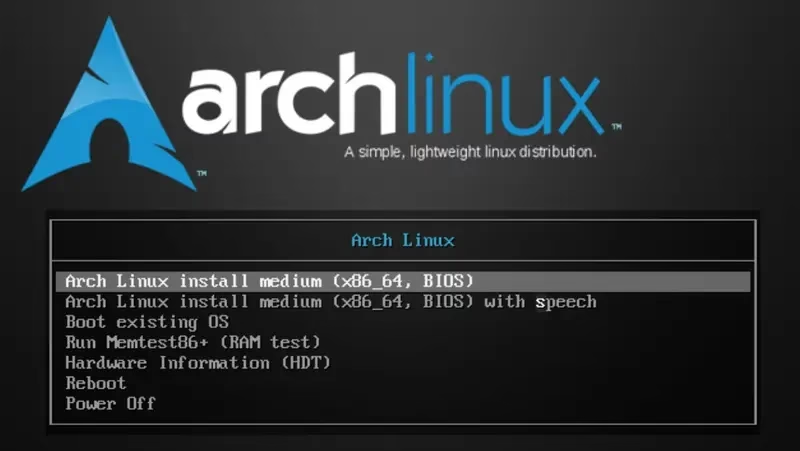
Con la USB lista y la BIOS configurada, es hora de comenzar. Inserta la USB, reinicia y elige arrancar desde ella. Serás recibido por el menú de arranque de Arch. Selecciona la primera opción, "Arch Linux install medium", y prepárate para la consola.
Paso 1: Configuración inicial (Teclado, Red y Reloj)
Ya estás en el entorno en vivo. Lo primero es asegurarnos de que todo está configurado para una instalación cómoda.
Teclado: Por defecto, la distribución del teclado es la estadounidense. Si usas otra, como la española, cámbiala con:
loadkeys esConexión a Internet: Si estás conectado por cable Ethernet, ya deberías tener internet. Verifícalo con ping archlinux.org. Si usas Wi-Fi, necesitarás la herramienta iwctl:
# Entrar a la herramienta iwctl # Listar tus dispositivos Wi-Fi (ej: wlan0) [iwd]# device list # Escanear redes [iwd]# station wlan0 scan # Ver las redes encontradas [iwd]# station wlan0 get-networks # Conectarte a tu red [iwd]# station wlan0 connect "NombreDeTuRed" # Escribe la contraseña y sal de la herramienta [iwd]# exitSincronizar el Reloj: Es importante tener la hora correcta. Habilita el protocolo de tiempo de red (NTP):
timedatectl set-ntp truePaso 2: El arte de particionar el disco
Esta es la parte más delicada. Usaremos cfdisk, una herramienta de particionado con una interfaz más amigable que fdisk. Primero, identifica tu disco duro con lsblk o fdisk -l. Supongamos que es /dev/sda.
cfdisk /dev/sdaSi el disco es nuevo, te pedirá que elijas una tabla de particiones. Selecciona gpt para sistemas UEFI modernos.
Necesitaremos crear al menos tres particiones. Usa las flechas para navegar y selecciona "[ New ]" para crear cada una.
Tabla de particiones recomendada para UEFI:
| Punto de Montaje | Partición (Ejemplo) | Tipo | Tamaño Sugerido |
|---|---|---|---|
| /boot | /dev/sda1 | EFI System | 512M - 1G |
| [SWAP] | /dev/sda2 | Linux swap | Igual a tu RAM |
| / | /dev/sda3 | Linux filesystem | Resto del disco |
Después de crear la partición EFI, selecciónala y cambia su "[ Type ]" a "EFI System". Para la partición de intercambio, cambia su tipo a "Linux swap". Cuando estés satisfecho, selecciona "[ Write ]", escribe "yes" para confirmar y luego "[ Quit ]" para salir.
Paso 3: Formateando y montando las particiones
Ahora que las particiones existen, debemos darles un sistema de archivos.
- Partición EFI (FAT32):
mkfs.fat -F32 /dev/sda1 - Partición Swap:
mkswap /dev/sda2 - Partición Raíz (ext4 es una opción segura y popular):
mkfs.ext4 /dev/sda3
A continuación, montamos estas particiones para que el instalador pueda trabajar con ellas.
- Montar la raíz:
mount /dev/sda3 /mnt - Activar la swap:
swapon /dev/sda2 - Montar la EFI: Primero creamos el directorio y luego la montamos.
mkdir /mnt/booty luegomount /dev/sda1 /mnt/boot
Paso 4: La instalación base con 'pacstrap'
Este es el momento de la verdad. El script pacstrap instalará el sistema base de Arch Linux en la partición que montamos en /mnt. Es recomendable instalar algunos paquetes adicionales desde el principio.
pacstrap /mnt base linux linux-firmware nano sudo networkmanagerbase: El conjunto mínimo de paquetes para un sistema funcional.linux: El kernel de Linux.linux-firmware: Firmwares para el hardware común.nano: Un editor de texto sencillo para la consola.sudo: Para permitir a usuarios ejecutar comandos como administrador.networkmanager: Para gestionar fácilmente las conexiones de red en el sistema instalado.
Este proceso descargará bastantes paquetes, así que tomará un tiempo dependiendo de tu conexión a internet.
Dando forma al sistema: La configuración final
El sistema base está instalado, pero aún no es utilizable. Necesitamos configurarlo desde dentro, y para eso usaremos la poderosa herramienta chroot.
Paso 5: Entrando al nuevo sistema con 'chroot'
Primero, generamos el archivo fstab, que le dice al sistema qué particiones montar al arrancar.
genfstab -U /mnt >> /mnt/etc/fstabAhora, cambiamos nuestro entorno raíz al sistema recién instalado. A partir de ahora, todos los comandos se ejecutarán en tu nueva instalación de Arch.
arch-chroot /mntPaso 6: Ajustes de tiempo, idioma y red
- Zona Horaria:
ln -sf /usr/share/zoneinfo/Region/City /etc/localtime(reemplaza con tu región y ciudad, ej:Europe/Madrid). Luego ejecutahwclock --systohc. - Idioma (Localización): Edita el archivo
/etc/locale.genconnano /etc/locale.gen. Busca tu idioma (ej:es_ES.UTF-8 UTF-8yen_US.UTF-8 UTF-8) y descomenta la línea quitando el#. Guarda (Ctrl+O) y sal (Ctrl+X). Luego, genera los locales conlocale-gen. Finalmente, crea el archivo de configuración:echo "LANG=es_ES.UTF-8" > /etc/locale.conf. - Nombre del equipo (Hostname):
echo "mi-arch-pc" > /etc/hostname(reemplaza con el nombre que quieras). - Activar el gestor de red:
systemctl enable NetworkManager.
Paso 7: Creando tu usuario y contraseña
Primero, establece una contraseña para el superusuario (root). ¡No la olvides!
passwdAhora, crea tu propio usuario. Es una mala práctica usar root para las tareas diarias.
useradd -m -G wheel tu_nombre_de_usuarioDale una contraseña a tu nuevo usuario:
passwd tu_nombre_de_usuarioFinalmente, permite que tu usuario use sudo. Edita el archivo sudoers con EDITOR=nano visudo y descomenta la línea # %wheel ALL=(ALL:ALL) ALL.
Paso 8: El gestor de arranque (Bootloader)
El sistema necesita un gestor de arranque para poder iniciar. GRUB es el más común y robusto.
# Instalar paquetes necesarios pacman -S grub efibootmgr # Instalar GRUB en la partición EFI grub-install --target=x86_64-efi --efi-directory=/boot --bootloader-id=GRUB # Generar el archivo de configuración de GRUB grub-mkconfig -o /boot/grub/grub.cfgMás allá de la consola: Instalando un entorno gráfico
¡Casi hemos terminado! Ahora salimos del chroot, desmontamos las particiones y reiniciamos.
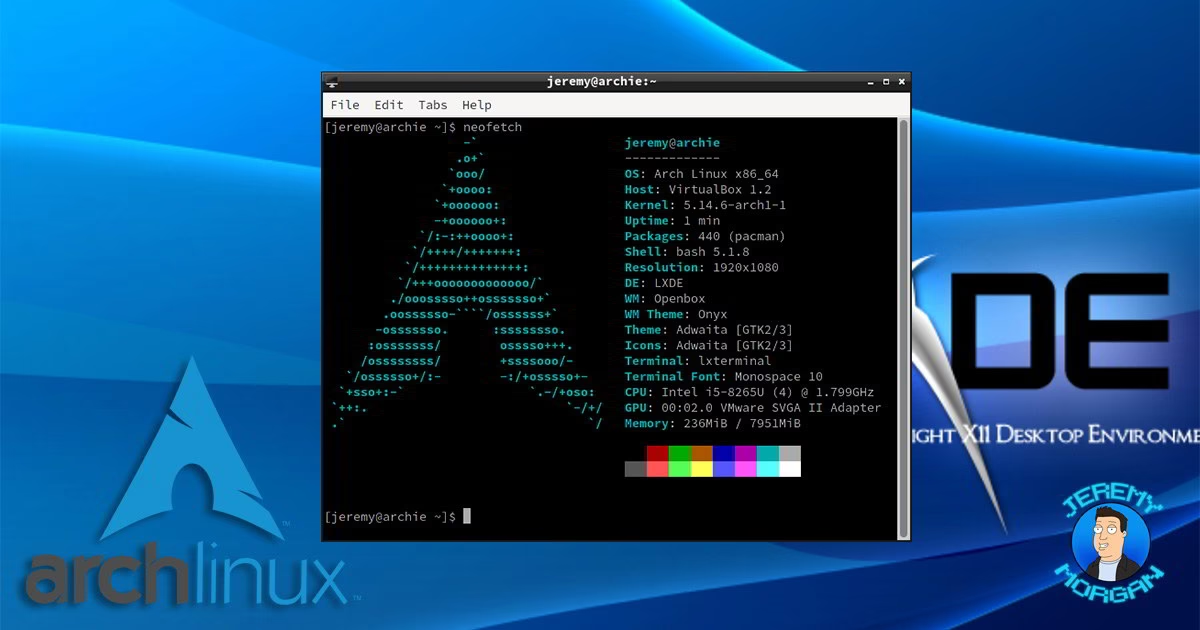
exit umount -R /mnt rebootRetira la USB y deberías arrancar en tu nuevo y flamante sistema Arch Linux. Inicia sesión con el usuario que creaste. Ahora, vamos a instalar una interfaz gráfica.
Instalando el servidor gráfico y los drivers
Primero, el servidor gráfico Xorg y los drivers de video. El paquete a instalar depende de tu tarjeta gráfica.
# Servidor Xorg base sudo pacman -S xorg-server # Para gráficas NVIDIA sudo pacman -S nvidia # Para gráficas AMD sudo pacman -S xf86-video-amdgpu # Para gráficas Intel sudo pacman -S xf86-video-intelEligiendo tu escritorio: GNOME vs. KDE Plasma
Hay muchos entornos de escritorio, pero GNOME y Plasma son dos de los más populares y pulidos.
| Característica | GNOME | KDE Plasma |
|---|---|---|
| Filosofía | Simple y enfocado, con un flujo de trabajo único. | Altamente personalizable y lleno de opciones. |
| Consumo de Recursos | Moderado. | Sorprendentemente ligero y eficiente. |
| Comando de Instalación | sudo pacman -S gnome | sudo pacman -S plasma |
| Gestor de Sesión | GDM | SDDM |
Después de instalar el que prefieras, activa su gestor de sesión para que se inicie automáticamente.
# Para GNOME sudo systemctl enable gdm # Para Plasma sudo systemctl enable sddmAhora, reinicia una última vez con reboot. ¡Serás recibido por una pantalla de inicio de sesión gráfica! Bienvenido a Arch Linux.
Mantenimiento y vida en Arch: Pacman y el AUR
Vivir en Arch es fácil una vez que dominas su gestor de paquetes, pacman.
- Actualizar todo el sistema:
sudo pacman -Syu - Instalar un paquete:
sudo pacman -S nombre_del_paquete - Eliminar un paquete y sus dependencias:
sudo pacman -Rns nombre_del_paquete - Buscar un paquete:
pacman -Ss termino_de_busqueda
Para software que no está en los repositorios oficiales, existe el AUR. Para acceder a él, se recomienda un "helper" como yay. Puedes instalarlo desde el propio AUR siguiendo su documentación, y una vez instalado, usarlo es tan fácil como pacman: yay -S nombre_paquete_aur.
Preguntas Frecuentes (FAQ)
- ¿Es Arch Linux realmente tan difícil de instalar?
- No es difícil en el sentido de que requiera habilidades de programación, pero sí es meticuloso. Exige leer y seguir instrucciones cuidadosamente. El principal obstáculo es la falta de un instalador gráfico que haga las cosas por ti.
- ¿Arch Linux es bueno para principiantes?
- Generalmente no se recomienda para alguien que nunca ha usado Linux. Es una distribución que te obliga a aprender, lo cual es genial, pero puede ser frustrante si solo quieres un sistema que funcione sin complicaciones. Distribuciones como Mint o Pop!_OS son mejores puntos de partida.
- ¿Por qué mi Wi-Fi no funciona después de instalar?
- Asegúrate de haber instalado
networkmanagerdurante el proceso depacstrapy de haberlo activado consystemctl enable NetworkManager. Si aún no funciona, es posible que necesites firmware adicional para tu tarjeta Wi-Fi, que a menudo se encuentra en el AUR. - Mi sistema no arranca después de la instalación, ¿qué hago?
- Los problemas de arranque suelen estar relacionados con el gestor de arranque (bootloader). Revisa que hayas instalado GRUB correctamente y generado el archivo de configuración. También puedes arrancar de nuevo con la USB de instalación, montar tus particiones, hacer
arch-chrooty volver a intentar los pasos de instalación de GRUB.
Si quieres conocer otros artículos parecidos a Instalación de Arch Linux: Guía Completa puedes visitar la categoría Guías.