
21/07/2023
Si alguna vez has sentido que tu ordenador se ralentiza, especialmente cuando tienes abiertos múltiples programas o durante una intensa sesión de juego, es posible que te hayas topado con las limitaciones de tu memoria RAM. Afortunadamente, Windows cuenta con una herramienta integrada para mitigar este problema: la memoria virtual. Este mecanismo utiliza una porción de tu disco duro o SSD como una extensión de la memoria RAM física. El archivo que gestiona este proceso se llama pagefile.sys, o archivo de paginación. Por defecto, Windows gestiona su tamaño automáticamente, pero en muchas ocasiones, ajustarlo manualmente puede suponer una mejora significativa en el rendimiento y la estabilidad de tu sistema. En este artículo, te guiaremos paso a paso para que aprendas a tomar el control y optimizar este componente crucial de Windows 10 y 11.
¿Qué es Exactamente el Archivo de Paginación (Pagefile.sys)?
Para entender la importancia de ajustar este archivo, primero debemos comprender su función. Imagina tu memoria RAM como la mesa de trabajo donde colocas todas las herramientas y documentos que estás usando en este momento. Si la mesa se llena, no puedes traer más cosas. Aquí es donde entra en juego el archivo de paginación. Windows toma los elementos que llevas más tiempo sin usar de tu "mesa" (la RAM) y los guarda temporalmente en un "cajón" (el archivo de paginación en tu disco duro). De esta forma, libera espacio en la mesa para las nuevas tareas que necesitas realizar. A este proceso se le conoce como "paginación".
Este archivo es, en esencia, una forma de memoria virtual que permite a tu sistema operativo manejar más aplicaciones y procesos de los que la memoria RAM física podría soportar por sí sola. Aunque el acceso a los datos en un disco duro o SSD es considerablemente más lento que en la RAM, tener un archivo de paginación bien configurado es fundamental para evitar cuelgues, errores y los temidos pantallazos azules de la muerte (BSOD), como los errores PAGE_FAULT_IN_NONPAGED_AREA o KERNEL_DATA_INPAGE_ERROR.
¿Por Qué y Cuándo Deberías Cambiar su Tamaño Manualmente?
Si bien la gestión automática de Windows suele ser suficiente para un uso cotidiano, existen varios escenarios en los que un ajuste manual es beneficioso:
- Poca Memoria RAM: Si tu equipo tiene 8 GB de RAM o menos y sueles realizar tareas exigentes como edición de video, renderizado 3D o jugar a títulos modernos, aumentar el tamaño del archivo de paginación puede proporcionar la estabilidad que necesitas.
- Errores de "Memoria Insuficiente": Si recibes constantemente advertencias del sistema sobre la falta de memoria, incluso cuando no pareces tener tantas aplicaciones abiertas, una configuración manual puede solucionar el problema.
- Optimización de Discos: Si tienes varios discos duros, como un SSD para el sistema operativo y un HDD para datos, puedes mover el archivo de paginación al disco más rápido para mejorar la velocidad de la memoria virtual.
- Liberar Espacio en el SSD: Por el contrario, si tienes una gran cantidad de RAM (32 GB o más) y un SSD con poco espacio, podrías considerar reducir el tamaño del archivo de paginación para recuperar unos valiosos gigabytes, aunque no se recomienda desactivarlo por completo.
Guía Paso a Paso para Cambiar el Tamaño del Archivo de Paginación
El procedimiento para modificar la memoria virtual es prácticamente idéntico en Windows 10 y Windows 11. Sigue estos pasos con atención:
Paso 1: Acceder a la Configuración Avanzada del Sistema
La forma más rápida de llegar a la configuración que necesitamos es a través del cuadro de diálogo "Ejecutar".
- Presiona las teclas Windows + R simultáneamente.
- En la ventana que aparece, escribe
sysdm.cply presiona Enter. - Esto abrirá directamente la ventana de "Propiedades del sistema".
Paso 2: Abrir las Opciones de Rendimiento
Una vez en la ventana de "Propiedades del sistema":
- Navega a la pestaña "Opciones avanzadas".
- En la sección "Rendimiento", haz clic en el botón "Configuración...".
Paso 3: Modificar la Memoria Virtual
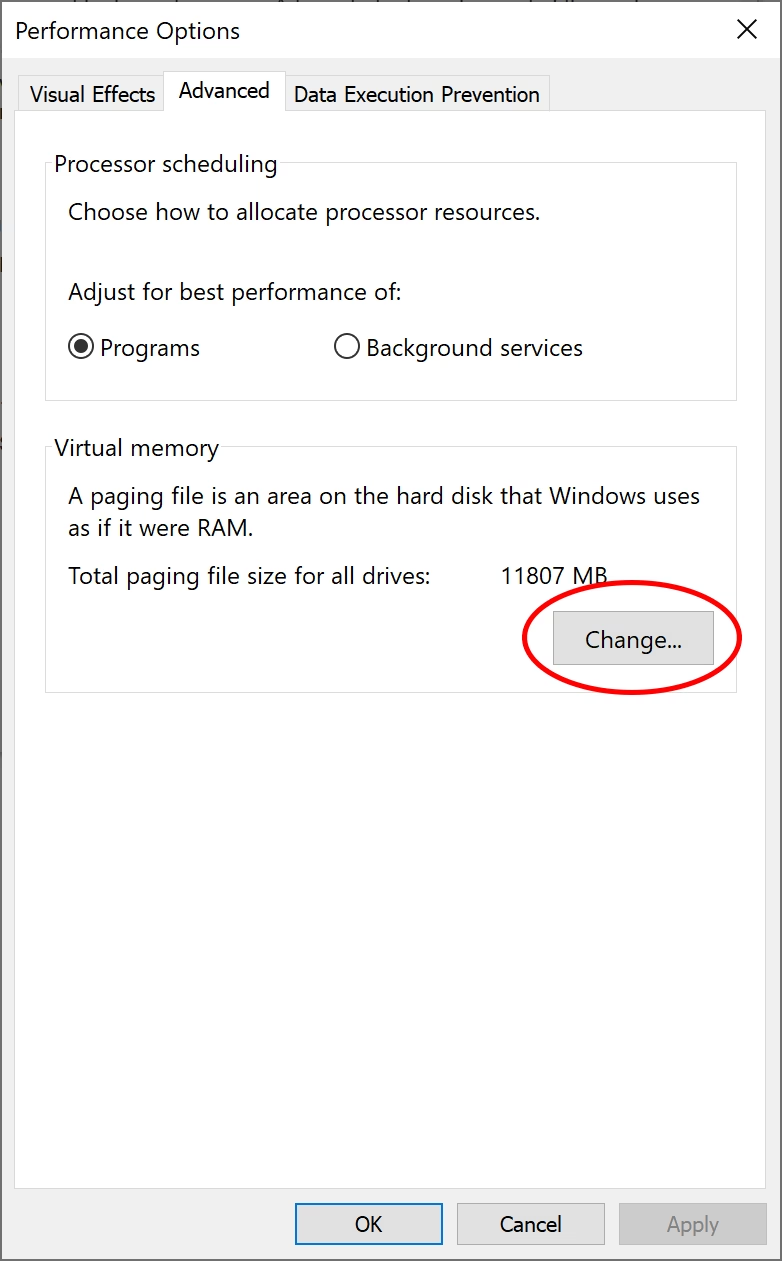
Ahora te encontrarás en la ventana de "Opciones de rendimiento".
- Ve a la pestaña "Opciones avanzadas" de esta nueva ventana.
- En la sección inferior, titulada "Memoria virtual", haz clic en el botón "Cambiar...".
Paso 4: Establecer el Tamaño Personalizado
Has llegado al panel de control final del archivo de paginación. Aquí es donde realizaremos el ajuste.
- Desmarca la casilla que dice "Administrar automáticamente el tamaño del archivo de paginación para todas las unidades". Esto te dará el control manual.
- En la lista de unidades, selecciona el disco donde deseas configurar el archivo (generalmente es la unidad C:).
- Selecciona la opción "Tamaño personalizado".
- Ahora verás dos campos: "Tamaño inicial (MB)" y "Tamaño máximo (MB)". Aquí es donde debes introducir los nuevos valores.
- Tras introducir los valores, haz clic en el botón "Establecer". ¡Este paso es crucial, no lo olvides!
- Finalmente, haz clic en "Aceptar" en todas las ventanas abiertas.
Paso 5: Reiniciar el Ordenador
El sistema te informará de que los cambios requieren un reinicio para surtir efecto. Guarda todo tu trabajo y reinicia tu PC. Una vez que vuelva a iniciarse, estará utilizando la nueva configuración de memoria virtual.
¿Qué Tamaño Debo Elegir? Tabla de Recomendaciones
La regla general recomendada por Microsoft y expertos es establecer un tamaño inicial de 1.5 veces la cantidad de tu RAM física y un tamaño máximo de hasta 4 veces la cantidad de tu RAM. Es importante recordar que estos valores se introducen en megabytes (MB). (1 GB = 1024 MB).
Aquí tienes una tabla para que te sirva de guía:
| RAM Física | Tamaño Inicial Recomendado (1.5x) | Tamaño Máximo Recomendado (4x) |
|---|---|---|
| 4 GB (4096 MB) | 6144 MB | 16384 MB |
| 8 GB (8192 MB) | 12288 MB | 32768 MB |
| 16 GB (16384 MB) | 24576 MB | 65536 MB |
| 32 GB (32768 MB) | 49152 MB | 131072 MB |
Nota importante: Establecer un tamaño máximo demasiado grande puede desperdiciar espacio en disco innecesariamente. La recomendación de 4x es para escenarios de uso extremo. Para la mayoría de los usuarios, un máximo de 2 o 3 veces la RAM es más que suficiente.
Preguntas Frecuentes (FAQ)
¿Establecer un tamaño incorrecto puede dañar mi ordenador?
No dañará tu hardware. Sin embargo, si estableces un tamaño demasiado bajo, podrías experimentar inestabilidad del sistema, cierre inesperado de aplicaciones y errores de memoria. Si lo estableces demasiado alto, simplemente estarás ocupando espacio en tu disco duro que podría usarse para otros archivos.
¿Cómo sé cuál es el tamaño correcto para mí?
La tabla anterior es un excelente punto de partida. Tras aplicar los cambios, monitoriza el rendimiento de tu sistema. Si los problemas persisten, puedes probar a aumentar ligeramente el tamaño máximo. La clave es encontrar el equilibrio adecuado para tu hardware y tu tipo de uso.
¿Puedo desactivar por completo el archivo de paginación?
Técnicamente, sí, seleccionando la opción "Sin archivo de paginación". Sin embargo, no es recomendable. Aunque tengas una cantidad masiva de RAM (64 GB o más), algunas aplicaciones y procesos del sistema están diseñados para requerir la existencia de un archivo de paginación y podrían fallar si no lo encuentran. Es más seguro establecer un tamaño pequeño y fijo (por ejemplo, 2048 MB) que desactivarlo por completo.
¿Es necesario reiniciar el PC después de hacer el cambio?
Sí, es absolutamente indispensable. Los cambios en el tamaño y la ubicación del archivo de paginación solo se aplican después de que el sistema se reinicie por completo.
Conclusión
Personalizar el tamaño del archivo de paginación es una técnica de optimización avanzada pero accesible que puede marcar una diferencia real en la fluidez y estabilidad de tu PC con Windows 10 u 11. Aunque la gestión automática de Windows ha mejorado con los años, tomar el control manual te permite adaptar el sistema a tus necesidades específicas, ya sea para exprimir al máximo el rendimiento en juegos o para asegurar la estabilidad en aplicaciones profesionales de alto consumo. Sigue nuestra guía, utiliza los valores recomendados como punto de partida y no dudes en experimentar para encontrar la configuración perfecta para tu equipo. ¡Tu ordenador te lo agradecerá!
Si quieres conocer otros artículos parecidos a Optimiza Windows: Cómo cambiar el Archivo de Paginación puedes visitar la categoría Juegos.