
23/09/2024
¿Alguna vez has dejado tu ordenador encendido toda la noche solo para terminar una descarga pesada, una copia de seguridad o un renderizado de video? Esperar a que estas tareas finalicen puede ser tedioso, pero dejar el PC funcionando indefinidamente consume energía y puede afectar a largo plazo la vida útil de sus componentes. Afortunadamente, Windows ofrece herramientas integradas y potentes para programar un apagado automático, permitiéndote tener el control total sobre cuándo tu máquina debe descansar. Esta funcionalidad no solo es conveniente, sino que también promueve un mejor rendimiento y un considerable ahorro de energía.
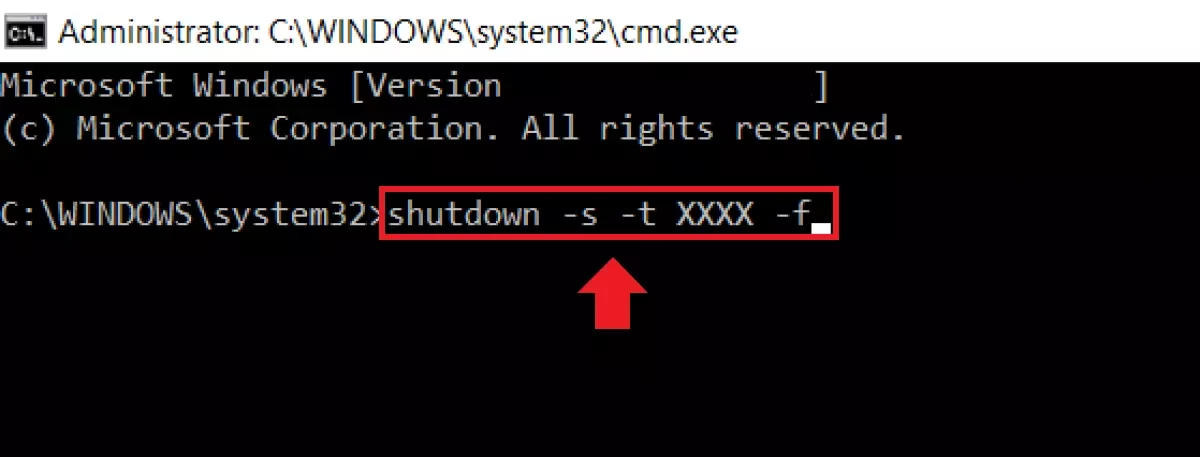
En esta guía definitiva, exploraremos paso a paso los métodos más efectivos para configurar un temporizador de apagado en tu ordenador con Windows, desde comandos rápidos hasta tareas automatizadas y recurrentes. Ya sea que uses Windows 11, 10, 8 o incluso 7, estas técnicas te servirán para optimizar tu flujo de trabajo y cuidar de tu equipo sin esfuerzo.
¿Por Qué Deberías Programar el Apagado de tu PC?
Antes de sumergirnos en el "cómo", es importante entender el "porqué". Programar el apagado no es solo un truco para usuarios avanzados; es una práctica con beneficios tangibles para todos:
- Eficiencia en Tareas Largas: Es la solución perfecta para procesos que toman horas. Puedes iniciar una descarga, una conversión de archivos o un análisis de antivirus antes de irte a dormir, con la tranquilidad de que el ordenador se apagará solo al finalizar un tiempo prudencial.
- Ahorro de Energía y Dinero: Un ordenador encendido, incluso en reposo, consume electricidad. Apagarlo cuando no está en uso reduce tu huella de carbono y se refleja positivamente en tu factura de luz.
- Cuidado del Hardware: Permitir que los componentes de tu PC se enfríen y descansen de forma regular puede ayudar a prolongar su vida útil. Menos tiempo de funcionamiento innecesario significa menos desgaste para el procesador, los ventiladores y la fuente de alimentación.
- Mejora del Rendimiento del Sistema: Un reinicio o apagado completo limpia la memoria RAM y cierra procesos que pueden haberse quedado colgados, lo que resulta en un sistema más rápido y estable la próxima vez que lo enciendas.
Métodos Rápidos para un Apagado Único
Si solo necesitas programar un apagado para una ocasión específica, estos métodos son los más rápidos y directos. No requieren instalaciones ni configuraciones complejas.
1. Usando el Cuadro de Diálogo "Ejecutar"
Este es, sin duda, el método más veloz para configurar un temporizador de apagado. Solo necesitas un simple comando.
- Presiona simultáneamente las teclas Windows + R en tu teclado para abrir el cuadro de diálogo "Ejecutar".
- En el campo de texto, escribe el siguiente comando:
shutdown -s -t XXXX - Reemplaza "XXXX" por el número de segundos que quieres que pasen antes de que el ordenador se apague. Por ejemplo, si quieres que se apague en 30 minutos, deberás calcular los segundos (30 minutos * 60 segundos/minuto = 1800). El comando sería:
shutdown -s -t 1800 - Haz clic en "Aceptar" o presiona Enter.
Inmediatamente, recibirás una notificación en la esquina de tu pantalla informándote que Windows se apagará en el tiempo especificado. ¡Así de fácil!
2. A Través del Símbolo del Sistema (CMD)
Para aquellos que se sienten más cómodos en la terminal, el Símbolo del Sistema ofrece la misma funcionalidad.
- Abre el menú de inicio y busca "cmd" o "Símbolo del sistema".
- Haz clic derecho sobre el resultado y selecciona "Ejecutar como administrador" para evitar cualquier problema de permisos.
- En la ventana negra que aparece, escribe el mismo comando que en el método anterior:
shutdown -s -t XXXX, reemplazando XXXX por los segundos deseados. - Presiona Enter. Verás un mensaje de confirmación en la misma ventana y la notificación de Windows.
¡Importante! Cómo Cancelar un Apagado Programado
¿Cambiaste de opinión? ¿La descarga terminó antes de lo previsto? Cancelar el temporizador es igual de sencillo. No importa cuál de los dos métodos anteriores hayas usado.
- Abre de nuevo el cuadro "Ejecutar" (Windows + R) o el Símbolo del Sistema.
- Escribe el comando:
shutdown -a - Presiona Enter.
Recibirás una notificación confirmando que el cierre de sesión ha sido cancelado. El comando "-a" significa "abortar" (abort) y anula cualquier temporizador de apagado o reinicio que esté activo.
Automatización Total con el Programador de Tareas
Si deseas que tu ordenador se apague automáticamente a la misma hora todos los días o una vez por semana, el Programador de Tareas de Windows es tu mejor aliado. Esta potente herramienta te permite automatizar casi cualquier acción en tu sistema.
A continuación, te mostramos cómo crear una tarea para apagar tu PC todos los días a las 11 de la noche.
- Abrir el Programador de Tareas: Presiona la tecla de Windows, escribe "Programador de Tareas" y abre la aplicación. También puedes usar el comando
taskschd.mscen el cuadro "Ejecutar". - Crear una Tarea Básica: En el panel de "Acciones" a la derecha, haz clic en "Crear tarea básica...".
- Nombrar la Tarea: Dale un nombre descriptivo, como "Apagado Nocturno Automático", y una descripción si lo deseas. Haz clic en "Siguiente".
- Definir el Desencadenador: Aquí eliges la frecuencia. Selecciona "Diariamente" y haz clic en "Siguiente".
- Establecer la Hora: Introduce la fecha de inicio y la hora a la que quieres que se ejecute la tarea (por ejemplo, 23:00:00). Asegúrate de que la opción "Repetir cada: 1 días" esté marcada. Haz clic en "Siguiente".
- Seleccionar la Acción: Elige la opción "Iniciar un programa" y haz clic en "Siguiente".
- Configurar el Programa:
- En el campo "Programa o script", haz clic en "Examinar...".
- Navega hasta la siguiente ruta:
C:\Windows\System32. - Busca y selecciona el archivo
shutdown.exey haz clic en "Abrir". - En el campo "Agregar argumentos (opcional)", escribe
-s. Este argumento le dice al programa shutdown que la acción a realizar es apagar (shutdown).
- Finalizar: Revisa el resumen de la tarea para asegurarte de que todo está correcto y haz clic en "Finalizar".
¡Listo! A partir de ahora, tu ordenador se apagará automáticamente todos los días a la hora que has especificado. Para modificar o eliminar esta tarea, simplemente vuelve al Programador de Tareas, busca tu tarea en la "Biblioteca del Programador de Tareas", haz clic derecho sobre ella y elige la opción que necesites (Deshabilitar, Eliminar, Propiedades).
Tabla Comparativa de Comandos "Shutdown"
El comando shutdown es más versátil de lo que parece. Aquí tienes una tabla con los argumentos más comunes y útiles.
| Comando | Descripción | Ejemplo de Uso |
|---|---|---|
shutdown -s -t 3600 | Programa un apagado del sistema en 1 hora (3600 segundos). | Ideal para después de una descarga larga. |
shutdown -r -t 600 | Programa un reinicio del sistema en 10 minutos (600 segundos). | Útil después de instalar actualizaciones o software. |
shutdown -a | Cancela cualquier apagado o reinicio programado. | Imprescindible si necesitas seguir trabajando. |
shutdown -l | Cierra la sesión del usuario actual de forma inmediata. | Para cambiar de usuario rápidamente sin apagar el PC. |
Preguntas Frecuentes (FAQ)
- ¿Estos métodos funcionan en todas las versiones de Windows?
- Sí, los métodos descritos son totalmente compatibles con Windows 11, 10, 8/8.1 y 7. El comando `shutdown` ha sido una herramienta estándar de Windows durante muchos años.
- ¿Qué sucede si un programa tiene trabajo sin guardar?
- Esta es una consideración muy importante. Windows intentará cerrar todas las aplicaciones abiertas. Si un programa como Word o Photoshop tiene cambios sin guardar, mostrará un diálogo pidiendo confirmación. Esto puede interrumpir y detener el proceso de apagado automático. Por ello, es fundamental que guardes todo tu trabajo importante antes de dejar el PC con un temporizador de apagado.
- ¿Puedo programar un reinicio en lugar de un apagado?
- ¡Por supuesto! Simplemente tienes que cambiar el argumento
-s(shutdown) por-r(restart) en los comandos. Por ejemplo, para reiniciar en 15 minutos, usaríasshutdown -r -t 900. En el Programador de Tareas, el argumento a añadir sería-ren lugar de-s. - ¿Hay alguna forma de forzar el cierre de las aplicaciones durante el apagado?
- Sí. Puedes añadir el argumento
-f(force) al comando. Por ejemplo,shutdown -s -f -t 60apagará el ordenador en 60 segundos, forzando el cierre de todas las aplicaciones sin preguntar. ¡Usa esta opción con precaución, ya que podrías perder trabajo no guardado!
Si quieres conocer otros artículos parecidos a Programa el Apagado Automático de tu PC en Windows puedes visitar la categoría Juegos.