
22/04/2011
Si alguna vez has abierto el Administrador de Tareas de Windows, es muy probable que te hayas topado con una lista interminable de procesos llamados svchost.exe o "Proceso de Host para Servicios de Windows". Esta visión puede ser alarmante: ¿por qué hay tantos? ¿Son un virus? ¿Por qué uno de ellos está consumiendo toda mi memoria RAM o poniendo mi CPU al 100%? Calma, no estás solo en esta duda. Este proceso es una de las piezas más fundamentales y, a la vez, más incomprendidas del sistema operativo. Acompáñanos en este análisis profundo donde desmitificaremos por completo a svchost.exe, te enseñaremos a diferenciar al héroe del villano y te daremos las herramientas para solucionar cualquier problema de rendimiento que esté causando.

- ¿Qué es Exactamente Svchost.exe? El Corazón de los Servicios de Windows
- ¿Por Qué Hay Tantos Procesos Svchost.exe en Ejecución?
- Svchost.exe vs. Scvhost.exe: Cómo Diferenciar al Legítimo del Impostor
- Guía Práctica para Solucionar el Alto Consumo de Recursos de Svchost.exe
- Preguntas Frecuentes (FAQ) sobre Svchost.exe
¿Qué es Exactamente Svchost.exe? El Corazón de los Servicios de Windows
Para entender svchost.exe, primero debemos hablar de los servicios de Windows. Piensa en ellos como pequeños programas que se ejecutan en segundo plano para realizar tareas esenciales del sistema: gestionar tu conexión de red, reproducir audio, buscar actualizaciones, etc. Antiguamente, cada uno de estos servicios podría haber sido su propio archivo .exe, lo que habría consumido una cantidad enorme de recursos.
Aquí es donde entra en juego svchost.exe, cuyo nombre completo es "Service Host" (Anfitrión de Servicios). En lugar de que cada servicio se ejecute de forma independiente, Windows los agrupa y los ejecuta dentro de un proceso anfitrión genérico: svchost.exe. Este proceso actúa como un contenedor que carga y ejecuta servicios desde archivos de Bibliotecas de Vínculos Dinámicos (DLLs). Esta estrategia es mucho más eficiente, ya que permite que múltiples servicios compartan un único proceso, ahorrando memoria y tiempo de procesador. Es, en esencia, una de las optimizaciones clave que permite que Windows funcione de manera fluida.
¿Por Qué Hay Tantos Procesos Svchost.exe en Ejecución?
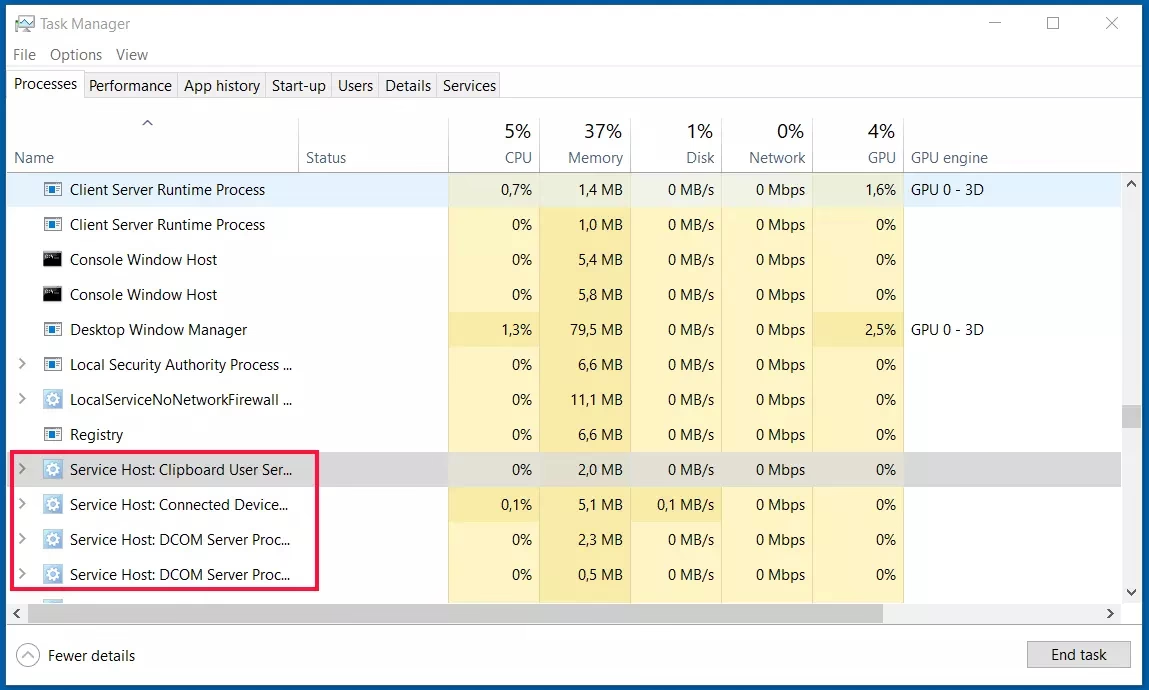
Ver una docena o más de procesos svchost.exe en el Administrador de Tareas es completamente normal y, de hecho, es una buena señal. Windows no agrupa todos sus servicios en un único proceso svchost.exe por una razón muy importante: la estabilidad y la seguridad.
El sistema operativo organiza los servicios en grupos lógicos. Por ejemplo, los servicios relacionados con la red pueden estar en un grupo, los relacionados con la interfaz de usuario en otro, y así sucesivamente. Cada uno de estos grupos se ejecuta en su propia instancia de svchost.exe. Las ventajas son claras:
- Aislamiento de fallos: Si un servicio dentro de un grupo falla y provoca que su proceso svchost.exe se bloquee, solo afectará a los otros servicios de ese mismo grupo. El resto del sistema operativo, que depende de servicios en otros procesos svchost.exe, seguirá funcionando sin problemas. Si todos estuvieran en un solo proceso, un fallo podría colapsar todo el sistema.
- Seguridad mejorada: Al separar los servicios, se pueden aplicar diferentes permisos de seguridad a cada proceso svchost.exe. Un grupo de servicios que no necesita acceso a internet no se ejecutará en el mismo proceso que los que sí lo necesitan, reduciendo la superficie de ataque en caso de una vulnerabilidad.
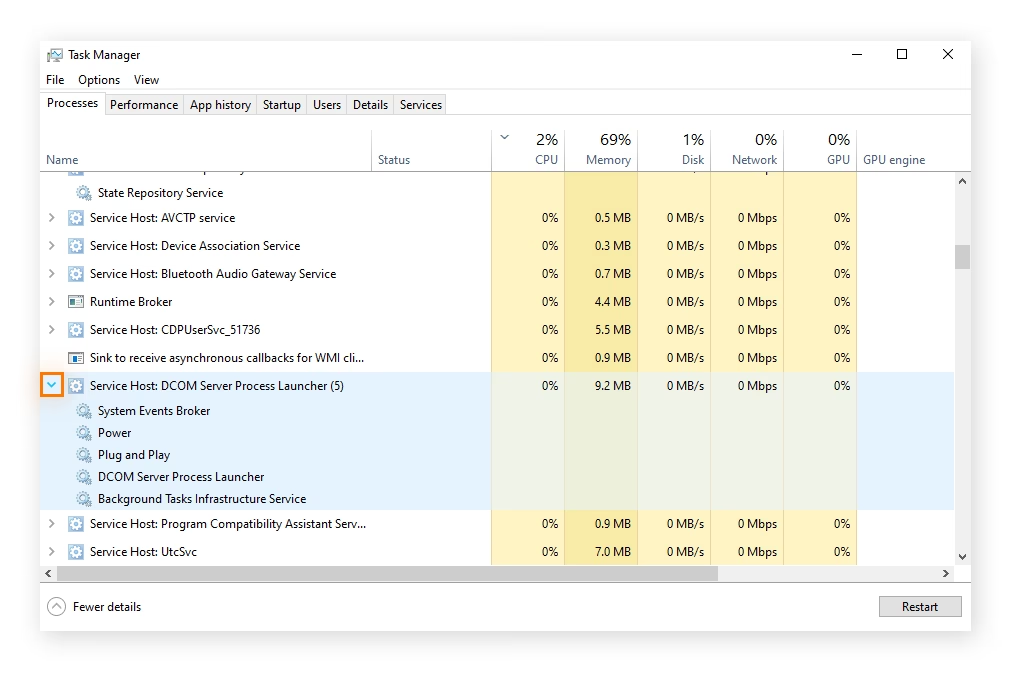
Para ver qué servicios específicos se están ejecutando dentro de una instancia de svchost.exe, simplemente abre el Administrador de Tareas (Ctrl + Shift + Esc), ve a la pestaña "Procesos", busca la lista de "Procesos de Windows" y haz clic en la flecha junto a cualquier "Proceso de Host para Servicios de Windows" para desplegar la lista completa.
Svchost.exe vs. Scvhost.exe: Cómo Diferenciar al Legítimo del Impostor
El principal motivo de preocupación con svchost.exe es que los creadores de malware a menudo intentan imitarlo para pasar desapercibidos. Crean virus con nombres muy similares, aprovechando que el usuario promedio no notará la sutil diferencia. Es crucial aprender a identificar al impostor.
La regla de oro es simple: el proceso legítimo svchost.exe siempre se encuentra en la carpeta C:\Windows\System32. Cualquier archivo con un nombre similar o el mismo nombre ubicado en otro lugar es casi con toda seguridad un virus.
Aquí tienes una tabla comparativa para que no te quede ninguna duda:
| Característica | Proceso Legítimo (svchost.exe) | Proceso Malicioso (scvhost.exe y otros) |
|---|---|---|
| Nombre del Archivo | svchost.exe (con 'v' y 'h') | scvhost.exe (error común), svchosts.exe (con 's' al final), svshostc.exe, etc. |
| Ubicación | Exclusivamente en C:\Windows\System32 | Cualquier otra carpeta: C:\Windows, C:\Users\TuUsuario, carpetas de descargas o temporales. |
| Descripción | "Proceso de Host para Servicios de Windows" | Puede no tener descripción, tener una genérica o una con errores ortográficos. |
| Firma Digital | Verificado por "Microsoft Windows Publisher". | Sin firma digital o con una de un editor desconocido y no confiable. |
Para verificar esto, ve al Administrador de Tareas, haz clic derecho sobre el proceso sospechoso y selecciona "Abrir ubicación del archivo". Si no te lleva a System32, es hora de actuar.
Guía Práctica para Solucionar el Alto Consumo de Recursos de Svchost.exe
Si has verificado que el proceso es legítimo pero aun así está consumiendo demasiada CPU, disco o memoria, el problema reside en uno de los servicios que está alojando. Sigue estos pasos para diagnosticar y resolver el problema:
Paso 1: Identificar el Servicio Culpable
En el Administrador de Tareas, expande el proceso svchost.exe que muestra un alto consumo. Verás una lista de los servicios que contiene. Observa cuál de ellos tiene un nombre que pueda estar relacionado con una tarea pesada, como Windows Update (wuauserv), BITS (Servicio de transferencia inteligente en segundo plano) o Superfetch/SysMain.
Paso 2: Investigar y Actuar sobre el Servicio
Una vez identificado un posible culpable, no lo desactives a la ligera. Busca el nombre del servicio en internet para entender su función. A menudo, el alto consumo es temporal y legítimo. Por ejemplo, si Windows está descargando una gran actualización, es normal que los servicios relacionados consuman recursos.
Si el consumo es persistente, puedes intentar reiniciar el servicio. Para ello:
- Presiona
Win + R, escribeservices.mscy pulsa Enter. - Busca en la lista el servicio que identificaste.
- Haz clic derecho sobre él y selecciona "Reiniciar". Si la opción no está disponible, prueba con "Detener" y luego "Iniciar".
Como último recurso, si sabes que es un servicio no esencial para ti, puedes cambiar su "Tipo de inicio" a "Manual" o "Deshabilitado", pero hazlo con extrema precaución.
Paso 3: Escanear el Sistema en Busca de Malware
A veces, un proceso svchost.exe legítimo puede tener un alto consumo porque un malware está interactuando con él o explotando uno de sus servicios. Un escaneo completo del sistema con un buen programa antivirus y antimalware es un paso fundamental que nunca debe omitirse.
Paso 4: Reparar Archivos del Sistema Corruptos
La corrupción de archivos del sistema puede hacer que los servicios se comporten de manera errática. Windows incluye una herramienta para solucionar esto.
- Abre el Menú Inicio, escribe "cmd", haz clic derecho en "Símbolo del sistema" y selecciona "Ejecutar como administrador".
- En la ventana negra, escribe el comando
sfc /scannowy presiona Enter. - El proceso escaneará todos los archivos protegidos del sistema y reemplazará las versiones corruptas. Deja que termine y reinicia el equipo.
Preguntas Frecuentes (FAQ) sobre Svchost.exe
¿Es seguro finalizar la tarea de svchost.exe?
Generalmente no es recomendable. Finalizar un proceso svchost.exe detendrá abruptamente todos los servicios que contiene, lo que puede causar inestabilidad en el sistema, pérdida de la conexión a internet, problemas de audio o incluso un bloqueo completo. Windows a menudo te impedirá finalizar los procesos más críticos. Si debes hacerlo, asegúrate de guardar todo tu trabajo primero.
¿Puedo eliminar el archivo svchost.exe de mi PC?
Absolutamente no. Si te refieres al archivo legítimo ubicado en C:\Windows\System32, eliminarlo causará daños irreparables a tu sistema operativo, probablemente impidiendo que vuelva a arrancar. Solo debes eliminar un archivo con este nombre si un programa antivirus ha confirmado que se trata de malware y se encuentra en una ubicación incorrecta.
Mi antivirus marcó svchost.exe como una amenaza, ¿qué hago?
Lo primero es no entrar en pánico. Verifica la ruta del archivo que detectó el antivirus. Si está en System32, podría ser un falso positivo. Considera obtener una segunda opinión con otro escáner de malware. Si el archivo está en cualquier otra carpeta, confía en tu antivirus y sigue sus instrucciones para ponerlo en cuarentena o eliminarlo de forma segura.
¿El alto consumo de svchost.exe siempre significa que tengo un virus?
No, para nada. Como hemos visto, la mayoría de las veces el alto consumo se debe a tareas legítimas e intensivas del propio sistema operativo, como la instalación de actualizaciones, la indexación de archivos para la búsqueda o la precarga de aplicaciones en memoria. La clave es investigar la causa subyacente antes de asumir que se trata de malware.
Si quieres conocer otros artículos parecidos a Svchost.exe: ¿Qué es y por qué consume tanta CPU? puedes visitar la categoría Juegos.