
17/08/2021
¿Alguna vez has estado en medio de una partida crucial en tu juego favorito, a punto de conseguir la victoria, y de repente un pico de lag te arruina la jugada? Miras a tu alrededor y sospechas: alguien en casa está viendo series en 4K o descargando archivos pesados, devorando todo el ancho de banda. Es una situación frustrante que muchos conocemos. Afortunadamente, existen herramientas para poner orden en este caos digital, y una de las más conocidas, aunque veterana, es SelfishNet. En esta guía completa, te enseñaremos a usar SelfishNet V3 para tomar las riendas de tu conexión a internet, dispositivo por dispositivo.
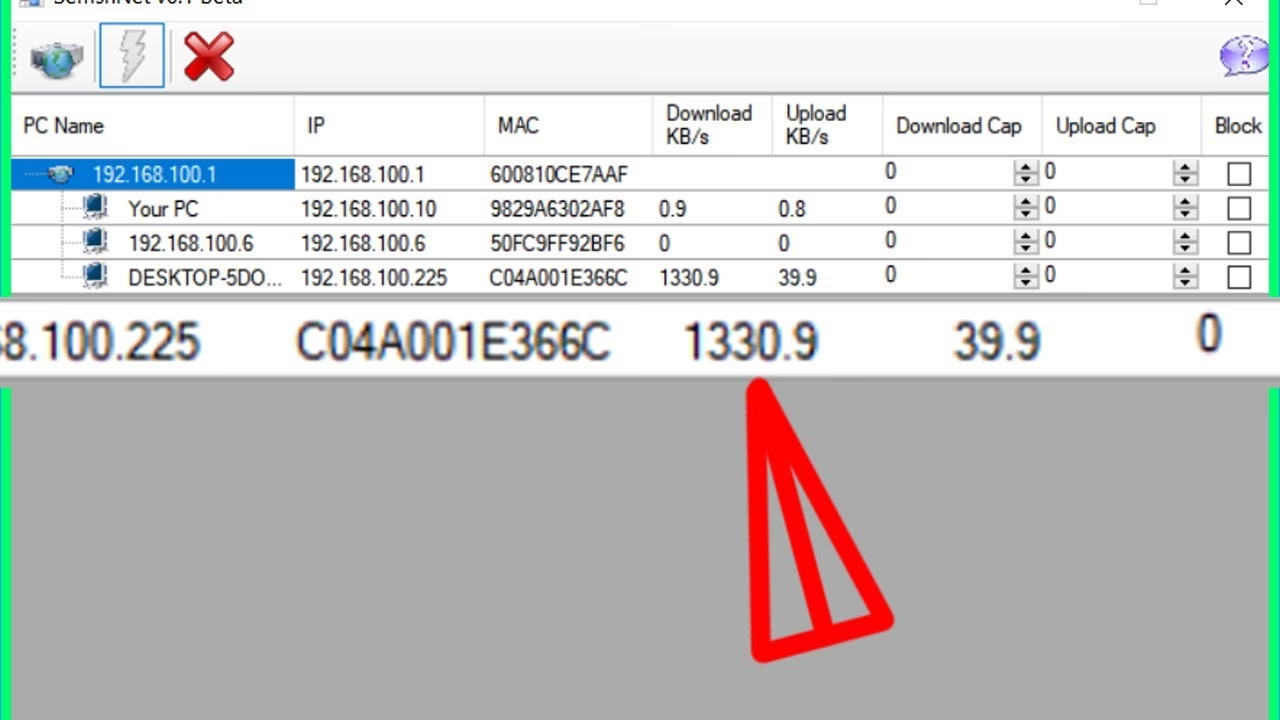
¿Qué es Exactamente SelfishNet?
SelfishNet es una pequeña pero potente utilidad para Windows diseñada con un propósito muy claro: darte el poder de monitorear y controlar el uso de internet en tu red local (LAN). Imagínalo como un guardia de tráfico para tu conexión. Aunque su desarrollador original es un misterio y la herramienta tiene sus años, su popularidad se debe a su simplicidad y eficacia. No necesitas ser un experto en redes para entender su interfaz y empezar a gestionar el tráfico en cuestión de minutos.
Su funcionamiento se basa en una técnica conocida como ARP spoofing o suplantación de ARP. En términos sencillos, el programa se interpone entre los dispositivos de tu red y el router (la puerta de enlace a internet). Al hacer esto, todo el tráfico pasa a través de la computadora donde se ejecuta SelfishNet, permitiéndole analizar, medir y, lo más importante, limitar la velocidad de subida y bajada de cualquier dispositivo conectado, ya sea un móvil, una consola, un portátil o una Smart TV.
Características Principales de SelfishNet
Antes de sumergirnos en el tutorial, es importante conocer las herramientas que nos ofrece este programa. Su poder reside en tres funciones clave:
- Descubrimiento de Dispositivos en Tiempo Real: Al iniciarlo, SelfishNet escanea tu red y te presenta una lista detallada de todos los dispositivos conectados. Para cada uno, muestra información vital como su dirección IP, su dirección MAC (un identificador único) y su nombre de equipo si está disponible.
- Monitoreo de Tráfico en Vivo: Junto a cada dispositivo, verás columnas que muestran su consumo de ancho de banda en tiempo real, tanto de subida (Upload) como de bajada (Download). Esto te permite identificar al instante quién es el "culpable" de la lentitud de tu red.
- Control de Ancho de Banda y Bloqueo: Aquí reside la magia. Puedes establecer límites específicos de velocidad (en KB/s) para la subida y bajada de cualquier dispositivo de la lista. ¿Tu hermano está descargando algo muy pesado? Puedes limitar su velocidad a 100 KB/s para que no afecte tu partida. ¿Quieres una medida más drástica? Con un solo clic, puedes bloquear por completo su acceso a internet de forma temporal.
Guía Paso a Paso para Usar SelfishNet V3
Ahora sí, vamos a la práctica. Sigue estos pasos para convertirte en el amo y señor de tu conexión a internet.
Paso 1: Requisitos Previos
SelfishNet no funciona por sí solo. Necesita dos componentes esenciales en tu sistema:
- Microsoft .NET Framework: La mayoría de las versiones de Windows ya lo tienen instalado, pero si el programa no se abre, es probable que necesites instalar o actualizar la versión 4.0 o superior.
- Un Driver de Captura de Paquetes: SelfishNet necesita interceptar el tráfico de la red, y para ello utiliza un driver especializado. Los más comunes son WinPcap (para sistemas más antiguos) o Npcap (la opción moderna y recomendada para Windows 10 y 11). Durante la instalación de Npcap, asegúrate de marcar la casilla "Install Npcap in WinPcap API-compatible Mode".
- Privilegios de Administrador: El programa necesita un nivel de acceso elevado para poder gestionar el adaptador de red. Siempre deberás ejecutarlo haciendo clic derecho y seleccionando "Ejecutar como administrador".
Paso 2: Instalación y Primera Ejecución
SelfishNet es una aplicación portable, lo que significa que generalmente no requiere una instalación formal. Solo tienes que descargar el archivo (usualmente un .zip), descomprimirlo en una carpeta y ejecutar el archivo `.exe`. Recuerda: ¡siempre como administrador!
Paso 3: Configuración Inicial
Al abrir el programa, la interfaz es bastante directa. Lo primero que debes hacer es seleccionar tu adaptador de red en el menú desplegable de la parte superior. Si estás conectado por cable, será algo como "Ethernet" o "Realtek PCIe GBE Family Controller". Si usas Wi-Fi, será tu adaptador inalámbrico.
Paso 4: Escanear la Red
Una vez seleccionado el adaptador correcto, pulsa el botón de "Network Discovery" (el icono del rayo o de búsqueda). El programa comenzará a escanear tu red. Tras unos segundos, verás cómo la lista se puebla con todos los dispositivos conectados. Tu propia PC aparecerá como "Your PC".
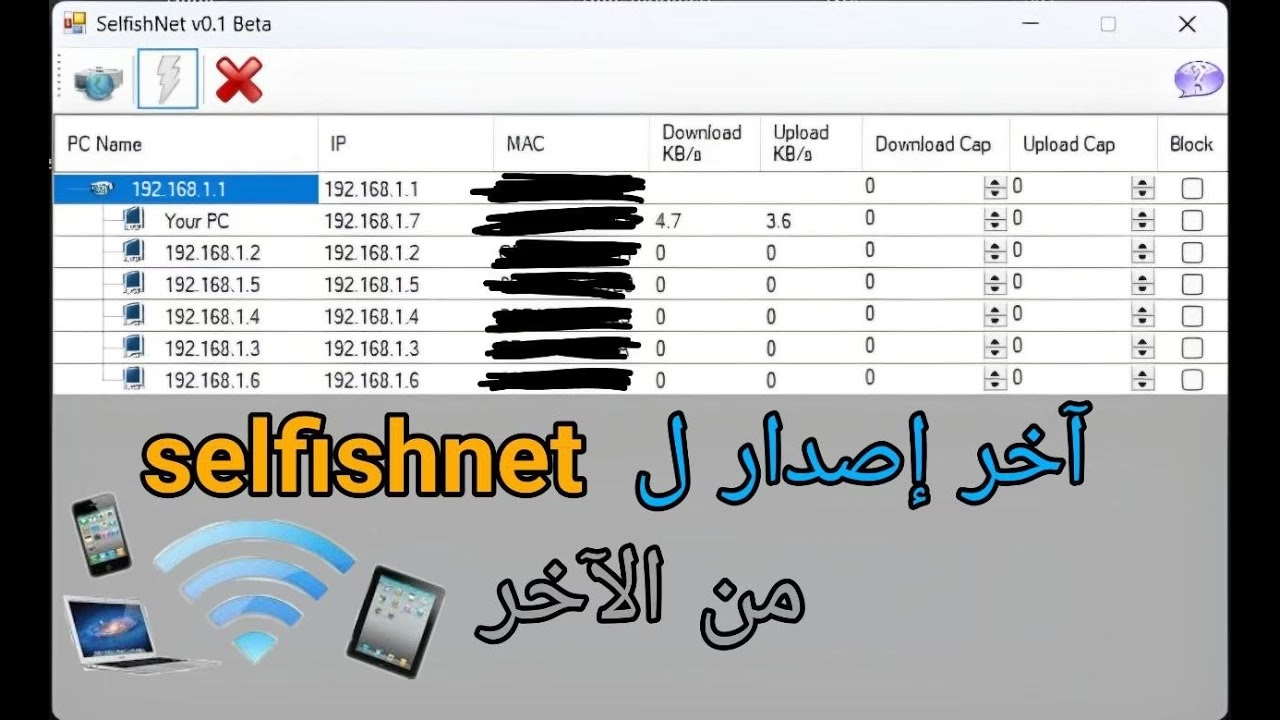
Paso 5: Analizar y Limitar el Tráfico
Ahora viene la parte divertida. Observa las columnas "Download" y "Upload". Verás en tiempo real quién está consumiendo más recursos. Cuando hayas identificado al dispositivo que quieres controlar, simplemente haz clic en los campos de las columnas "Download Cap" y "Upload Cap" correspondientes a ese dispositivo e introduce el límite que desees en KB/s (Kilobytes por segundo). Por ejemplo, si quieres limitar un dispositivo a 2 Megabits por segundo (Mbps), que es suficiente para ver videos en calidad decente pero no para acaparar la red, deberías poner un valor de 250 en el campo de "Download Cap" (ya que 2000 Kbps / 8 = 250 KB/s).
Para bloquear completamente el acceso a un dispositivo, simplemente marca la casilla en la columna "Block". Los cambios se aplican al instante. Para detener la limitación o el bloqueo, simplemente borra los números de los campos o desmarca la casilla.
Paso 6: Detener el Control
Cuando hayas terminado de gestionar tu red, es importante que pulses el botón de "Stop" (el icono de la mano o del cuadrado). Esto detendrá el proceso de ARP spoofing y devolverá el flujo de tráfico de tu red a la normalidad. Si cierras el programa sin detenerlo, es posible que los dispositivos afectados sigan sin conexión hasta que reinicien su conexión de red.
SelfishNet vs. QoS del Router: ¿Cuál es Mejor?
Si bien SelfishNet es una solución rápida y efectiva, no es la única ni siempre la mejor. La mayoría de los routers modernos incluyen una función llamada Calidad de Servicio (QoS), diseñada para el mismo propósito. Aquí tienes una tabla comparativa:
| Característica | SelfishNet | QoS del Router |
|---|---|---|
| Facilidad de Uso | Muy alta. Interfaz gráfica simple e intuitiva. | Media a baja. Requiere acceder a la configuración del router y entender conceptos de red. |
| Requisitos | Una PC con Windows encendida y ejecutando el programa. | Ninguno. Funciona 24/7 de forma autónoma en el router. |
| Estabilidad | Variable. Puede ser inestable en Windows 10/11 y causar problemas de conexión. | Muy alta. Es una función nativa del hardware de red. |
| Permanencia | Temporal. Solo funciona mientras el programa está activo. | Permanente. Las reglas se guardan en el router hasta que se modifiquen. |
| Seguridad | Baja. Puede ser detectado como malware y su técnica es similar a la de un ataque de red. | Alta. Es el método seguro y diseñado para este fin. |
Preguntas Frecuentes (FAQ)
¿Es seguro usar SelfishNet?
En términos de malware, las versiones de fuentes fiables suelen estar limpias. Sin embargo, la técnica que utiliza (ARP spoofing) es inherentemente disruptiva para la red y puede causar inestabilidad. Además, tu antivirus casi con seguridad lo marcará como una amenaza o una "herramienta de hacking". Debes usarlo bajo tu propio riesgo.
¿Funciona en Windows 10 o Windows 11?
La compatibilidad es inconsistente. Fue diseñado para versiones más antiguas de Windows como XP y 7. En sistemas modernos, puede que no funcione correctamente, que se cierre inesperadamente o que no detecte todos los dispositivos. Usar Npcap en lugar de WinPcap puede mejorar las probabilidades de éxito.
¿Por qué mi antivirus lo detecta como un virus?
Como mencionamos, SelfishNet utiliza técnicas que son idénticas a las empleadas en ataques de red del tipo "Man-in-the-Middle". El antivirus detecta este comportamiento sospechoso y lo bloquea por precaución. Para usarlo, necesitarás crear una excepción en tu software de seguridad.
¿Es legal usar SelfishNet?
Usar SelfishNet en tu propia red doméstica para gestionar tu ancho de banda es completamente legal. Sin embargo, usarlo en una red que no te pertenece (una red pública, de tu trabajo, de tu vecino) es ilegal y puede tener consecuencias graves, ya que se considera un ataque a la red.
Conclusión: Una Herramienta Poderosa pero con Advertencias
SelfishNet V3 es, sin duda, una herramienta fascinante que pone en tus manos un control que normalmente está reservado a administradores de sistemas. Para solucionar un problema de lag de forma rápida y puntual, es una solución excelente. Te permite identificar al instante al consumidor de ancho de banda y ponerle un límite sin necesidad de confrontaciones directas.
No obstante, es crucial entender que es una solución temporal y algo "sucia". Es una herramienta antigua con problemas de compatibilidad y que utiliza métodos que pueden ser detectados como maliciosos. Para una gestión del ancho de banda a largo plazo, estable y segura, la recomendación siempre será aprender a configurar la función QoS de tu router. Pero mientras tanto, para esas emergencias de juego donde cada milisegundo cuenta, SelfishNet sigue siendo un as bajo la manga para muchos jugadores.
Si quieres conocer otros artículos parecidos a Guía Definitiva de SelfishNet V3: Controla tu Red puedes visitar la categoría Juegos.