
30/03/2023
Minecraft es un universo de exploración infinita, donde cada nuevo mundo es una promesa de aventura. El corazón de cada uno de estos mundos es su semilla (o 'seed'), un código único que dicta desde la montaña más alta hasta la cueva más profunda. Pero, ¿y si pudieras tener un mapa completo de ese mundo antes de explorarlo? Aquí es donde entran en juego los mapas de semillas, herramientas increíblemente poderosas que transforman la forma en que juegas, planificas y construyes. En esta guía definitiva, te enseñaremos todo lo que necesitas saber para dominar estas herramientas y convertirte en un verdadero cartógrafo de tus mundos de Minecraft.
¿Qué es un Mapa de Semillas y Por Qué Deberías Usarlo?
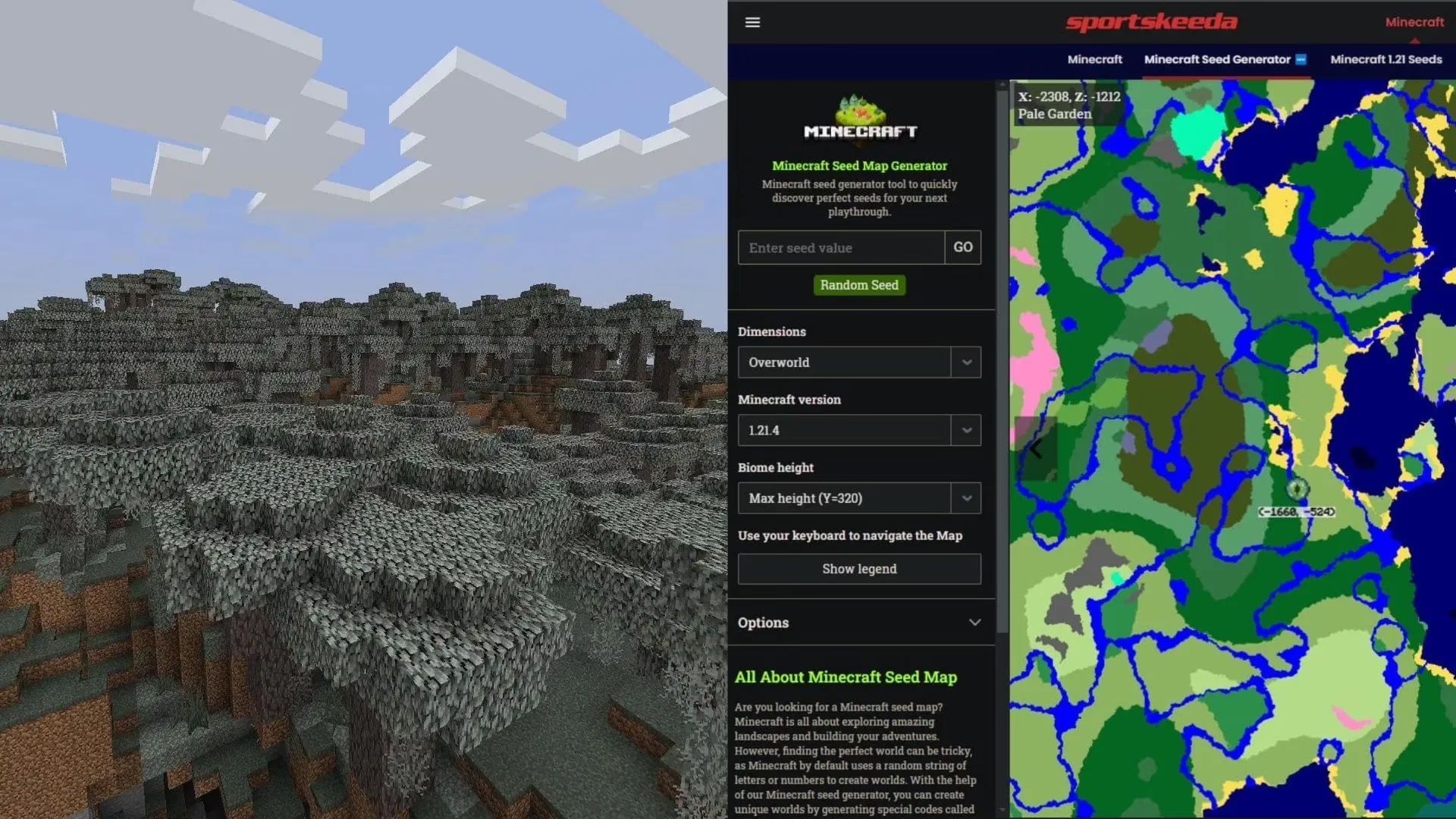
Un mapa de semillas, también conocido como 'seed map' o 'seed viewer', es una aplicación web o un mod que toma la semilla de un mundo de Minecraft y genera un mapa interactivo de este. En lugar de vagar sin rumbo durante horas, puedes ver de un vistazo la ubicación exacta de todos los elementos importantes. Es como tener una vista satelital de tu mundo antes de poner un pie en él.
Las ventajas de usar estas herramientas son enormes:
- Planificación de Bases: Encuentra el lugar perfecto para tu base, ya sea una tranquila pradera rodeada de cerezos en flor, una imponente cima de montaña nevada o una exótica isla de champiñones.
- Búsqueda de Estructuras: Localiza al instante estructuras clave como aldeas, mansiones del bosque, fortalezas del Nether, bastiones de Piglins, ciudades del End y las nuevas Cámaras de Pruebas (Trial Chambers).
- Localización de Biomas Raros: ¿Buscas un bioma de jungla, badlands o la esquiva isla de champiñones? Un mapa de semillas te mostrará las coordenadas exactas.
- Optimización para Speedruns: Los speedrunners utilizan estos mapas para trazar la ruta más rápida hacia los Strongholds y otros objetivos clave.
- Ahorro de Tiempo: La razón más importante para muchos. Deja de buscar a ciegas y ve directamente a la aventura que te interesa.
Guía Paso a Paso para Usar un Mapa de Semillas
Aunque pueda parecer técnico, el proceso es sorprendentemente sencillo. Sigue estos pasos para empezar a desvelar los secretos de tus mundos.
Paso 1: Consigue la Semilla de tu Mundo
Para poder mapear un mundo, primero necesitas su código genético: la semilla. Hay varias formas de obtenerla:
- En un mundo de un jugador (Single Player): La forma más fácil es escribir el comando
/seeden el chat del juego. El número que aparezca es tu semilla. ¡Cópialo! - Desde los archivos del juego: Si no puedes usar comandos, puedes encontrar la semilla en el archivo
level.dat, ubicado dentro de la carpeta de guardado de tu mundo. Algunas herramientas web te permiten cargar este archivo directamente. En Windows, la ruta suele ser%appdata%\.minecraft\saves\(nombre de tu mundo). - En un servidor multijugador (Multiplayer): Si tienes permisos de operador, el comando
/seedtambién funcionará. Si no, tendrás que pedírsela al administrador del servidor.
Recuerda que una semilla es siempre un número (aunque puede tener hasta 20 dígitos). Si introduces letras, la herramienta (y el propio Minecraft) lo convertirá a un número equivalente.
Paso 2: Elige la Herramienta y Configura la Versión
Existen muchas herramientas online. Una vez en el sitio, lo primero que debes hacer es introducir tu semilla. Luego, y esto es crucial, debes seleccionar la versión de Minecraft con la que se generó el mundo (o las partes del mundo que quieres explorar) y la edición (Java o Bedrock). Un error en este paso es la causa más común de que el mapa no coincida con tu juego.
Una vez cargado, te encontrarás con un mapa interactivo. Los controles suelen ser muy intuitivos:
- Mover el mapa: Haz clic y arrastra con el ratón o desliza el dedo en una pantalla táctil.
- Zoom: Usa la rueda del ratón o el gesto de pellizcar en una pantalla táctil.
- Ver detalles: Haz clic en cualquier icono de estructura (una aldea, un templo, etc.) para ver sus coordenadas exactas en el juego.
- Marcar Puntos: Muchos mapas permiten hacer clic derecho o mantener pulsado para colocar un marcador personalizado.
Paso 4: Filtra por Dimensiones y Características
No te abrumes con todos los iconos. Las herramientas te permiten filtrar lo que quieres ver. Puedes seleccionar la dimensión (Overworld, Nether o End) y luego activar o desactivar los iconos de las características que te interesan. Por ejemplo, si solo buscas Fortalezas del Nether, puedes apagar todo lo demás para tener una vista más limpia.
Herramientas Web vs. Mods: ¿Cuál Elegir?
Existen dos tipos principales de mapas de semillas, cada uno con sus pros y sus contras. La elección depende de tu estilo de juego.
| Característica | Herramientas Web (Online) | Mods en el Juego |
|---|---|---|
| Accesibilidad | Muy alta. Se accede desde cualquier navegador sin instalar nada. | Baja. Requiere instalar un gestor de mods (Forge/Fabric) y el mod específico. |
| Uso | Requiere cambiar entre el juego y el navegador (Alt+Tab). | Integrado en el juego, a menudo como un minimapa o una superposición. |
| Información en tiempo real | No. Muestra el mapa teórico generado por la semilla. | Sí. Puede mostrar el terreno ya generado y tu posición actual. |
| Compatibilidad | Universal. Solo depende del navegador. | Dependiente de la versión de Minecraft y del gestor de mods. |
Solución de Problemas: ¿Por Qué Mi Mapa No Coincide con el Juego?
A veces, el mapa que ves en la herramienta no es igual a tu mundo. No te preocupes, suele ser por uno de estos motivos:
- Error de Entrada: Revisa que la semilla y las coordenadas estén copiadas perfectamente, sin espacios al principio o al final.
- Versión o Edición Incorrecta: Es el error más común. Si tu mundo fue creado en la versión 1.20 de Java, debes seleccionar exactamente eso en la herramienta. Si exploraste una zona nueva tras actualizar a la 1.21, deberás cambiar la versión en la herramienta para ver los chunks de esa zona.
- Mods o Data Packs: Si usas mods que alteran la generación del mundo (como Terralith o Biomes O' Plenty), los mapas de semillas estándar no funcionarán, ya que están diseñados para la generación 'vanilla' de Minecraft.
- Las Costas en Versiones 1.18+: A partir de la versión 1.18, la generación de terreno y biomas se desacopló. El mapa muestra los biomas subyacentes, por lo que a veces un bioma de océano puede tener tierra y viceversa. La mayoría de las herramientas tienen una opción de 'terreno' que ajusta los colores para que coincida mejor con lo que ves en el juego.
Conoce las Limitaciones: No Todo es 100% Preciso
Es vital entender que estas herramientas son simuladores de la generación del mundo, y no siempre son perfectas. Ten en cuenta estas limitaciones:
- Estructuras Faltantes o Mal Ubicadas: Algunas estructuras tienen una generación más compleja y aleatoria. Las mazmorras (Dungeons), las geodas de amatista, los barcos de las End Cities (especialmente en Bedrock) y los templos en versiones recientes pueden no aparecer o estar en un lugar ligeramente diferente.
- Coordenadas X/Z Aproximadas: Para estructuras pequeñas y enterradas como fósiles, portales en ruinas o ruinas de sendero, la herramienta a menudo solo te da el centro del chunk (un área de 16x16 bloques) en el que se generan. Esto significa que tendrás que cavar un poco en esa área para encontrarlas.
- La Coordenada Y (Altura) Ausente: La mayoría de las herramientas no proporcionan la coordenada de altura (Y). Para estructuras en la superficie como aldeas, no es un problema. Para las subterráneas como Strongholds o minas abandonadas, tendrás que cavar hacia abajo en las coordenadas X/Z indicadas y explorar diferentes alturas.
Preguntas Frecuentes (FAQ)
¿Necesito instalar algo para usar un mapa de semillas?
No necesariamente. La mayoría de las herramientas más populares son sitios web a los que puedes acceder desde tu navegador. Solo necesitas instalar algo si prefieres usar un mod que integre el mapa directamente en tu juego.
¿Funcionan estos mapas para Minecraft Bedrock y Java Edition?
Sí, la mayoría de las herramientas modernas son compatibles con ambas ediciones. Lo más importante es que te asegures de seleccionar la edición correcta (Java o Bedrock) en la configuración de la herramienta, ya que la generación de estructuras puede variar entre ellas.
¿Por qué no veo ningún icono de estructura en el mapa?
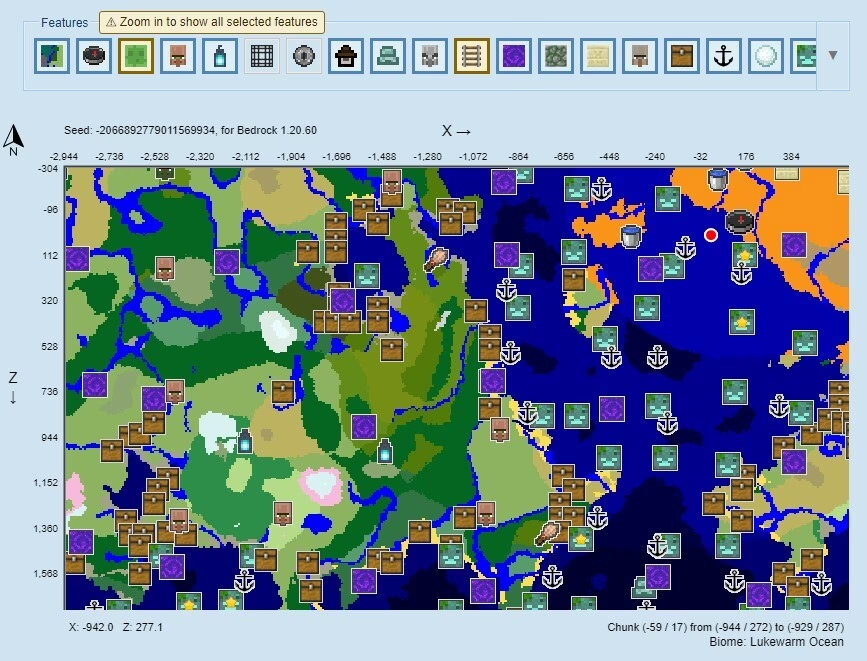
Para evitar la sobrecarga visual y mejorar el rendimiento, muchos mapas de semillas solo muestran los iconos de las estructuras cuando haces suficiente zoom. Si no ves nada, intenta acercar más el mapa en la zona que te interesa.
¿Puedo guardar las ubicaciones que encuentro?
Sí. Las herramientas web suelen permitirte marcar ubicaciones como 'completadas' o 'visitadas'. Sin embargo, esta información se guarda localmente en tu navegador. Si limpias la caché o cambias de navegador, podrías perderla. Algunas ofrecen opciones para exportar e importar tus marcadores.
Los mapas de semillas son una ventana a las infinitas posibilidades de Minecraft. Te permiten ir más allá de la simple exploración para convertirte en un estratega, un planificador y un aventurero eficiente. Ya sea para encontrar tu próximo gran proyecto de construcción o para localizar los tesoros más raros, aprender a usar estas herramientas te abrirá un nuevo y emocionante capítulo en tu viaje por los cubos. ¡Ahora ve y mapea tu próxima gran aventura!
Si quieres conocer otros artículos parecidos a Guía Definitiva de Mapas de Semillas en Minecraft puedes visitar la categoría Guías.