
31/07/2009
Estás en medio de una partida intensa, a punto de finalizar un trabajo importante o simplemente navegando por internet, y de repente, la pantalla se vuelve negra y tu ordenador se reinicia sin previo aviso. Es una de las experiencias más frustrantes para cualquier usuario de PC. Aunque Windows 10 ha mejorado enormemente en estabilidad, los reinicios inesperados siguen siendo un problema que puede tener raíces muy diversas, tanto en el software como en los componentes físicos de tu equipo. Afortunadamente, no tienes que resignarte a sufrirlos. En esta guía exhaustiva, te llevaremos paso a paso a través de un proceso de diagnóstico y solución para que puedas identificar la causa y devolverle la estabilidad a tu sistema.
Primeros Pasos: ¿Por Dónde Empezar el Diagnóstico?
Antes de empezar a cambiar configuraciones o abrir el chasis de tu PC, es fundamental actuar como un detective. El sistema operativo suele registrar lo que salió mal justo antes de un reinicio. Nuestra primera herramienta será el Visor de Eventos de Windows, un potente aliado para encontrar pistas.
Uso del Visor de Eventos para Encontrar Pistas
El Visor de Eventos es una herramienta integrada en Windows que registra todas las acciones y errores significativos que ocurren en el sistema. Si tu PC se reinicia, es casi seguro que habrá un registro de error que nos indique la causa.
- Abre el menú Inicio y escribe "Visor de Eventos". Haz clic en la aplicación que aparece en los resultados de búsqueda.
- En la ventana que se abre, despliega la carpeta "Registros de Windows" en el panel izquierdo.
- Selecciona la categoría "Sistema". Verás una larga lista de eventos. No te abrumes; nos interesan los que están marcados como "Error" o "Crítico" (con un ícono rojo).
- Busca los errores que coincidan con la hora exacta en que se produjo el reinicio. Un error común asociado a reinicios inesperados es el "Kernel-Power 41", que básicamente indica que el sistema se reinició sin un apagado limpio. Aunque este error es genérico, los eventos que ocurrieron justo antes pueden darnos la verdadera causa.
- Haz doble clic en un error para ver los detalles. La descripción puede contener códigos de error o nombres de archivos que puedes buscar en internet para obtener más información específica. Anota cualquier código de "BugCheck" que encuentres.
Soluciones Relacionadas con el Software y la Configuración de Windows
A menudo, el problema reside en una configuración incorrecta o en un conflicto de software. Empezaremos por las soluciones más sencillas y comunes que no requieren abrir el ordenador.
Solución 1: Desactivar el Inicio Rápido
El Inicio Rápido de Windows 10 es una función que guarda parte del estado del sistema en un archivo al apagar, permitiendo un arranque más veloz. Sin embargo, esta "hibernación parcial" a veces puede arrastrar problemas de drivers o servicios, causando inestabilidad. Desactivarlo es un excelente primer paso.
- Ve al menú Inicio, busca "Opciones de energía" y entra en "Configuración de energía y suspensión".
- En el panel derecho, haz clic en "Configuración adicional de energía".
- En la nueva ventana, en el menú de la izquierda, selecciona "Elegir el comportamiento de los botones de inicio/apagado".
- Verás que las opciones de apagado están en gris. Haz clic en el texto azul que dice "Cambiar la configuración actualmente no disponible".
- Ahora podrás desmarcar la casilla "Activar inicio rápido (recomendado)".
- Guarda los cambios y reinicia el equipo para probar si el problema persiste.
Solución 2: Desactivar el Reinicio Automático por Errores del Sistema
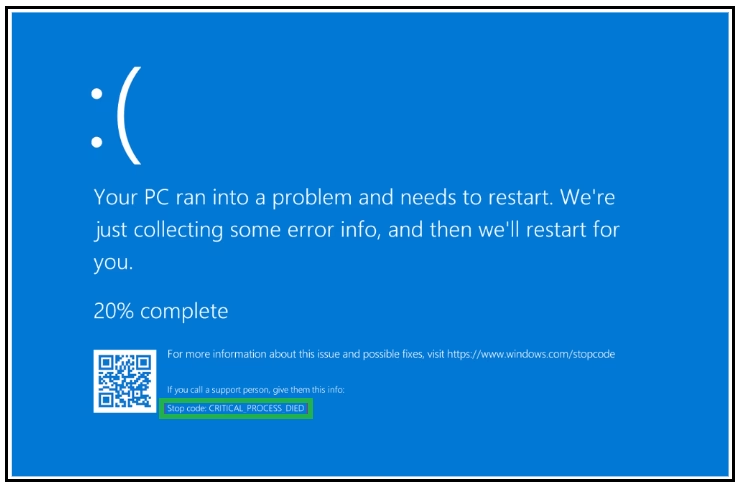
Por defecto, cuando Windows encuentra un error crítico (lo que antes conocíamos como "Pantallazo Azul" o BSOD), se reinicia automáticamente para protegerse. Esto es útil, pero nos impide ver el código de error que es vital para el diagnóstico. Vamos a desactivar esta función temporalmente.
- Abre el explorador de archivos, haz clic derecho en "Este equipo" y selecciona "Propiedades".
- En el menú de la izquierda, pulsa en "Configuración avanzada del sistema".
- En la pestaña "Opciones avanzadas", dentro del apartado "Inicio y recuperación", haz clic en el botón "Configuración...".
- En la sección "Error del sistema", desmarca la casilla que dice "Reiniciar automáticamente".
- Haz clic en Aceptar.
Ahora, si el problema ocurre de nuevo, en lugar de reiniciarse, tu PC mostrará una pantalla azul con un código de error (por ejemplo, "IRQL_NOT_LESS_OR_EQUAL"). Anota ese código, ya que será tu mejor pista para encontrar la solución.
Solución 3: Reparar Archivos del Sistema con SFC y DISM
Archivos corruptos en el sistema operativo son una causa frecuente de inestabilidad. Windows incluye herramientas para verificar y reparar su propia integridad.
- Abre el menú Inicio, escribe "CMD" o "Símbolo del sistema". Haz clic derecho sobre él y selecciona "Ejecutar como administrador".
- En la ventana negra, escribe el siguiente comando y presiona Enter:
sfc /scannow - El comando SFC (System File Checker) escaneará todos los archivos protegidos del sistema y reemplazará las versiones corruptas. Puede tardar un rato.
- Si SFC encuentra errores pero no puede repararlos, usaremos una herramienta más potente, DISM. Escribe los siguientes comandos, presionando Enter después de cada uno:
DISM /Online /Cleanup-Image /ScanHealthDISM /Online /Cleanup-Image /RestoreHealth
Tras completar estos procesos, reinicia tu ordenador.
Solución 4: Identificar Software Conflictivo con un Inicio Limpio
A veces, un programa o servicio que se inicia con Windows es el culpable. Un inicio limpio arranca el sistema solo con los componentes esenciales de Microsoft, permitiéndonos aislar al responsable.
- Presiona las teclas
Windows + R, escribemsconfigy presiona Enter. - Ve a la pestaña "Servicios".
- Marca la casilla "Ocultar todos los servicios de Microsoft".
- Haz clic en "Deshabilitar todos".
- Ahora, ve a la pestaña "Inicio de Windows" y haz clic en "Abrir el Administrador de tareas".
- En el Administrador de tareas, deshabilita uno por uno todos los programas de inicio.
- Reinicia el PC.
Si el problema desaparece, significa que uno de los servicios o programas deshabilitados era el culpable. El siguiente paso es volver a `msconfig` y al administrador de tareas e ir habilitando los elementos uno por uno (o en pequeños grupos) y reiniciando cada vez, hasta que el problema reaparezca. Es un proceso tedioso, pero muy efectivo.
El Hardware: Cuando el Problema es Físico
Si las soluciones de software no han funcionado, es hora de considerar que el problema puede estar en los componentes físicos de tu ordenador. El sobrecalentamiento y los fallos de alimentación son los sospechosos más habituales.
Solución 5: Controlar el Sobrecalentamiento
La CPU y la tarjeta gráfica tienen mecanismos de protección que apagan o reinician el sistema si alcanzan temperaturas peligrosas. Esto es muy común durante tareas exigentes como jugar o renderizar vídeo.
- Monitoriza las temperaturas: Utiliza software como HWMonitor, HWiNFO64 o MSI Afterburner para ver las temperaturas de tu CPU y GPU en tiempo real, tanto en reposo como bajo carga. En reposo, las temperaturas deberían estar entre 30-50°C. Jugando, no deberían superar de forma sostenida los 85-90°C, aunque lo ideal es mantenerse por debajo de 80°C.
- Limpieza física: El polvo es el peor enemigo de la refrigeración. Apaga y desenchufa tu PC. Ábrelo y utiliza aire comprimido para limpiar el polvo acumulado en los ventiladores, los disipadores de la CPU y la GPU, y las rejillas de la caja.
- Pasta térmica: La pasta térmica que transfiere el calor del procesador al disipador se degrada con el tiempo. Si tu PC tiene varios años, considerar reemplazarla puede mejorar drásticamente las temperaturas.
Solución 6: La Fuente de Alimentación (PSU)
Una fuente de alimentación defectuosa o insuficiente es una de las causas más comunes y difíciles de diagnosticar de reinicios aleatorios. Puede que no entregue un voltaje estable o que no tenga la potencia suficiente para alimentar todos tus componentes cuando están a pleno rendimiento (por ejemplo, al jugar).
- Síntomas: Los reinicios ocurren principalmente bajo carga (jugando, renderizando). A veces, el PC no vuelve a encender inmediatamente después del reinicio.
- Diagnóstico: La única forma fiable de probarla es sustituyéndola por una fuente de alimentación de calidad y potencia adecuada que sepas que funciona correctamente.
Tabla Comparativa: Causas de Software vs. Hardware
| Causa Potencial | Tipo | Síntomas Comunes | Solución Rápida |
|---|---|---|---|
| Conflicto de Drivers | Software | Reinicios tras instalar nuevo hardware o actualizar. Pantallas azules. | Revertir o reinstalar el driver. |
| Sobrecalentamiento CPU/GPU | Hardware | Reinicios exclusivos durante juegos o tareas pesadas. Ventiladores muy ruidosos. | Limpieza de polvo y monitorización de temperaturas. |
| Fuente de Alimentación (PSU) | Hardware | Reinicios aleatorios, especialmente bajo carga. El PC se apaga por completo. | Probar con una fuente de alimentación diferente. |
| Archivos de sistema corruptos | Software | Inestabilidad general, errores de aplicaciones, reinicios esporádicos. | Ejecutar los comandos SFC y DISM. |
| Memoria RAM defectuosa | Hardware | Pantallas azules frecuentes, errores de memoria, el sistema no arranca. | Usar la herramienta de Diagnóstico de Memoria de Windows. |
La Última Opción: Restaurar o Reinstalar Windows
Si has probado todo lo anterior y el problema persiste, la causa puede ser una corrupción profunda del sistema operativo que las herramientas automáticas no pueden solucionar. En este punto, tienes dos opciones:
- Restaurar el sistema: Windows 10 tiene una opción para "Restablecer este PC". Te permite reinstalar Windows manteniendo tus archivos personales, aunque se eliminarán los programas instalados. Es una solución menos drástica.
- Reinstalación limpia: La solución definitiva. Consiste en formatear el disco duro e instalar una copia completamente nueva de Windows desde un USB. Esto elimina cualquier problema de software, pero requiere que hagas una copia de seguridad de todos tus datos importantes previamente.
Preguntas Frecuentes (FAQ)
¿Por qué mi PC se reinicia solo cuando juego?
Este es un síntoma clásico de un problema de hardware. Las causas más probables son el sobrecalentamiento de la CPU o la tarjeta gráfica, o una fuente de alimentación que no puede suministrar la energía necesaria cuando estos componentes funcionan a máxima potencia. Monitoriza tus temperaturas y considera probar con otra PSU si la limpieza no funciona.
¿Un virus puede causar que mi PC se reinicie?
Sí, absolutamente. Ciertos tipos de malware pueden causar inestabilidad en el sistema, llevando a reinicios constantes. Es fundamental tener un buen antivirus actualizado y realizar un escaneo completo del sistema si sospechas de una infección.
¿Es seguro desactivar el reinicio automático por errores?
Sí, es completamente seguro y es una práctica recomendada para el diagnóstico. No soluciona el problema, pero te permite ver la información del error en la pantalla azul, lo cual es crucial para identificar la causa raíz del fallo.
¿Con qué frecuencia debo limpiar el polvo de mi PC?
Depende del ambiente. En un entorno limpio, una vez al año puede ser suficiente. Si tienes mascotas o vives en un lugar con mucho polvo, es recomendable hacerlo cada 6 meses para asegurar una refrigeración óptima.
Si quieres conocer otros artículos parecidos a Mi PC se reinicia solo: Guía de soluciones puedes visitar la categoría Guías.