
31/03/2008
¿Alguna vez has descargado un programa con la emoción de probarlo, solo para encontrarte con un mensaje de error, una barra de progreso congelada o, simplemente, que no ocurre nada? Es una de las experiencias más frustrantes al usar un ordenador. Cuando un software no se instala correctamente en Windows, puede parecer un problema complejo, pero la realidad es que la mayoría de las veces la causa es identificable y, lo más importante, solucionable. Las razones pueden variar enormemente, desde una simple falta de permisos hasta conflictos con otros programas o configuraciones del sistema operativo que desconocías.
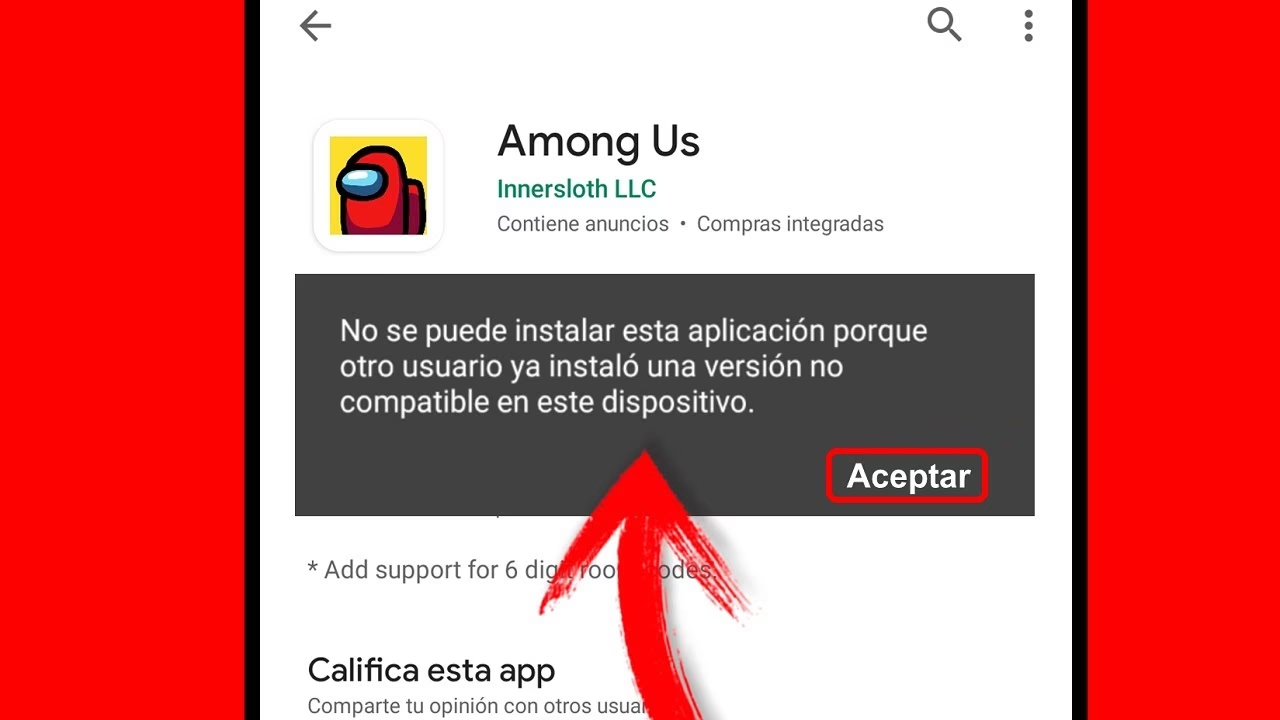
En este artículo exhaustivo, te guiaremos a través de un proceso de diagnóstico y solución de problemas, comenzando por las comprobaciones más sencillas y avanzando hacia las más técnicas. No necesitas ser un experto en informática para seguir estos pasos. Abordaremos todos los escenarios posibles para que puedas resolver por qué ese programa se resiste a ser parte de tu sistema y, finalmente, lograr una instalación exitosa.
Primeros Pasos: Soluciones Rápidas y Esenciales
Antes de sumergirnos en configuraciones complejas, empecemos por las soluciones más comunes y efectivas. A menudo, el problema se resuelve con uno de estos sencillos pasos.
1. El Remedio Universal: Reinicia tu Ordenador
Aunque suene a cliché, es el primer paso por una razón: funciona. Mientras usas tu PC, se ejecutan innumerables procesos en segundo plano. A veces, un proceso puede quedarse "atascado" o un archivo temporal puede bloquear el acceso a una carpeta necesaria para la instalación. Un reinicio completo limpia la memoria RAM, cierra todos los procesos y permite que el sistema operativo comience desde un estado limpio. Este simple acto puede eliminar el conflicto temporal que impedía la instalación del software.
2. Libera Espacio en el Disco Duro
Un error que muchos pasan por alto es la falta de espacio de almacenamiento. Un programa puede pesar 500 MB, pero su instalador podría necesitar varios gigabytes de espacio temporal para descomprimir archivos antes de la instalación final. Si tu disco duro está casi lleno, el proceso fallará. Revisa tu espacio disponible (en 'Este equipo'). Si es bajo, desinstala programas que ya no uses, vacía la papelera de reciclaje o utiliza la herramienta 'Liberador de espacio en disco' de Windows para eliminar archivos innecesarios.
3. Ejecuta el Instalador como Administrador
Windows utiliza un sistema de seguridad llamado Control de Cuentas de Usuario (UAC) para evitar que programas no autorizados realicen cambios importantes en el sistema. La mayoría de las instalaciones de software requieren modificar carpetas del sistema (como 'Archivos de Programa') y el registro de Windows, acciones que necesitan privilegios de administrador. Aunque normalmente el sistema te pide permiso automáticamente, a veces este proceso falla. Para forzarlo, haz clic derecho sobre el archivo de instalación (.exe o .msi) y selecciona 'Ejecutar como administrador'. Esto le otorga al instalador todos los permisos necesarios para completar su tarea.
Configuración de Windows: La Causa Oculta
Si los primeros pasos no funcionaron, es hora de revisar algunas configuraciones específicas de Windows que podrían estar bloqueando la instalación.
Verifica la Configuración de Origen de Aplicaciones
Las versiones más recientes de Windows (10 y 11) tienen una opción de seguridad para restringir la instalación de software a únicamente el que proviene de la Microsoft Store. Para comprobarlo:
- Ve a Configuración > Aplicaciones > Aplicaciones y características.
- En la parte superior, busca la opción 'Elige de dónde quieres obtener aplicaciones'.
- Asegúrate de que no esté seleccionada la opción 'Solo de Microsoft Store (recomendado)'. Lo ideal es elegir 'De cualquier lugar'.
Adicionalmente, si tu sistema está en 'Modo S', este solo permite instalar aplicaciones de la Microsoft Store. Puedes salir del Modo S de forma gratuita a través de la propia tienda de Microsoft buscando 'Salir del modo S'.
Comprueba la Compatibilidad del Programa
Existen dos problemas de compatibilidad principales que pueden surgir:
- Arquitectura de 32 bits vs. 64 bits: Un PC moderno casi siempre tendrá un sistema operativo de 64 bits (x64), que puede ejecutar tanto software de 64 bits como de 32 bits (x86). Sin embargo, un sistema operativo de 32 bits no puede ejecutar software de 64 bits. Para saber qué versión tienes, ve a 'Configuración > Sistema > Acerca de'. Asegúrate de descargar la versión del programa que corresponde a tu sistema.
- Compatibilidad con la Versión de Windows: Un programa muy antiguo, diseñado para Windows XP o 7, podría no ser compatible con Windows 10 u 11. Si el instalador ni siquiera se ejecuta, haz clic derecho sobre él, ve a 'Propiedades' > 'Compatibilidad' y prueba a ejecutarlo en 'Modo de compatibilidad' para una versión anterior de Windows.
Conflictos y Errores: Diagnóstico Avanzado
Si el problema persiste, es probable que se deba a un conflicto con otro software o a un problema en los servicios de instalación de Windows.
Revisa la Configuración de tu Antivirus
El software de seguridad es una causa muy común de problemas de instalación. Tu antivirus puede identificar erróneamente un instalador legítimo como una amenaza (lo que se conoce como un 'falso positivo') y bloquear su ejecución o el acceso a carpetas clave. Para comprobar si este es el caso:
- Desactiva temporalmente tu antivirus (la mayoría tiene una opción para pausar la protección durante 10-15 minutos).
- Intenta ejecutar la instalación de nuevo.
- Importante: Solo haz esto si estás 100% seguro de que el archivo que has descargado es de una fuente oficial y confiable. Una vez terminada la instalación, vuelve a activar tu antivirus inmediatamente.
Desinstala Versiones Anteriores del Software
Si estás intentando actualizar un programa o reinstalarlo, es posible que archivos residuales, servicios o entradas de registro de la versión anterior estén causando un conflicto. Antes de instalar la nueva versión, ve a 'Configuración > Aplicaciones' y desinstala completamente la versión antigua. Después de la desinstalación, es recomendable reiniciar el PC antes de proceder con la nueva instalación para asegurar una limpieza completa.
Utiliza los Solucionadores de Problemas de Windows
Windows incluye herramientas automáticas diseñadas para detectar y reparar problemas comunes. Aunque no son infalibles, vale la pena intentarlo.
- En Windows 10: Ve a 'Configuración > Actualización y seguridad > Solucionar problemas > Solucionadores de problemas adicionales'. Ejecuta el 'Solucionador de problemas de compatibilidad de programas'.
- En Windows 11: La ruta es 'Configuración > Sistema > Solucionar problemas > Otros solucionadores de problemas'.
- Si esto no funciona, Microsoft ofrece una herramienta más potente llamada 'Solucionador de problemas de instalación y desinstalación de programas', que puedes descargar directamente desde su sitio web.
Códigos de Error y Servicios Clave
A veces, Windows te dará un código de error específico. Entenderlo puede llevarte directamente a la solución.
| Error / Problema | Causa Probable | Solución Recomendada |
|---|---|---|
| Error 1603 | Falta de permisos en la carpeta de instalación o conflicto con el software de seguridad. | Ejecutar el instalador como administrador y desactivar temporalmente el antivirus. |
| Error 0x80070643 | Problema con .NET Framework o el servicio Windows Installer. | Asegúrate de que todas las actualizaciones de Windows estén instaladas y utiliza el solucionador de problemas de Microsoft. |
| El servicio Windows Installer no está accesible | El servicio encargado de las instalaciones está detenido o dañado. | Pulsa Win + R, escribe services.msc, busca 'Windows Installer', haz clic derecho y selecciona 'Iniciar'. |
La Importancia del Origen: Descargas Seguras
Un factor crucial que a menudo se ignora es la fuente de la descarga. Un archivo ejecutable descargado de un sitio web no oficial puede estar corrupto, modificado o, peor aún, contener malware. Si un programa no se instala, considera la posibilidad de que el propio archivo de instalación sea el problema. Siempre descarga el software desde la página web oficial del desarrollador. Si sospechas de un archivo, puedes usar herramientas online gratuitas como VirusTotal para analizarlo con múltiples motores antivirus antes de ejecutarlo.
Preguntas Frecuentes (FAQ)
¿Qué hago si el instalador se queda congelado o no responde?
Si la barra de progreso no avanza durante mucho tiempo, abre el 'Administrador de tareas' (Ctrl + Shift + Esc), busca el proceso del instalador en la pestaña 'Procesos', selecciónalo y haz clic en 'Finalizar tarea'. Después, reinicia tu ordenador e intenta ejecutar el instalador de nuevo, esta vez como administrador.
¿Por qué aparece un mensaje de "No se puede instalar en esta ubicación"?
Este error suele indicar un problema de permisos. La solución más sencilla es no cambiar la ruta de instalación que el programa sugiere por defecto (normalmente 'C:\Archivos de programa'). Si necesitas instalarlo en otra unidad o carpeta, asegúrate de que tu cuenta de usuario tiene permisos de escritura completos en esa ubicación.
¿Cómo puedo evitar descargar instaladores falsos o modificados?
La regla de oro es descargar siempre desde el sitio web oficial del creador del software. Desconfía de los grandes botones de 'Descarga' en páginas de terceros, ya que a menudo instalan software no deseado (adware). Si tienes dudas sobre un archivo, verifica su firma digital (Propiedades > Firmas digitales) y analízalo con herramientas como VirusTotal.
En conclusión, aunque un fallo de instalación puede ser un obstáculo, rara vez es insuperable. Siguiendo estos pasos de manera metódica, desde los más simples a los más complejos, podrás identificar la causa raíz del problema y aplicar la solución correcta. La paciencia y un enfoque sistemático son tus mejores aliados para superar cualquier desafío de instalación en Windows.
Si quieres conocer otros artículos parecidos a Guía para instalar software sin errores en Windows puedes visitar la categoría Guías.