
24/09/2021
¿Alguna vez has necesitado mostrarle a un amigo un momento épico en un juego, reportar un error de software o simplemente guardar información importante que ves en tu monitor? La captura de pantalla es una habilidad digital fundamental, y afortunadamente, Windows ofrece una variedad de métodos para hacerlo, desde los más simples y rápidos hasta los más completos y versátiles. Ya sea que uses Windows 10 o Windows 11, en esta guía te convertiremos en un experto en capturar exactamente lo que necesitas, cuando lo necesitas. Olvídate de tomarle una foto al monitor con tu móvil; es hora de aprender a hacerlo como un profesional.
El Método Clásico: La Tecla Impr Pant (Imprimir Pantalla)
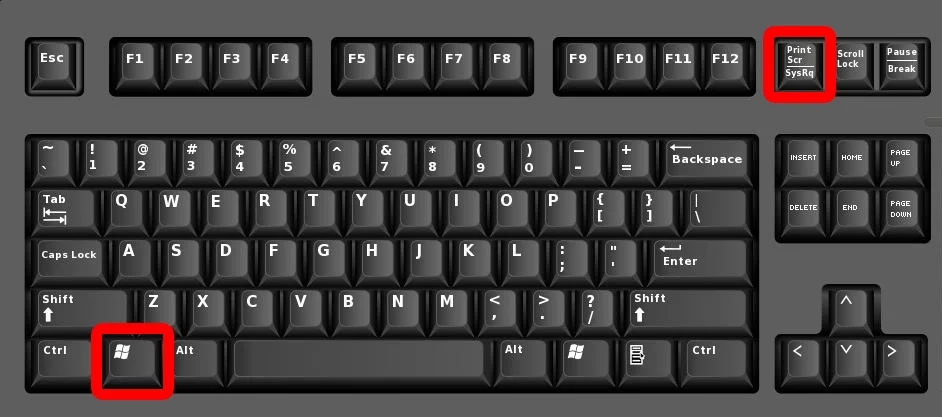
Este es el abuelo de todos los métodos de captura de pantalla y sigue siendo increíblemente útil por su simplicidad. La tecla, usualmente etiquetada como "Impr Pant", "PrtScn" o "Print Screen" en tu teclado, es tu puerta de entrada al mundo de las capturas.
¿Cómo funciona?
Al presionar esta tecla, no verás ninguna fanfarria, ni un flash en la pantalla. Lo que sucede es que Windows crea una "fotografía" de todo lo que se muestra en tus monitores y la copia en el portapapeles. El portapapeles es una memoria temporal donde se guarda información que copias (como con Ctrl + C).
Para usar esta imagen, necesitas "pegarla" en algún lugar. El programa más común para esto es Microsoft Paint, que viene incluido en todas las versiones de Windows.
- Presiona la tecla Impr Pant.
- Abre el menú de Inicio y busca "Paint". Abre la aplicación.
- Una vez en Paint, presiona las teclas Ctrl + V (pegar). ¡Voilá! Tu captura de pantalla aparecerá en el lienzo.
- Ahora puedes editarla, recortarla o simplemente guardarla. Ve a "Archivo" > "Guardar como" y elige un formato como PNG o JPEG.
Variación: Capturar solo la Ventana Activa
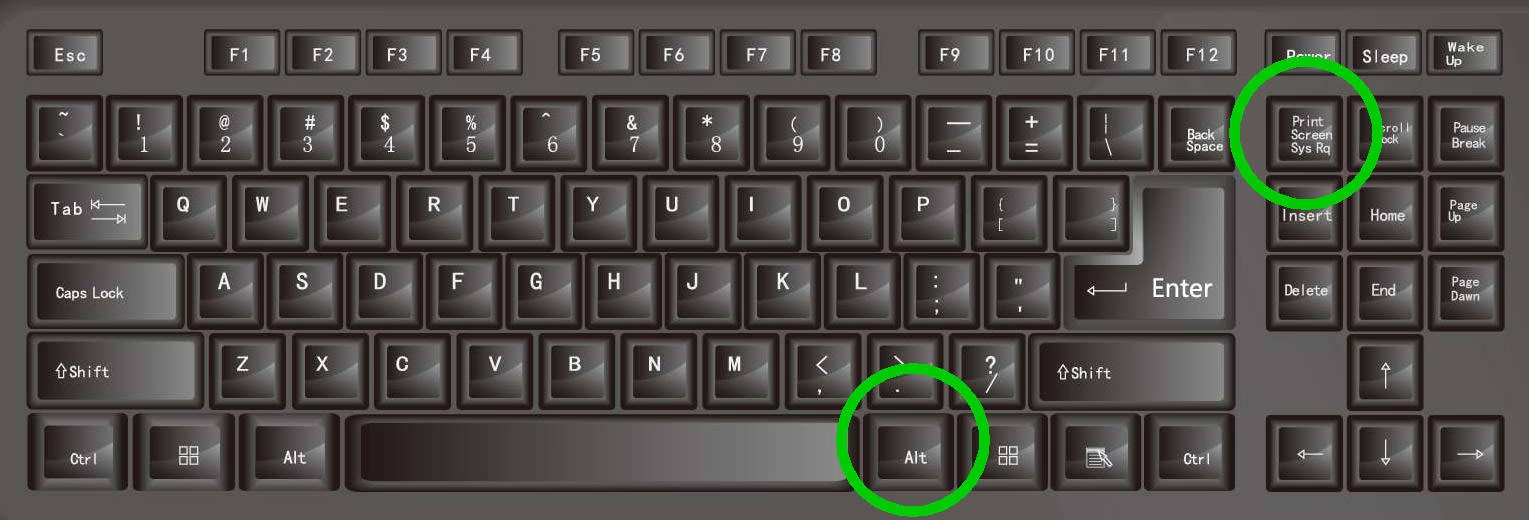
¿Qué pasa si solo te interesa capturar una ventana específica y no todo tu escritorio con sus mil íconos? Es muy fácil. Simplemente mantén presionada la tecla Alt mientras presionas Impr Pant. Esto copiará únicamente la ventana que tienes seleccionada en ese momento, ahorrándote el trabajo de tener que recortar el resto.
El Atajo Automático: Windows + Impr Pant
Si lo que buscas es rapidez y no quieres pasar por el proceso de abrir Paint, pegar y guardar, este es tu método. Es ideal para tomar una serie de capturas de forma rápida sin interrumpir lo que estás haciendo.
Al presionar la combinación de teclas Windows + Impr Pant, tu pantalla parpadeará brevemente, confirmando que la captura se ha realizado. A diferencia del método anterior, esta acción no solo copia la imagen al portapapeles, sino que también la guarda automáticamente como un archivo de imagen en tu ordenador.
¿Dónde encuentro mis capturas?
Todas las imágenes capturadas con este método se guardan en una carpeta específica. Puedes encontrarla navegando a: Este equipo > Imágenes > Capturas de pantalla. Es una forma increíblemente eficiente de documentar un proceso paso a paso o de guardar múltiples momentos de un videojuego.
La Herramienta Moderna y Versátil: Recorte y Anotación
Windows 10 y Windows 11 han llevado las capturas de pantalla a otro nivel con una herramienta integrada mucho más poderosa. Olvídate de capturar toda la pantalla para luego recortar una pequeña porción. Con esta herramienta, seleccionas exactamente lo que quieres desde el principio.
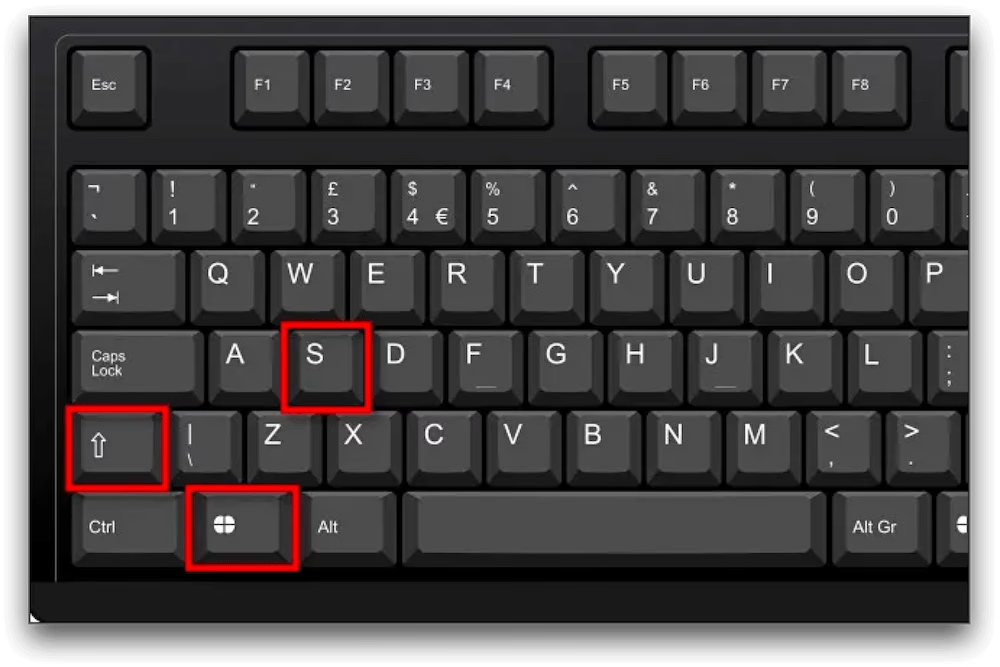
El atajo de teclado mágico aquí es Windows + Shift + S.
Al presionar esta combinación, la pantalla se atenuará ligeramente y aparecerá una pequeña barra de herramientas en la parte superior. Esta barra te ofrece varias opciones de captura:
- Recorte Rectangular: El modo por defecto. Te permite dibujar un rectángulo alrededor de la zona que quieres capturar.
- Recorte de Forma Libre: Para los más creativos. Dibuja cualquier forma con el ratón para capturar un área no rectangular.
- Recorte de Ventana: Mueve el cursor sobre una ventana y haz clic para capturarla por completo, sin el fondo de escritorio.
- Recorte de Pantalla Completa: Captura toda la pantalla, similar a presionar solo Impr Pant.
Una vez que realizas la selección, la imagen se copia a tu portapapeles. Pero aquí viene lo mejor: aparecerá una notificación en la esquina inferior derecha de tu pantalla. Si haces clic en ella, se abrirá la aplicación "Recorte y Anotación", donde podrás editar tu captura al instante. Puedes usar un lápiz para dibujar sobre ella, un resaltador para destacar texto importante, una herramienta de recorte para ajustar los bordes y, por supuesto, guardarla o compartirla directamente.
Para los Gamers: La Barra de Juegos de Xbox
Si estás en medio de una partida, no querrás salir del juego para hacer una captura. Windows pensó en ello e integró una funcionalidad de captura directamente en la Barra de Juegos de Xbox.
Presiona Windows + G para abrir la superposición de la Barra de Juegos. Verás varios widgets, incluyendo uno llamado "Capturar". Desde ahí, puedes hacer clic en el ícono de la cámara para tomar una captura de pantalla.
Para un acceso aún más rápido sin necesidad de abrir toda la barra, puedes usar el atajo directo: Windows + Alt + Impr Pant. Al igual que con el método de `Win + Impr Pant`, la captura se guardará automáticamente, pero en una ubicación diferente, optimizada para contenido de juegos: Este equipo > Vídeos > Capturas.
Tabla Comparativa de Métodos
Para que puedas elegir el método que más te convenga en cada momento, aquí tienes una tabla resumen:
| Método | Atajo de Teclado | Resultado | Ideal para... |
|---|---|---|---|
| Impr Pant | Impr Pant | Copia la pantalla completa al portapapeles. | Uso general, cuando necesitas editar la imagen antes de guardarla. |
| Alt + Impr Pant | Alt + Impr Pant | Copia la ventana activa al portapapeles. | Enfocarse en una sola aplicación o programa. |
| Guardado Automático | Windows + Impr Pant | Guarda la pantalla completa como archivo. | Tomar muchas capturas de forma rápida. |
| Herramienta de Recortes | Windows + Shift + S | Permite seleccionar un área y la copia al portapapeles con opciones de edición. | La opción más versátil para capturar porciones específicas y anotarlas. |
| Barra de Juegos Xbox | Windows + Alt + Impr Pant | Guarda la pantalla del juego como archivo. | Capturar momentos dentro de videojuegos sin salir de ellos. |
Preguntas Frecuentes (FAQ)
¿Dónde se guardan las capturas de pantalla?
Depende del método. Si usas Windows + Impr Pant, se guardan en la carpeta Imágenes\Capturas de pantalla. Si usas la Barra de Juegos (Windows + Alt + Impr Pant), se guardan en Vídeos\Capturas. Si usas solo Impr Pant o Windows + Shift + S, la imagen va al portapapeles y no se guarda como archivo hasta que tú lo hagas manualmente desde un editor de imágenes.
¿Cómo hago una captura de solo una parte de la pantalla?
El mejor método es usar el atajo Windows + Shift + S. Esto te permitirá seleccionar el modo de recorte rectangular o de forma libre para capturar exactamente el área que desees.
Mi teclado no tiene la tecla Impr Pant. ¿Qué puedo hacer?
Algunos teclados, especialmente en portátiles, combinan esta función con otra tecla. Busca un texto como "PrtScn" y es posible que necesites presionar la tecla Fn junto con esa otra tecla para activarla. Si no, la mejor alternativa es usar siempre el atajo Windows + Shift + S, que no depende de la tecla Impr Pant y es más potente.
¿Puedo grabar un vídeo de mi pantalla en lugar de una foto?
¡Sí! La misma Barra de Juegos de Xbox que sirve para hacer capturas también te permite grabar. Usa el atajo Windows + Alt + R para empezar y detener la grabación de tu pantalla. Es perfecto para crear tutoriales o grabar tus mejores jugadas.
Si quieres conocer otros artículos parecidos a Captura de Pantalla en Windows: La Guía Definitiva puedes visitar la categoría Guías.