
21/02/2010
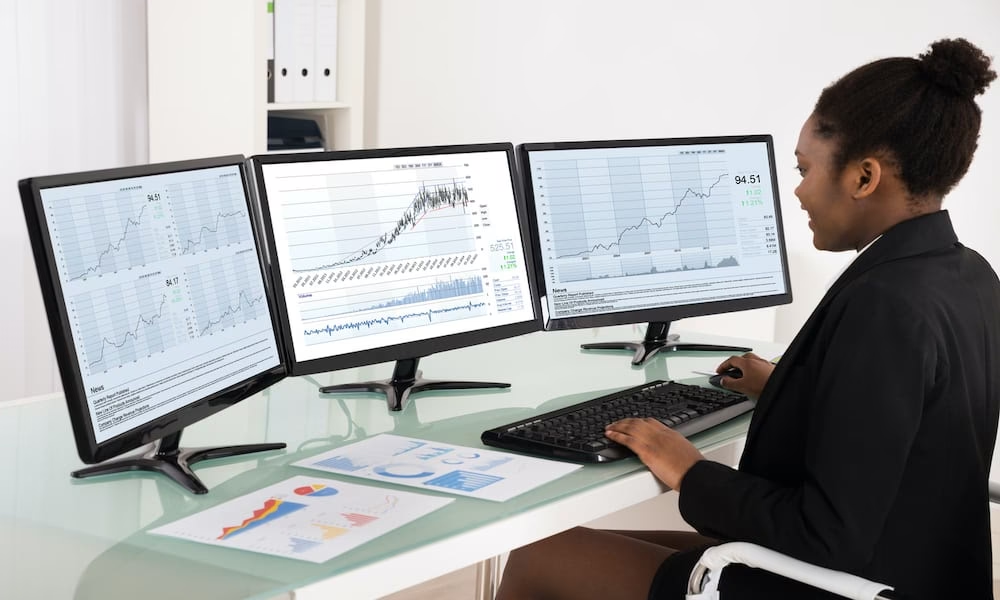
En el mundo digital actual, tener una configuración de múltiples monitores se ha convertido en el estándar para mejorar la productividad, ya sea para trabajar, estudiar o jugar. Te permite tener varias aplicaciones abiertas y visibles simultáneamente, facilitando el flujo de trabajo. Sin embargo, esta ventaja puede convertirse en un pequeño inconveniente cuando llega el momento de hacer una simple captura de pantalla. Presionar la tecla "Impr Pant" (Print Screen) por defecto captura todo lo que se muestra en todos tus monitores, creando una imagen panorámica y a menudo desordenada que no es lo que buscabas.
Si alguna vez te has preguntado cómo capturar la pantalla de un solo monitor, has llegado al lugar correcto. Afortunadamente, tanto Windows como macOS ofrecen soluciones nativas, y existen herramientas de terceros que llevan esta funcionalidad a otro nivel. En este artículo, desglosaremos paso a paso los métodos más efectivos para que puedas tomar capturas de pantalla precisas y enfocadas, sin el desorden de tus otras pantallas.
¿Por qué capturar un solo monitor?
Antes de sumergirnos en el "cómo", entendamos el "porqué". Capturar un solo monitor en lugar de todo tu escritorio extendido tiene varias ventajas claras:
- Claridad y Enfoque: La captura se centra exclusivamente en el contenido relevante, eliminando distracciones y elementos innecesarios de otras pantallas.
- Privacidad: Evitas mostrar accidentalmente información personal o sensible que puedas tener abierta en otro monitor, como correos electrónicos o conversaciones de chat.
- Eficiencia: Te ahorra el paso adicional de tener que recortar la imagen en un editor para aislar el monitor que te interesa.
- Tamaño de archivo: Una imagen de un solo monitor ocupa menos espacio que una imagen panorámica de dos o más, facilitando su almacenamiento y envío.
Método 1: El atajo de teclado moderno en Windows (10 y 11)
La forma más rápida y versátil de capturar una pantalla específica en las versiones modernas de Windows es utilizando la herramienta integrada de recortes, a la cual se accede con un simple atajo de teclado.
Usa el atajo: Windows + Shift + S
Al presionar esta combinación de teclas, la pantalla se atenuará ligeramente y aparecerá una pequeña barra de herramientas en la parte superior. Esta barra te ofrece varios modos de captura:
- Recorte rectangular: Es la opción ideal para nuestro objetivo. Te permite dibujar un rectángulo sobre el área que quieres capturar. Simplemente haz clic en una esquina del monitor que deseas capturar y arrastra el cursor hasta la esquina opuesta.
- Recorte de forma libre: Para capturas con formas personalizadas.
- Recorte de ventana: Captura una ventana de aplicación específica con un solo clic.
- Recorte de pantalla completa: Captura todos tus monitores, que es lo que queremos evitar.
Para capturar un solo monitor, selecciona el modo "Recorte rectangular". Luego, con cuidado, arrastra el cursor para seleccionar toda el área de uno de tus monitores. Una vez que sueltes el clic, la captura se copiará automáticamente a tu portapapeles y aparecerá una notificación en la esquina inferior derecha. Si haces clic en esa notificación, se abrirá la aplicación Herramienta Recortes, donde podrás editar, anotar y guardar la imagen en tu ordenador.
Método 2: El clásico atajo para la ventana activa
Este es un método más antiguo pero aún increíblemente útil, especialmente si la aplicación que quieres capturar está maximizada en uno de tus monitores.
Usa el atajo: Alt + PrtScn (Impr Pant)
A diferencia de presionar solo `PrtScn`, la combinación `Alt + PrtScn` no captura todas tus pantallas. En su lugar, captura únicamente la ventana que está activa en ese momento. Si tienes una aplicación, un navegador o un juego en modo de pantalla completa en uno de tus monitores, este atajo capturará perfectamente ese monitor y nada más. La imagen se copiará directamente al portapapeles, lista para ser pegada en un editor de imágenes como Paint, Photoshop, o directamente en un correo electrónico o documento.
Método 3: La solución para usuarios de macOS
Los usuarios de Mac también tienen herramientas potentes y sencillas integradas en el sistema operativo para gestionar capturas en configuraciones de múltiples monitores.
Atajos clave en macOS:
- Command + Shift + 4: Este atajo convierte tu cursor en una cruz. Al igual que en Windows, puedes hacer clic y arrastrar para seleccionar el área exacta que deseas capturar. Simplemente selecciona el área de un monitor para capturarlo. La imagen se guardará automáticamente en tu escritorio.
- Command + Shift + 4 + Barra espaciadora: Después de presionar `Command + Shift + 4`, pulsa la barra espaciadora. El cursor se convertirá en un ícono de cámara. Ahora, al mover el ratón, se resaltarán las ventanas individuales o, si lo mueves hacia un área vacía del escritorio de un monitor, se resaltará todo ese monitor. Haz clic y ¡listo! Tendrás una captura perfecta de esa pantalla específica.
Método 4: Herramientas de terceros para un control total
Si bien las herramientas nativas son suficientes para la mayoría, los usuarios avanzados o aquellos que necesitan más funcionalidades pueden optar por software de terceros. Estas aplicaciones a menudo incluyen editores avanzados, opciones para compartir en la nube, grabación de pantalla y mucho más.
Tabla Comparativa de Software Popular
| Herramienta | Precio | Sistema Operativo | Características destacadas |
|---|---|---|---|
| Greenshot | Gratis (Código abierto) | Windows, Mac | Ligero, editor integrado, múltiples destinos de exportación (archivo, portapapeles, email). |
| ShareX | Gratis (Código abierto) | Windows | Extremadamente potente, flujos de trabajo personalizables, grabación de pantalla/GIF, más de 80 destinos para compartir. |
| Lightshot | Gratis | Windows, Mac | Muy fácil de usar, editor rápido en línea, búsqueda de imágenes similares. |
| Snagit | De pago (Premium) | Windows, Mac | Funciones profesionales, captura con desplazamiento (scrolling), extracción de texto, plantillas y grabación de video. |
Estas herramientas a menudo te permiten configurar atajos de teclado para capturar un monitor específico, haciendo el proceso aún más rápido una vez configurado.
Preguntas Frecuentes (FAQ)
¿Cuál es el método más rápido para capturar un solo monitor en Windows 11?
El atajo Windows + Shift + S y luego seleccionar el monitor con el modo de recorte rectangular es, sin duda, el método más rápido y flexible integrado en el sistema.
Mi teclado no tiene la tecla "PrtScn". ¿Qué hago?
Algunos teclados, especialmente en portátiles, pueden requerir que presiones una tecla de función (Fn) junto con otra tecla para activar "Impr Pant". Por ejemplo, `Fn + Insert`. Sin embargo, el atajo `Windows + Shift + S` no depende de la tecla `PrtScn`, por lo que funcionará en cualquier teclado.
¿Las capturas se guardan automáticamente?
Depende del método. Con `Windows + Shift + S` y `Alt + PrtScn`, la captura va al portapapeles. Debes pegarla en un editor para guardarla. Sin embargo, si haces clic en la notificación de `Windows + Shift + S`, puedes guardarla desde la aplicación Herramienta Recortes. En macOS, las capturas se guardan por defecto como archivos en el escritorio.
¿Puedo configurar un atajo para capturar mi monitor secundario directamente?
Los sistemas operativos nativos no ofrecen una forma directa de hacer esto. Sin embargo, con herramientas de terceros como ShareX, puedes configurar flujos de trabajo y atajos personalizados para capturar un monitor específico (por ejemplo, `Ctrl+PrtScn` para el monitor 1 y `Alt+PrtScn` para el monitor 2).
Conclusión
Capturar la pantalla de un solo monitor no tiene por qué ser una tarea complicada. Ya sea que prefieras la simplicidad de los atajos de teclado integrados en tu sistema operativo o la potencia y flexibilidad de una aplicación de terceros, existen múltiples soluciones a tu alcance. El método `Windows + Shift + S` es el punto de partida perfecto para la mayoría de los usuarios de Windows, mientras que los atajos de macOS ofrecen un control igualmente preciso. Experimenta con las diferentes opciones y elige la que mejor se adapte a tu flujo de trabajo para que tus capturas de pantalla sean siempre limpias, claras y profesionales.
Si quieres conocer otros artículos parecidos a Captura un solo monitor: La guía definitiva puedes visitar la categoría Juegos.