
14/09/2019
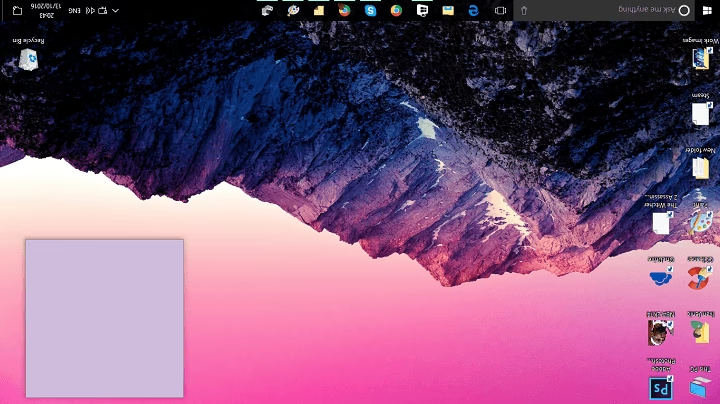
Estás en medio de una intensa partida, la adrenalina fluye, tecleas comandos a la velocidad de la luz y, de repente, ¡zas! Todo tu mundo se pone patas arriba. Literalmente. La pantalla de tu ordenador ha girado 90 o 180 grados, dejándote completamente desorientado. Antes de que lances el ratón por la ventana, respira hondo. Este es un problema mucho más común de lo que imaginas, especialmente en el mundo del gaming, y la solución es, afortunadamente, muy sencilla. Ya sea por una combinación de teclas accidental, un juego con sus propias configuraciones de resolución o al conectar un segundo monitor, te guiaremos paso a paso para que devuelvas tu escritorio a su posición original y puedas seguir con lo importante: ganar.
- ¿Por Qué Mi Pantalla se ha Girado? Causas Comunes
- Método 1: La Solución Mágica con Atajos de Teclado
- Método 2: A Través de la Configuración de Pantalla de Windows
- Método 3: Usando el Panel de Control de tu Tarjeta Gráfica
- Tabla Comparativa de Soluciones
- ¿Y si nada funciona? Actualiza tus Controladores
- Preguntas Frecuentes (FAQ)
¿Por Qué Mi Pantalla se ha Girado? Causas Comunes
Entender el origen del problema puede ayudarte a evitar que vuelva a suceder. Aunque parezca un fallo catastrófico, la rotación de pantalla es una funcionalidad integrada en Windows, pensada para pantallas que pueden usarse en vertical. Sin embargo, puede activarse sin querer. Estas son las causas más habituales:
- Atajos de teclado accidentales: Esta es la causa número uno. En el fragor de la batalla, es fácil pulsar la combinación de teclas
Ctrl + Alt + (una flecha)sin darse cuenta. Esta es la función de rotación rápida de los controladores gráficos de Intel, aunque a veces también funciona con otros. - Configuración de juegos: Algunos juegos, especialmente los más antiguos o ciertos emuladores, pueden alterar la resolución y la orientación de la pantalla al iniciarse o cerrarse de forma incorrecta. Esto puede dejar tu escritorio en una posición extraña.
- Múltiples monitores: Al conectar, desconectar o configurar un segundo monitor o un proyector, Windows a veces puede confundir la orientación predeterminada, especialmente si uno de los monitores está físicamente en posición vertical.
- Errores en los controladores gráficos: Un controlador de video corrupto o desactualizado puede causar todo tipo de comportamientos extraños, incluida la rotación inesperada de la pantalla.
Método 1: La Solución Mágica con Atajos de Teclado
Este es el método más rápido y eficaz. Si tu pantalla se ha girado, lo más probable es que puedas arreglarla en menos de un segundo con la misma herramienta que causó el problema: los atajos de teclado. Esta funcionalidad depende del controlador de tu tarjeta gráfica (principalmente Intel), por lo que si no funciona, no te preocupes y pasa al siguiente método.
Prueba las siguientes combinaciones:
Ctrl + Alt + Flecha Arriba: Devuelve la pantalla a su orientación horizontal estándar. Esta es la que probablemente necesitas.Ctrl + Alt + Flecha Abajo: Gira la pantalla 180 grados (boca abajo).Ctrl + Alt + Flecha Derecha: Gira la pantalla 90 grados a la derecha (vertical).Ctrl + Alt + Flecha Izquierda: Gira la pantalla 90 grados a la izquierda (vertical).
Simplemente mantén pulsadas las teclas Ctrl y Alt, y luego presiona la flecha correspondiente a la orientación que deseas. En el 90% de los casos, esto resolverá tu problema al instante.
Método 2: A Través de la Configuración de Pantalla de Windows
Si los atajos no funcionan, no hay problema. Windows ofrece una forma muy visual e intuitiva de corregir la orientación directamente desde su menú de configuración. Este método es universal y funciona independientemente de tu tarjeta gráfica.
- Haz clic derecho en cualquier espacio vacío de tu escritorio y selecciona "Configuración de pantalla" en el menú que aparece.
- Se abrirá la ventana de configuración del sistema, directamente en la sección "Pantalla".
- Desplázate hacia abajo hasta que encuentres la opción llamada "Orientación de la pantalla".
- Haz clic en el menú desplegable. Verás cuatro opciones: Horizontal, Vertical, Horizontal (volteado) y Vertical (volteado).
- Selecciona "Horizontal" para devolver tu pantalla a la normalidad.
- Tu pantalla parpadeará y cambiará a la orientación seleccionada. Aparecerá un cuadro de diálogo preguntándote si quieres "Conservar los cambios" o "Revertir". Si todo se ve bien, haz clic en "Conservar los cambios" antes de que termine la cuenta atrás.
Este método es infalible y te da control total sobre la orientación de cada uno de los monitores que tengas conectados.
Método 3: Usando el Panel de Control de tu Tarjeta Gráfica
Tanto NVIDIA, como AMD e Intel, tienen su propio software de gestión gráfica que ofrece un control mucho más granular sobre todas las opciones de video, incluida la rotación. A veces, las configuraciones en estos paneles pueden sobreescribir las de Windows.
Para usuarios de NVIDIA:
- Haz clic derecho en el escritorio y selecciona "Panel de control de NVIDIA".
- En el menú de la izquierda, bajo la categoría "Pantalla", busca y haz clic en "Girar la pantalla".
- Verás una representación visual de tus monitores. Selecciona el que quieras ajustar.
- Elige la orientación deseada (normalmente "Horizontal") y haz clic en "Aplicar".
Para usuarios de AMD:
- Haz clic derecho en el escritorio y selecciona "AMD Radeon Software".
- Navega hasta la pestaña "Pantalla" en la parte superior.
- Aquí deberías encontrar las opciones de configuración de la pantalla. Busca una opción que diga "Rotación de pantalla" o similar y asegúrate de que esté desactivada o configurada en 0 grados. La interfaz puede variar ligeramente según la versión del software.
Para usuarios de Intel:
- Haz clic derecho en el escritorio y busca "Configuración de Gráficos Intel" o "Propiedades de Gráficos".
- Una vez dentro, navega a la sección "Pantalla".
- Busca la opción "Rotación" y ajústala a 0 grados o "Normal".
- Aplica los cambios.
Tabla Comparativa de Soluciones
Para que tengas una idea clara de qué método usar en cada situación, aquí tienes una tabla resumen:
| Método | Facilidad | Velocidad | Cuándo Usarlo |
|---|---|---|---|
| Atajos de Teclado | Muy Fácil | Instantáneo | La primera opción a probar siempre. Solución rápida para un problema accidental. |
| Configuración de Windows | Fácil | Rápido | Si los atajos no funcionan o si necesitas configurar múltiples monitores. |
| Panel de Control de Gráficos | Intermedio | Lento | Cuando los otros métodos fallan o si sospechas que una configuración específica del driver está causando el problema. |
¿Y si nada funciona? Actualiza tus Controladores
Si has probado todo lo anterior y la pantalla sigue girada o vuelve a girarse sola, el problema podría estar en los controladores gráficos. Unos drivers corruptos o desactualizados pueden ser una fuente constante de problemas para cualquier gamer. Asegurarte de tener la última versión es crucial no solo para solucionar este problema, sino para garantizar el máximo rendimiento en tus juegos.
Puedes descargar los últimos controladores desde la página web oficial del fabricante de tu tarjeta gráfica:
- NVIDIA: GeForce Experience o su web oficial.
- AMD: AMD Radeon Software Adrenalin Edition.
- Intel: Centro de descargas de Intel.
Instala la última versión, reinicia el ordenador y comprueba si el problema se ha resuelto de forma permanente.
Preguntas Frecuentes (FAQ)
¿Por qué los atajos de teclado para rotar la pantalla no me funcionan?
Los fabricantes de tarjetas gráficas, especialmente Intel, a veces deshabilitan esta función en las actualizaciones más recientes de sus controladores para evitar precisamente estas activaciones accidentales. Si no te funcionan, es normal; simplemente utiliza el método de la Configuración de Pantalla de Windows.
Mi ratón también se mueve al revés, ¿cómo lo arreglo?
No es un problema del ratón, sino un síntoma de la pantalla girada. El sistema piensa que "arriba" es ahora "abajo", por lo que el cursor se mueve en consecuencia. En cuanto corrijas la orientación de la pantalla, el movimiento del ratón volverá a la normalidad automáticamente.
¿Puedo desactivar la función de rotación para que no vuelva a pasar?
Sí. Normalmente puedes hacerlo desde el panel de control de tu tarjeta gráfica (por ejemplo, en el Centro de Comandos de Gráficos Intel, hay una sección de "Teclas de acceso rápido del sistema" donde puedes desactivarlas). Si no encuentras la opción, la mejor prevención es ser consciente de la combinación de teclas para evitarla.
Con esta guía completa, ya estás más que preparado para enfrentarte a una pantalla rebelde. Ahora puedes volver a tu partida con la tranquilidad de saber que, si vuelve a ocurrir, tienes la configuración y el conocimiento para arreglarlo en un abrir y cerrar de ojos.
Si quieres conocer otros artículos parecidos a Pantalla al Revés en Windows: Solución Definitiva puedes visitar la categoría Juegos.