
28/02/2007
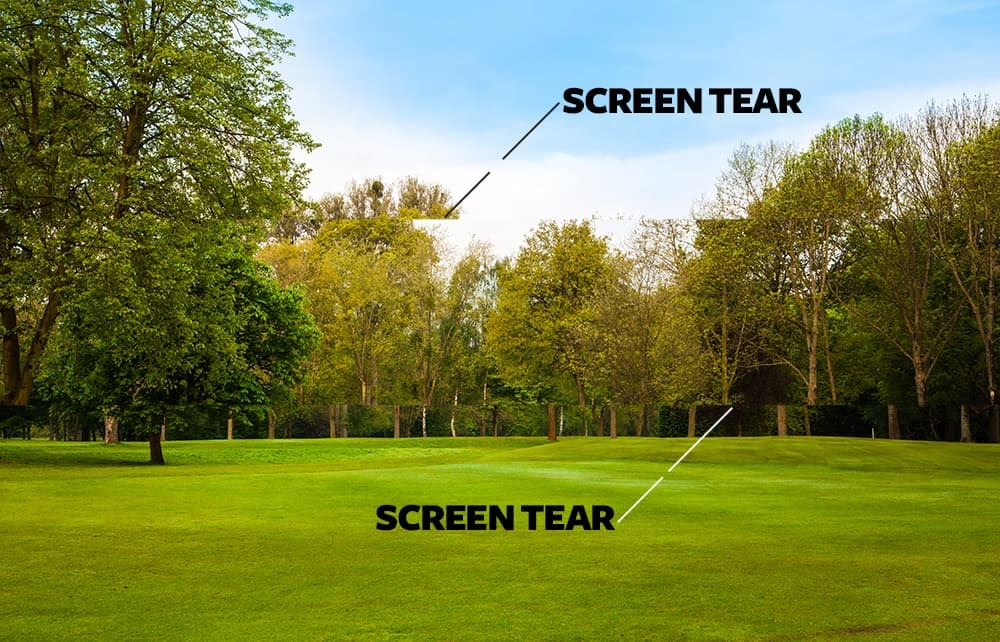
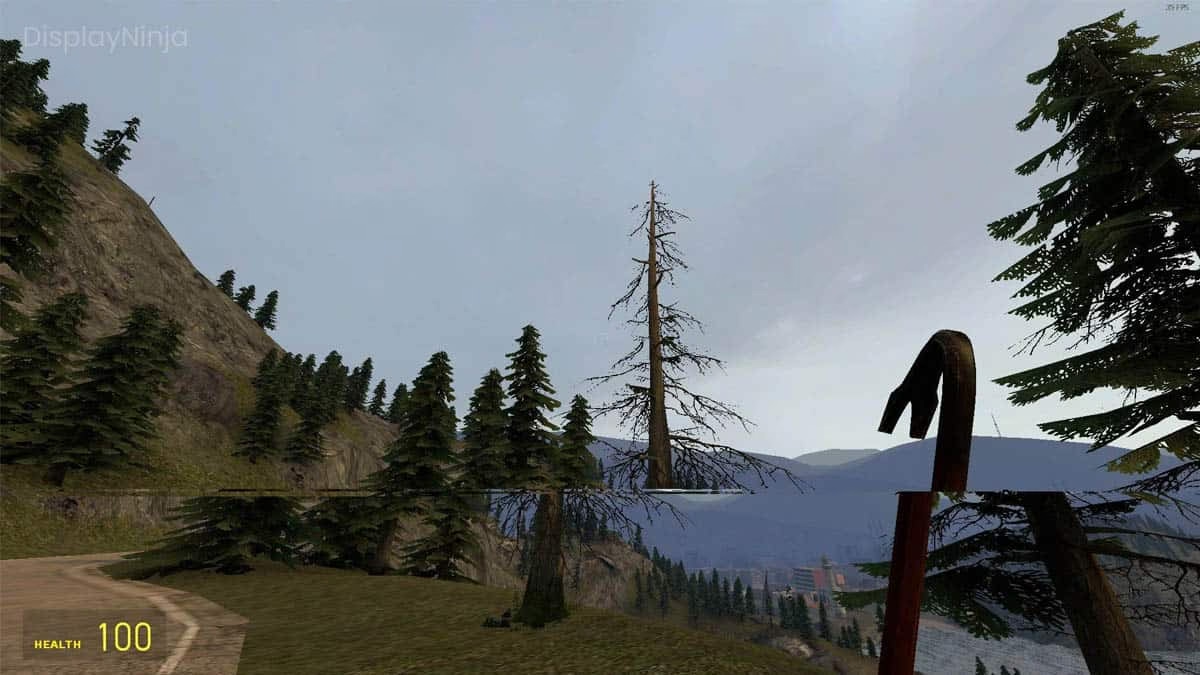
Estás en medio de una partida intensa, explorando un mundo vasto o en un enfrentamiento crucial. De repente, al mover la cámara rápidamente, una línea horizontal atraviesa la pantalla, partiendo la imagen en dos secciones que no encajan. Este molesto artefacto visual, conocido como screen tearing, puede arruinar la inmersión y la experiencia de juego. Afortunadamente, no es algo con lo que debas vivir. En esta guía completa, te explicaremos por qué ocurre y te daremos todas las herramientas y conocimientos necesarios para desterrarlo de tu monitor para siempre.
¿Qué es Exactamente el Screen Tearing y Por Qué Ocurre?
Para entender la solución, primero debemos comprender el problema. El screen tearing es un problema de sincronización. Tu sistema de juego se compone principalmente de dos elementos que deben trabajar en armonía: la tarjeta gráfica (GPU) y el monitor.
- La Tarjeta Gráfica (GPU): Su trabajo es renderizar o "dibujar" los fotogramas (frames) del juego. La velocidad a la que lo hace se mide en Fotogramas Por Segundo (FPS). Esta velocidad es variable; en escenas sencillas producirá muchos FPS, y en escenas complejas, menos.
- El Monitor: Su trabajo es mostrar esos fotogramas. Lo hace a una velocidad fija, llamada tasa de refresco, que se mide en Hercios (Hz). Un monitor de 60Hz actualiza la imagen en pantalla 60 veces por segundo, uno de 144Hz lo hace 144 veces, y así sucesivamente.
El conflicto surge cuando la GPU envía fotogramas a una velocidad que no coincide con la tasa de refresco del monitor. Si tu GPU envía un nuevo fotograma al monitor mientras este todavía está en medio del proceso de dibujar el anterior, el monitor mostrará la parte superior del fotograma antiguo y la parte inferior del nuevo. Esa línea de ruptura entre ambos es lo que conocemos como screen tearing.
Soluciones para Eliminar el Screen Tearing
Existen varias tecnologías y métodos para combatir este problema, cada uno con sus propias ventajas y desventajas. Analicemos las más importantes, de la más antigua a la más moderna.
1. Sincronización Vertical (V-Sync)
La solución más clásica y universal. Prácticamente todos los juegos la incluyen en sus opciones gráficas. Al activar el V-Sync, se obliga a la tarjeta gráfica a esperar a que el monitor termine su ciclo de refresco antes de enviar un nuevo fotograma. Esto sincroniza la tasa de FPS con la tasa de Hz del monitor.
- Ventajas: Elimina el screen tearing de manera efectiva. Está disponible en casi todos los juegos y tarjetas gráficas.
- Desventajas: Introduce un fenómeno llamado input lag. Al hacer que la GPU espere, se crea un pequeño retraso entre el momento en que realizas una acción (mover el ratón, presionar una tecla) y el momento en que la ves reflejada en pantalla. Este retraso puede ser fatal en juegos competitivos. Además, si tus FPS caen por debajo de la tasa de refresco del monitor, el V-Sync puede causar tirones o "stuttering" al cortar los FPS a un múltiplo inferior (por ejemplo, de 60 a 30 bruscamente).
2. Tecnologías de Sincronización Adaptativa: G-Sync y FreeSync
Esta es la solución moderna y superior. En lugar de forzar a la GPU a adaptarse al monitor, la sincronización adaptativa hace que el monitor adapte su tasa de refresco en tiempo real para que coincida con los FPS que la GPU está produciendo. Si el juego corre a 52 FPS, el monitor se refrescará a 52Hz; si sube a 89 FPS, el monitor lo seguirá a 89Hz.
NVIDIA G-Sync
Es la tecnología propietaria de NVIDIA. Requiere un monitor que tenga un módulo de hardware específico de G-Sync instalado. Esto garantiza un control de calidad y un rendimiento excelentes, pero también encarece el coste de los monitores.
AMD FreeSync
Es la respuesta de AMD, basada en un estándar abierto (Adaptive-Sync) integrado en la conexión DisplayPort. Al no requerir un hardware propietario, los monitores FreeSync son generalmente más económicos y abundantes. La calidad puede variar entre modelos, por lo que existen diferentes "tiers" (FreeSync, FreeSync Premium, FreeSync Premium Pro) que certifican ciertos niveles de rendimiento.
Una gran noticia es que, desde hace unos años, las tarjetas gráficas de NVIDIA (GeForce 10 series en adelante) son compatibles con muchos monitores FreeSync a través de un programa llamado "G-Sync Compatible".
- Ventajas: Eliminan el screen tearing SIN añadir un input lag significativo. Proporcionan una experiencia de juego increíblemente fluida, incluso cuando los FPS fluctúan.
- Desventajas: Requieren hardware compatible (tanto la GPU como el monitor). Los monitores G-Sync pueden ser caros.
3. Fast Sync (NVIDIA) y Enhanced Sync (AMD)
Son una especie de solución intermedia. Permiten que la GPU renderice fotogramas sin límite, como si el V-Sync estuviera desactivado, minimizando el input lag. Sin embargo, en lugar de enviar cada fotograma al monitor, solo envían el último fotograma completamente renderizado justo a tiempo para el ciclo de refresco del monitor. Esto elimina el tearing sin la penalización de latencia del V-Sync tradicional.
- Ventajas: Menor input lag que el V-Sync. Elimina el tearing.
- Desventajas: Puede introducir un ligero micro-stuttering en algunas situaciones. Funciona mejor cuando tus FPS son mucho más altos que la tasa de refresco de tu monitor.
4. Limitar los Fotogramas por Segundo (FPS Limiter)
Una técnica sencilla pero sorprendentemente eficaz. Consiste en utilizar una herramienta (como RivaTuner Statistics Server, que viene con MSI Afterburner, o el propio panel de control de NVIDIA/AMD) para limitar tus FPS a un valor justo por debajo de la tasa de refresco de tu monitor. Por ejemplo, limitarlos a 59 FPS en un monitor de 60Hz, o a 142 FPS en uno de 144Hz.
- Ventajas: Reduce drásticamente la probabilidad de tearing sin añadir el input lag del V-Sync. Ayuda a mantener una carga de trabajo más estable en la GPU, lo que puede resultar en una experiencia más consistente.
- Desventajas: No es una garantía de eliminación del 100% como las otras tecnologías, pero a menudo es "suficientemente bueno" y una excelente opción si no se dispone de sincronización adaptativa.
Tabla Comparativa de Soluciones
| Característica | V-Sync | G-Sync / FreeSync | Fast / Enhanced Sync | Limitador de FPS |
|---|---|---|---|---|
| Eliminación de Tearing | Completa | Completa | Completa | Parcial / Alta reducción |
| Input Lag | Alto | Muy Bajo | Bajo | Muy Bajo |
| Stuttering (Tirones) | Posible si los FPS bajan | Minimizado | Posible micro-stuttering | Minimizado |
| Requisitos | Ninguno especial | GPU y monitor compatibles | GPU NVIDIA / AMD moderna | Software externo o panel de control |
¿Cuál Debería Elegir? Mi Recomendación
La elección ideal depende de tu hardware y del tipo de juegos que disfrutes:
- El Santo Grial (la mejor experiencia): Si tienes un monitor con G-Sync o FreeSync y una tarjeta gráfica compatible, no lo dudes. Activa la sincronización adaptativa en el panel de control de tu GPU y disfruta de la máxima fluidez sin compromisos.
- Para el Jugador Competitivo sin Sync Adaptativo: Si juegas a títulos como CS:GO, Valorant o Call of Duty, donde cada milisegundo cuenta, tu prioridad es el mínimo input lag. Tu mejor opción es desactivar el V-Sync y usar un limitador de FPS para mantenerlos justo por debajo de la tasa de refresco de tu monitor. También puedes probar Fast Sync / Enhanced Sync.
- Para el Jugador de Aventuras y RPG: Si prefieres juegos para un solo jugador, con grandes mundos y gráficos espectaculares, el input lag no es tan crítico. El V-Sync tradicional es una opción perfectamente válida y sencilla para tener una imagen limpia y estable sin necesidad de hardware especial.
Preguntas Frecuentes (FAQ)
¿El screen tearing puede dañar mi monitor o mi tarjeta gráfica?
No, en absoluto. Es un artefacto puramente visual. No causa ningún tipo de daño físico a tus componentes. Es simplemente una molestia para la vista.
¿Necesito un cable especial para G-Sync o FreeSync?
Para aprovechar al máximo estas tecnologías, se recomienda encarecidamente usar un cable DisplayPort. Aunque algunas versiones de HDMI (2.1 en adelante) también soportan tasas de refresco variables, DisplayPort ha sido el estándar de la industria para esto y garantiza la compatibilidad en la mayoría de los casos.
Tengo una tarjeta NVIDIA. ¿Puedo usar un monitor FreeSync?
¡Sí! Como mencionamos, si tienes una tarjeta GeForce de la serie 10, 16, 20, 30, 40 o superior, puedes habilitar la función "G-Sync Compatible" en el Panel de Control de NVIDIA para usarla con un monitor FreeSync. No todos los monitores funcionan a la perfección, pero NVIDIA mantiene una lista oficial de modelos validados.
¿Qué es mejor, tener más FPS con tearing o menos FPS sin tearing?
Esta es una preferencia personal. Un jugador competitivo te dirá que prefiere 300 FPS con tearing a 60 FPS bloqueados y sin tearing, debido a la menor latencia. Un jugador casual probablemente preferirá la estabilidad visual de una imagen sincronizada. La sincronización adaptativa es la tecnología que finalmente nos permite tener lo mejor de ambos mundos.
En conclusión, el screen tearing es un viejo enemigo de los jugadores de PC, pero hoy en día contamos con un arsenal de soluciones para combatirlo. Desde el simple V-Sync hasta la maravilla tecnológica que es la sincronización adaptativa, tienes el poder de configurar tu equipo para obtener la experiencia visual que te mereces: fluida, nítida y completamente inmersiva. ¡Ahora ve y disfruta de tus juegos sin interrupciones!
Si quieres conocer otros artículos parecidos a Cómo Eliminar el Screen Tearing en tus Juegos puedes visitar la categoría Juegos.