
10/10/2018
La frustración es un sentimiento común en el mundo del gaming en PC. Pasamos horas configurando nuestro equipo para obtener la experiencia perfecta, y cuando algo se rompe sin motivo aparente, puede ser exasperante. Uno de los problemas más molestos y visualmente discordantes es el screen tearing, ese efecto de "pantalla partida" que ocurre cuando la imagen parece cortarse horizontalmente. La solución tradicional siempre ha sido activar una opción llamada V-Sync (Sincronización Vertical). Pero, ¿qué sucede cuando, de repente, V-Sync deja de funcionar y el tearing invade todos tus juegos? Si te encuentras en esta situación, no estás solo. Analicemos a fondo por qué ocurre este misterioso fallo y cómo puedes solucionarlo de una vez por todas.
¿Qué es el Screen Tearing y por qué V-Sync debería ser la solución?
Antes de sumergirnos en las soluciones, es crucial entender la raíz del problema. Imagina que tu tarjeta gráfica (GPU) es un proyector de cine increíblemente rápido, y tu monitor es la pantalla. Tu GPU dibuja fotogramas (frames) tan rápido como puede, mientras que tu monitor tiene una velocidad fija para mostrarlos, llamada tasa de refresco (medida en Hercios, Hz). Un monitor de 60Hz, por ejemplo, actualiza la imagen en pantalla 60 veces por segundo.
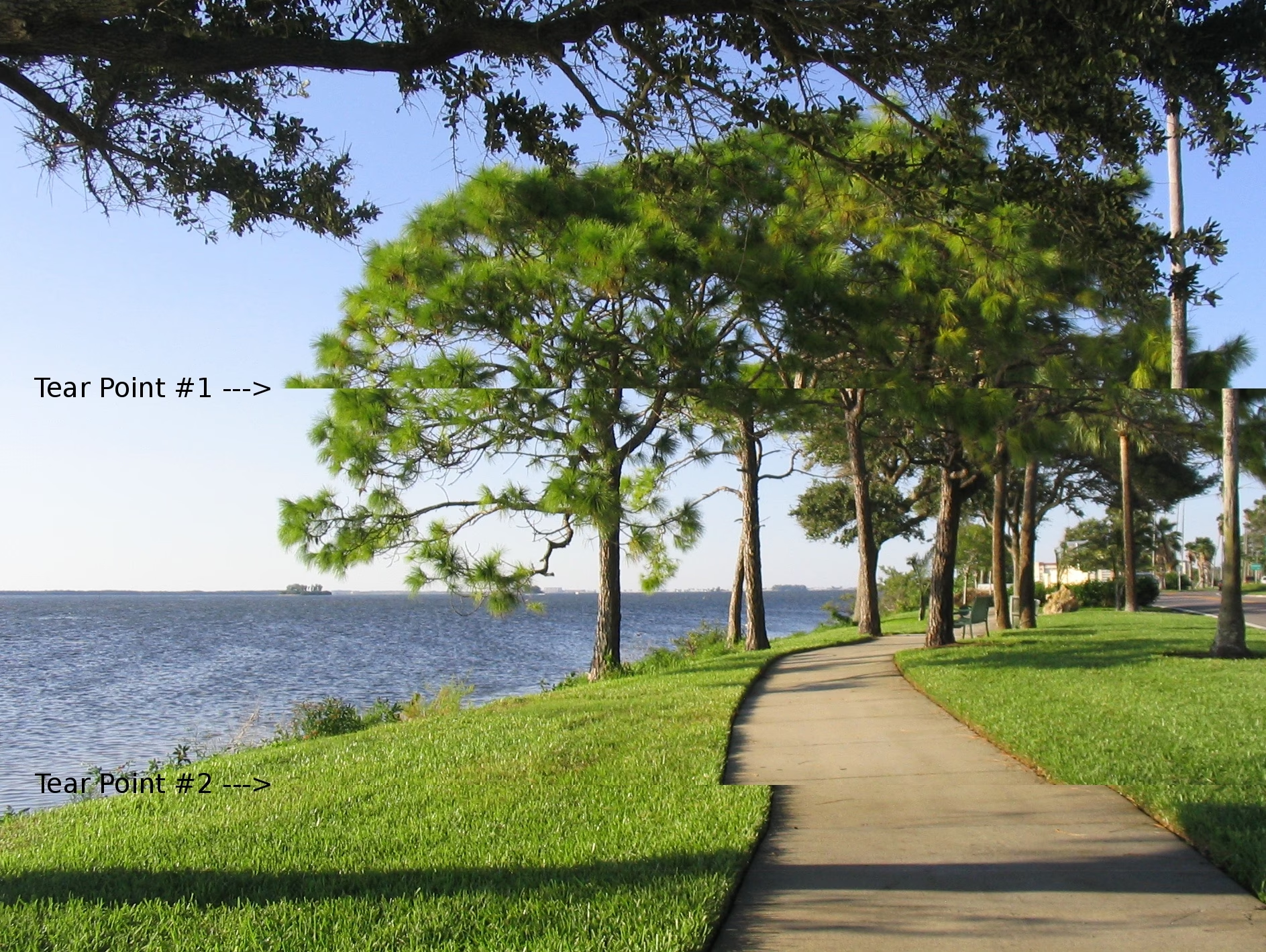
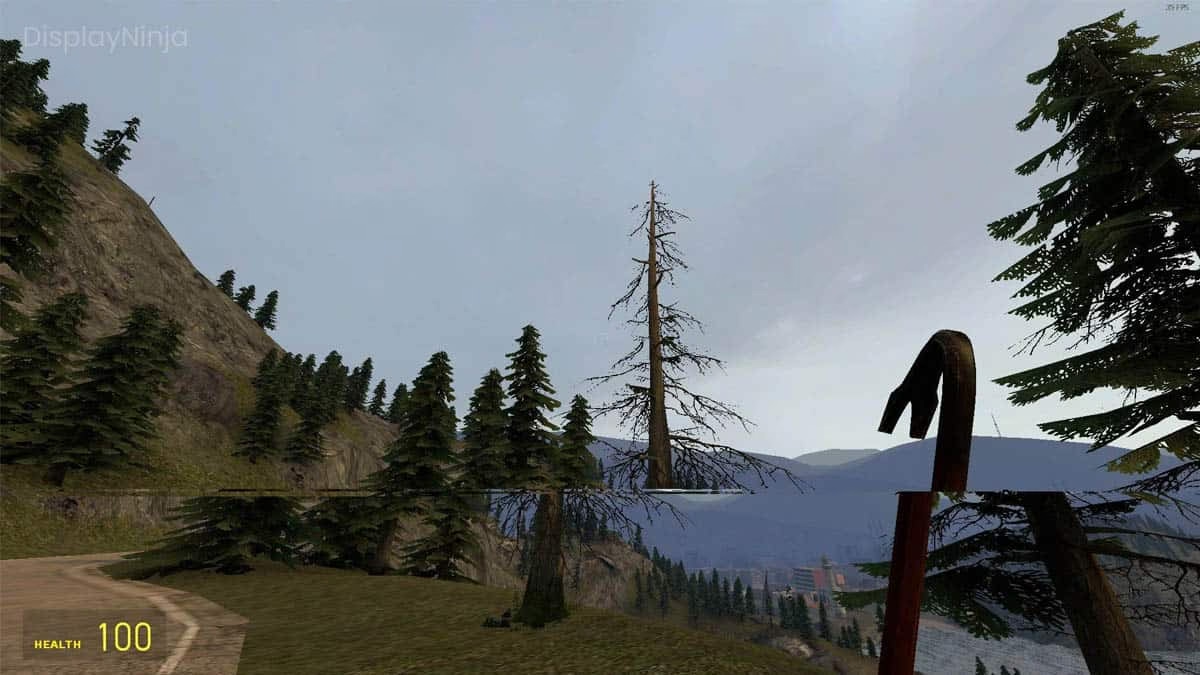
El screen tearing ocurre cuando la GPU envía un nuevo fotograma al monitor a mitad de su ciclo de actualización. El monitor, sin saber qué hacer, muestra la mitad superior del fotograma antiguo y la mitad inferior del nuevo, creando una línea de ruptura horizontal visible. Esto es más notorio en movimientos rápidos de cámara.
Aquí es donde entra en juego el V-Sync. Su única función es actuar como un semáforo entre la GPU y el monitor. Le dice a la tarjeta gráfica: "Espera, no envíes el siguiente fotograma hasta que yo haya terminado de dibujar el actual". Esto sincroniza la tasa de fotogramas de la GPU con la tasa de refresco del monitor, limitando los FPS a 60 en un monitor de 60Hz, por ejemplo. El resultado debería ser una imagen perfectamente fluida y sin cortes.
El Misterio: V-Sync Activado, pero el Tearing Persiste
El escenario descrito por muchos usuarios es el más desconcertante: tienes V-Sync activado en el panel de control de NVIDIA o en las opciones del juego, tus FPS están clavados en 60, pero el tearing sigue ahí, desafiante. Esto indica que la sincronización no se está aplicando correctamente. Las causas pueden ser variadas y, a menudo, se deben a un conflicto de software.
- Conflicto de configuración: A veces, la configuración del panel de control de NVIDIA y la configuración del juego entran en conflicto. Por ejemplo, si fuerzas la desactivación de V-Sync globalmente pero la activas en el juego, el resultado puede ser impredecible.
- Drivers corruptos o desactualizados: Un controlador de gráficos puede corromperse por una mala instalación, una actualización de Windows fallida o simplemente con el tiempo. Cuando esto sucede, funciones clave como V-Sync pueden dejar de operar correctamente.
- Software de terceros: Aplicaciones que se ejecutan en segundo plano, especialmente aquellas con superposiciones (overlays) como Discord, Steam Overlay, MSI Afterburner, o incluso el propio GeForce Experience, pueden interferir con el renderizado del juego y anular la configuración de V-Sync.
- Modo de visualización del juego: V-Sync funciona de manera más fiable en el modo "Pantalla Completa Exclusiva". En los modos "Ventana sin bordes" o "Ventana", la gestión de la sincronización pasa a manos del sistema operativo (el Administrador de Ventanas de Escritorio de Windows), que puede tener sus propias reglas y no siempre respetar la configuración de V-Sync del juego o del driver.
Guía de Soluciones Paso a Paso para Recuperar la Sincronización
No tires el ordenador por la ventana todavía. Sigue estos pasos, del más sencillo al más complejo, para diagnosticar y resolver el problema.
Paso 1: Unificar la Configuración de V-Sync
La regla de oro es evitar configuraciones contradictorias. La forma más limpia de gestionar V-Sync es dejar que la aplicación (el juego) decida.
- Abre el Panel de control de NVIDIA.
- Ve a "Controlar la configuración 3D".
- En la pestaña "Configuración Global", busca la opción "Sincronización vertical" y asegúrate de que esté configurada en "Utilizar la configuración de la aplicación 3D".
- Aplica los cambios.
- Ahora, ve a cada juego individualmente y activa o desactiva V-Sync desde sus menús de opciones gráficas. Esto le da al juego el control total y evita conflictos.
Paso 2: Prioriza el Modo de Pantalla Completa Exclusiva
Entra en la configuración gráfica de tus juegos y, si estás usando "Ventana sin bordes", cámbialo a "Pantalla Completa" o "Fullscreen Exclusive". Este modo le da al juego acceso directo y prioritario a la tarjeta gráfica, lo que a menudo resuelve los problemas de sincronización que ocurren cuando Windows intenta gestionar la ventana.
Paso 3: La Solución Nuclear - Reinstalación Limpia de Drivers
Si los pasos anteriores no funcionaron, es muy probable que tus drivers estén corruptos. Una simple reinstalación sobre los existentes no siempre es suficiente. Necesitamos una limpieza profunda.
- Descarga la última versión del driver para tu tarjeta gráfica desde la web oficial de NVIDIA.
- Descarga una herramienta gratuita y muy respetada llamada DDU (Display Driver Uninstaller).
- Desconecta tu PC de internet para evitar que Windows Update intente instalar un driver genérico automáticamente.
- Reinicia tu PC en Modo Seguro.
- Ejecuta DDU, selecciona "NVIDIA" y haz clic en "Limpiar y reiniciar". El programa borrará hasta el último rastro del driver antiguo.
- Una vez que el PC se reinicie en modo normal, instala el driver que descargaste en el primer paso. Durante la instalación, elige la opción "Instalación personalizada" y marca la casilla "Realizar una instalación correcta".
- Reinicia el PC una última vez. Este proceso resuelve la gran mayoría de los problemas relacionados con los drivers.
Paso 4: Desactiva Superposiciones y Software en Segundo Plano
Antes de lanzar un juego, prueba a desactivar todas las aplicaciones que puedan estar interfiriendo. Cierra por completo programas como Discord, RivaTuner Statistics Server (incluido con MSI Afterburner), GeForce Experience (especialmente el overlay In-Game), etc. Si el tearing desaparece, ya has encontrado al culpable. Luego puedes ir activando los programas uno por uno para identificar cuál es el que causa el conflicto.
Alternativas a V-Sync: Explorando Otras Tecnologías
Si bien V-Sync es la tecnología más antigua, NVIDIA ha desarrollado otras opciones que podrían funcionar mejor en tu caso. Puedes encontrarlas en el Panel de control de NVIDIA, en la misma sección de "Sincronización vertical".
Tabla Comparativa de Tecnologías de Sincronización
| Tecnología | Cómo Funciona | Ventajas | Desventajas |
|---|---|---|---|
| V-Sync (Estándar) | Sincroniza y limita los FPS a la tasa de refresco del monitor. | Elimina el tearing por completo. | Añade input lag. Si los FPS caen por debajo de 60, pueden bajar bruscamente a 30, causando tirones (stuttering). |
| V-Sync Adaptativo | Activa V-Sync solo cuando los FPS son iguales o superiores a la tasa de refresco. Lo desactiva si caen por debajo. | Reduce el stuttering cuando los FPS bajan de 60. Mantiene bajo input lag en esos momentos. | El tearing reaparece en el momento en que los FPS caen por debajo de la tasa de refresco. |
| V-Sync Rápido (Fast Sync) | La GPU renderiza a máxima velocidad, pero solo envía al monitor el fotograma más reciente y completo, descartando los intermedios. | Input lag muy bajo, casi como si V-Sync estuviera apagado. Elimina el tearing. | Requiere que tu GPU pueda generar muchos más FPS que la tasa de refresco de tu monitor para funcionar bien. Puede introducir un micro-stuttering leve. |
Preguntas Frecuentes (FAQ)
¿El screen tearing puede dañar mi monitor o mi tarjeta gráfica?
No, en absoluto. El screen tearing es un artefacto puramente visual. Es molesto, pero es completamente inofensivo para tu hardware. Es simplemente un problema de sincronización en la entrega de la imagen.
¿Por qué mis FPS marcan 60 estables pero sigo viendo tearing?
Esta es la clave del problema. Que tus FPS sean 60 no garantiza la sincronización. Significa que tu GPU está produciendo 60 fotogramas por segundo, pero si los entrega al monitor en el momento incorrecto (a mitad de un ciclo de refresco), el tearing ocurrirá igualmente. Es un problema de "cuándo" se entrega el fotograma, no de "cuántos" se producen.
¿Podría ser un problema de mi cable HDMI o DisplayPort?
Es muy poco probable que un cable cause este problema específico de V-Sync fallando. Los problemas de cable suelen manifestarse como pérdida de señal (pantalla negra), artefactos de colores extraños (nieve) o incapacidad para seleccionar ciertas resoluciones o tasas de refresco. Sin embargo, nunca está de más asegurarse de que el cable esté bien conectado en ambos extremos.
En conclusión, cuando V-Sync deja de funcionar de repente, el culpable casi siempre se esconde en el software. Ya sea un conflicto de configuración, un driver corrupto o una aplicación en segundo plano, la solución pasa por un proceso metódico de descarte. La reinstalación limpia de los controladores con DDU es, en la mayoría de los casos, la solución definitiva que restaura la paz y la fluidez a tus sesiones de juego. Así que respira hondo, sigue los pasos, y muy pronto el screen tearing será solo un mal recuerdo.
Si quieres conocer otros artículos parecidos a V-Sync no funciona: Guía para eliminar el tearing puedes visitar la categoría Guías.