
11/05/2021
Si alguna vez has soñado con crear tus propios videojuegos pero la idea de escribir líneas y líneas de código te parece intimidante, ¡estás en el lugar correcto! Te presentamos Scratch, una increíble plataforma de programación visual desarrollada por el MIT, diseñada específicamente para que niños, jóvenes y adultos puedan dar sus primeros pasos en el mundo del desarrollo de juegos y animaciones de una forma intuitiva, divertida y muy creativa. En esta guía completa, te llevaremos de la mano a través de todo el proceso, desde la concepción de tu idea hasta el momento en que compartes tu primera creación con el mundo. No necesitas experiencia previa, solo curiosidad y ganas de aprender. ¡Vamos a empezar!
¿Qué es Scratch y por qué es ideal para empezar?
Scratch es mucho más que una simple herramienta; es un lenguaje de programación visual y una comunidad en línea. En lugar de escribir código de texto, en Scratch unes bloques de colores como si fueran piezas de Lego. Cada bloque representa un comando, una condición o un evento, lo que permite construir lógicas complejas de manera muy sencilla y visual. Fue creado en 2007 con un objetivo claro: enseñar los fundamentos de la programación de una manera lúdica y accesible.
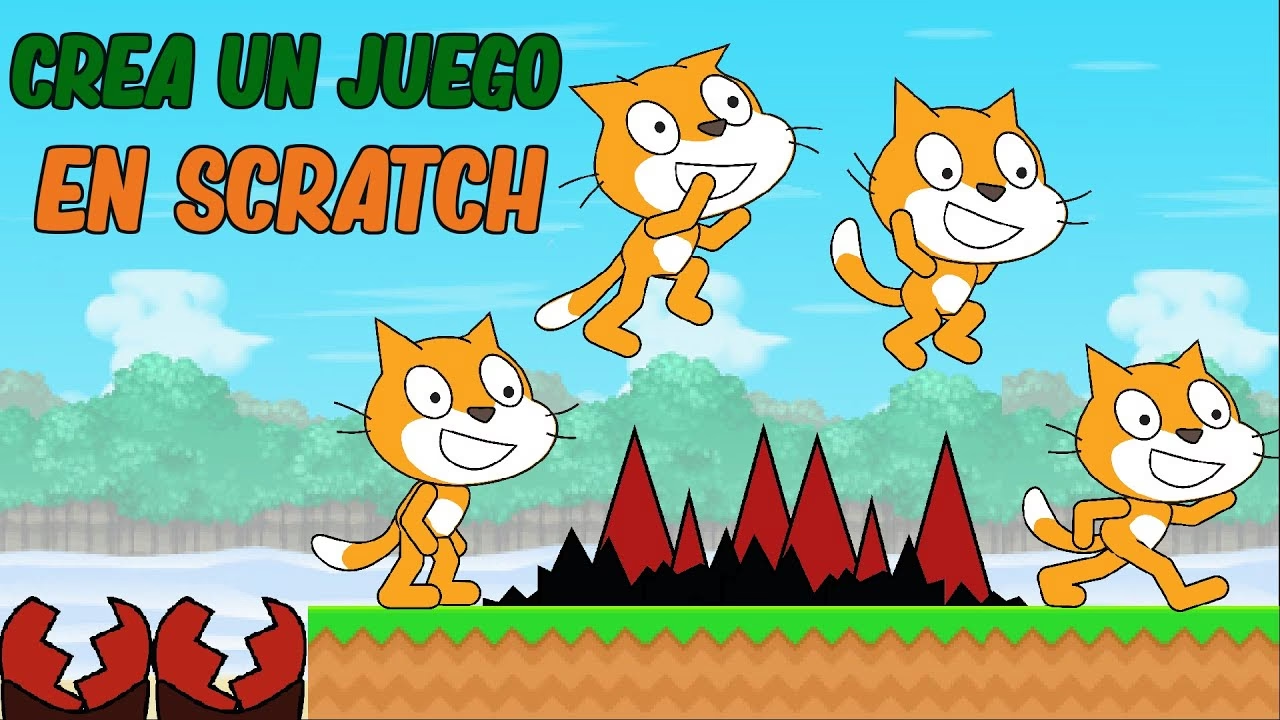
Las principales ventajas de usar Scratch para iniciarse en la programación son:
- Fomenta el pensamiento lógico: Te ayuda a entender cómo estructurar problemas y soluciones paso a paso, una habilidad fundamental en la programación y en la vida.
- Estimula la creatividad: Tienes control total sobre los personajes, escenarios, historias y mecánicas de juego. El único límite es tu imaginación.
- Aprendizaje sin frustración: Al ser visual, los errores son más fáciles de detectar y corregir. No hay sintaxis complejas que memorizar, lo que elimina una de las barreras de entrada más comunes para los principiantes.
- Comunidad activa: Puedes ver, jugar y aprender de los proyectos de millones de usuarios en todo el mundo, así como compartir tus propias creaciones para recibir comentarios.
Guía Paso a Paso: Tu Primer Juego en Scratch
Crear un juego puede parecer una tarea monumental, pero si lo dividimos en pasos manejables, verás que es totalmente alcanzable. A continuación, te detallamos el proceso completo.
Paso 1: La Idea y el Diseño Inicial
Todo gran juego comienza con una idea. ¿Qué tipo de juego quieres crear? ¿Un juego de plataformas donde un personaje salta y esquiva obstáculos? ¿Un laberinto que hay que resolver? ¿Un juego de carreras? Define el género y la temática. No tiene que ser algo complejo; para tu primer proyecto, es mejor empezar con algo simple. Una vez que tengas la idea, toma papel y lápiz. Dibuja a tu personaje principal, a los enemigos, los escenarios y piensa en el objetivo principal del jugador. Este boceto inicial te servirá como guía durante todo el proceso.
Paso 2: Creando el Proyecto, Personajes y Escenarios
Con tu idea clara, es hora de abrir Scratch. Ve a la página web de Scratch y haz clic en "Crear" para abrir el editor. Lo primero que verás es el escenario en blanco y un personaje de gato, que es la mascota de Scratch.
- El Escenario: Es el fondo de tu juego. Puedes elegir uno de la biblioteca de Scratch, dibujar el tuyo propio o subir una imagen.
- Los Personajes (Sprites): Son los objetos o personajes que se moverán e interactuarán en tu juego. Puedes usar el gato, elegir otros de la biblioteca o, lo que es más divertido, ¡dibujar tus propios personajes desde cero usando el editor de disfraces!
Paso 3: Programando el Movimiento y el Comportamiento
Aquí es donde la magia ocurre. Selecciona un personaje (sprite) y dirígete a la pestaña "Código". Verás diferentes categorías de bloques de colores (Movimiento, Apariencia, Sonido, Eventos, Control, etc.). Para hacer que tu personaje se mueva, por ejemplo, puedes usar un bloque de "Eventos" como "Al presionar tecla [flecha derecha]" y conectarlo con un bloque de "Movimiento" como "mover 10 pasos". Para que las acciones se repitan, puedes usar bucles como el bloque "por siempre" que se encuentra en la categoría "Control". Experimenta combinando bloques para lograr los comportamientos que diseñaste en el paso 1.
Paso 4: Añadiendo Interactividad y Desafíos
Un juego necesita reglas e interacciones. Aquí es donde entran en juego los condicionales (bloques "si... entonces"). Por ejemplo, puedes programar: "Si [personaje] tocando [enemigo] entonces [perder una vida]". Esto se logra con los bloques de "Control" y "Sensores". Los sensores te permiten detectar colisiones, si se está tocando un color específico, la distancia a otro objeto, y mucho más. Añade obstáculos, enemigos que se mueven, u objetos que el jugador deba recolectar para hacer tu juego desafiante y divertido.
Paso 5: Sonido y Efectos Especiales
El sonido es crucial para crear una atmósfera inmersiva. En la pestaña "Sonidos", puedes grabar tus propios sonidos, elegir de la extensa biblioteca de Scratch o subir archivos de audio. Puedes programar que suene un efecto de sonido cuando el personaje salta, recolecta un objeto o choca con un enemigo. También puedes añadir una música de fondo que se reproduzca continuamente durante el juego.
Paso 6: Creando un Sistema de Puntuación
Para que los jugadores sepan cómo van, es fundamental tener un sistema de puntuación o de vidas. Esto se logra con las variables. En la categoría "Variables", puedes crear una nueva variable llamada "Puntos" o "Vidas". Luego, a lo largo de tu código, puedes usar bloques para cambiar el valor de esa variable. Por ejemplo: "Al recolectar [moneda], sumar a [Puntos] 1" o "Al tocar [enemigo], sumar a [Vidas] -1".
Paso 7: ¡A Jugar y Pulir!
Una vez que hayas programado las mecánicas básicas, ¡juega tu propio juego! Juégalo una y otra vez. Pídele a amigos o familiares que lo prueben. Este proceso de prueba te ayudará a encontrar errores (bugs) y a identificar qué partes del juego son divertidas y cuáles necesitan mejorar. No dudes en hacer ajustes para mejorar la jugabilidad.
Inspiración: Ejemplos de Juegos que Puedes Crear
Si no sabes por dónde empezar, aquí tienes algunas ideas de juegos clásicos que puedes recrear en Scratch, junto con los conceptos clave que aprenderás con cada uno.
| Tipo de Juego | Concepto Clave en Scratch | Dificultad |
|---|---|---|
| Pilla Pilla (Persecución) | Movimiento controlado por el jugador y movimiento automático, detección de colisión. | Baja |
| Juego de Saltos | Eventos de teclado, simulación de gravedad simple, uso de variables para puntuación. | Baja |
| Laberinto | Control preciso del personaje, detección de colisión con colores (paredes). | Media |
| Flappy Bird | Simulación de gravedad constante, generación aleatoria de obstáculos (clones). | Media-Alta |
| Preguntas y Respuestas | Uso de listas para almacenar preguntas y respuestas, entrada del usuario, condicionales. | Media |
Tips y Trucos para Mejorar tus Creaciones
Una vez que domines lo básico, puedes llevar tus juegos al siguiente nivel con estas técnicas:
- Usa Bloques Personalizados: Si tienes una secuencia de bloques que usas repetidamente (como una animación de salto), puedes agruparla en un "Bloque Personalizado". Esto hace tu código más limpio, organizado y fácil de leer.
- Añade Comentarios: Haz clic derecho en tu área de código y selecciona "Añadir comentario". Úsalos para explicar qué hace una parte compleja de tu programa. ¡Tu yo del futuro te lo agradecerá!
- Juega con la Física: Puedes simular gravedad creando una variable "velocidad vertical" que disminuya constantemente y aumente bruscamente cuando el personaje salta.
- Crea Patrones Complejos: Los bloques de repetición ("repetir X veces" o "por siempre") son perfectos para crear animaciones o comportamientos de enemigos que siguen patrones.
Comparte tu Creación con el Mundo
¡Has terminado tu juego! Ahora es el momento de compartirlo. Crear una cuenta en Scratch es gratuito y te permite publicar tus proyectos. Al compartir, asegúrate de:
- Poner un buen nombre y una descripción: Explica de qué trata tu juego.
- Escribir instrucciones claras: Detalla cómo se juega, cuáles son los controles y el objetivo.
- Añadir etiquetas: Usa palabras clave para que otros usuarios puedan encontrar tu juego más fácilmente.
- Pedir feedback: Anima a otros a dejar comentarios. La retroalimentación constructiva es la mejor manera de mejorar tus habilidades como desarrollador de juegos.
Preguntas Frecuentes (FAQ)
¿Necesito saber programar para usar Scratch?
No, en absoluto. Scratch está diseñado precisamente para personas sin conocimientos previos de programación. Su interfaz visual de bloques elimina la necesidad de aprender una sintaxis compleja.
¿Scratch es gratis?
Sí, Scratch es un proyecto del MIT y es completamente gratuito. No hay costos, anuncios ni compras dentro de la aplicación.
¿Puedo crear juegos complejos como Flappy Bird en Scratch?
¡Definitivamente! Aunque es una herramienta para principiantes, Scratch es sorprendentemente potente. Puedes recrear las mecánicas de muchos juegos populares, incluyendo Flappy Bird, Pac-Man o Space Invaders. La clave está en descomponer la lógica del juego en pequeños pasos que puedas programar con los bloques.
¿En qué dispositivos puedo usar Scratch?
La versión principal de Scratch funciona en la mayoría de los navegadores web modernos en computadoras (Windows, MacOS, Linux). También existe una aplicación de escritorio y versiones para algunas tablets.
En conclusión, hacer un juego en Scratch es una experiencia increíblemente gratificante y educativa. Te abre las puertas al pensamiento computacional y te da una salida para tu creatividad. No tengas miedo de experimentar, de cometer errores y de probar cosas nuevas. Cada proyecto que completes, sin importar lo simple que sea, te enseñará algo nuevo y te preparará para desafíos más grandes. Esperamos que esta guía te haya inspirado. ¡Ahora te toca a ti, abre Scratch y empieza a crear!
Si quieres conocer otros artículos parecidos a Crea tu primer juego en Scratch: Guía completa puedes visitar la categoría Juegos.