
10/11/2019
La gestión de materiales es uno de los pilares fundamentales en el mundo del 3D, y Autodesk 3ds Max ofrece un conjunto de herramientas robusto para esta tarea. Sin embargo, como cualquier software complejo, tiene sus particularidades y secretos. Uno de los conceptos clave que todo artista 3D debe dominar es el de los Materiales de Escena (Scene Materials). Comprender cómo funcionan, cómo se gestionan y, sobre todo, cómo solucionar sus problemas más comunes, puede marcar la diferencia entre un flujo de trabajo fluido y horas de frustración. En esta guía completa, desglosaremos todo lo que necesitas saber para convertirte en un experto en la manipulación de materiales dentro de tus proyectos de 3ds Max, abordando desde la interfaz básica hasta los bugs más conocidos y sus soluciones.
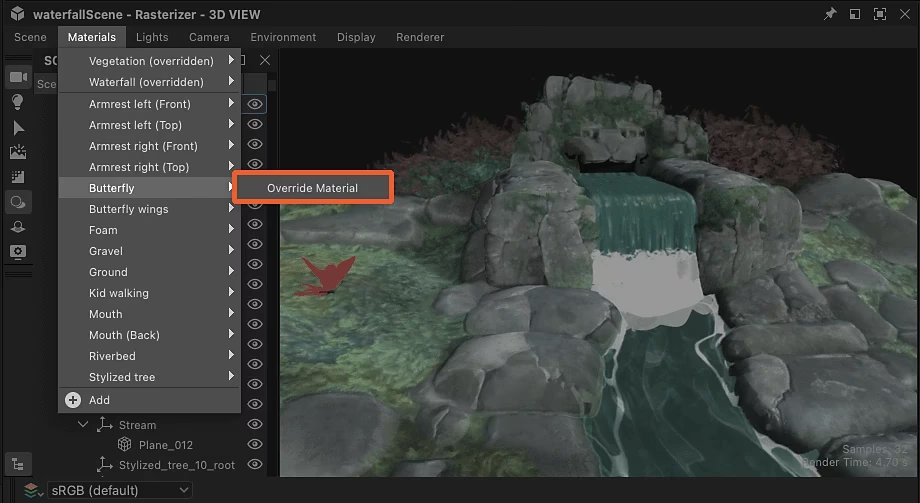
¿Qué son exactamente los Materiales de Escena?
En términos sencillos, los "Materiales de Escena" son la colección completa de todos los materiales que están actualmente en uso o presentes dentro de tu archivo de proyecto en 3ds Max. No se refiere solo a los materiales que has aplicado a un objeto visible, sino a todos los que residen en el Editor de Materiales y forman parte de la "memoria" de la escena. Esta lista es dinámica y se actualiza a medida que creas, modificas, aplicas o eliminas materiales. La correcta administración de esta lista es crucial para mantener la organización, optimizar el rendimiento de la escena y asegurar la coherencia visual en el renderizado final.
Explorando el Panel de Materiales de Escena
Dentro del Editor de Materiales Compacto o Pizarra (Slate Material Editor), encontrarás un apartado dedicado a los Materiales de Escena. Este panel es tu centro de mando para visualizar y gestionar todo lo que está activo. Aunque a primera vista parece simple, sus opciones de configuración son vitales para trabajar eficientemente, especialmente en proyectos complejos con cientos de materiales.
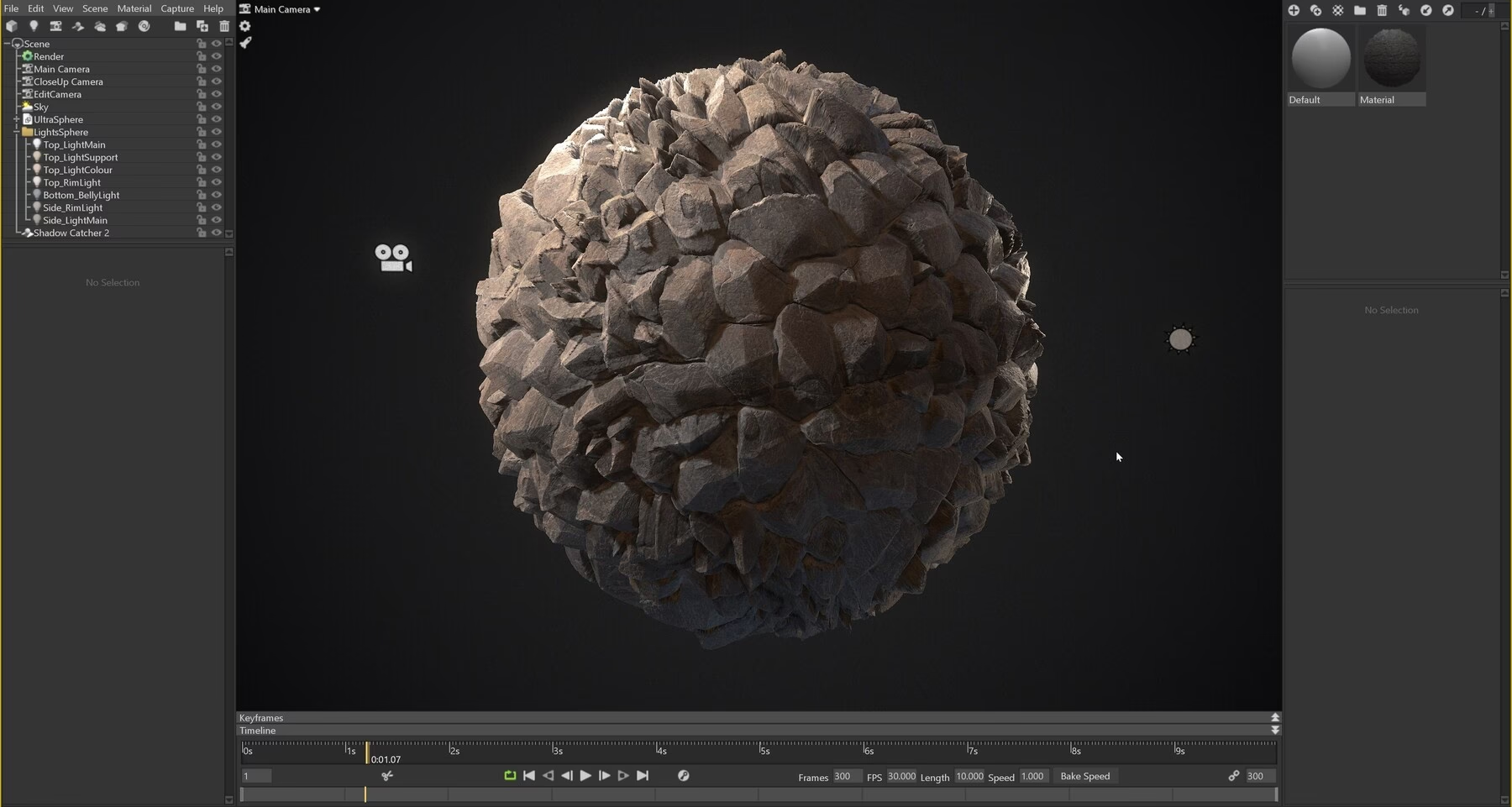
Opciones Clave del Panel
Para entender mejor su funcionamiento, hemos creado una tabla comparativa que desglosa las opciones más importantes que encontrarás en este panel:
| Opción | Descripción | Uso Recomendado |
|---|---|---|
| Update (Actualizar) | Fuerza una actualización manual de la lista de materiales. Es útil si la opción de actualización automática está desactivada. | Úsalo cuando sospeches que la lista no refleja el estado real de la escena y tienes la opción automática desactivada. |
| Auto Update (Actualización Automática) | Cuando está activada (opción por defecto), la lista se refresca automáticamente cada vez que se produce un cambio en los materiales de la escena. | Mantener activada en la mayoría de los casos para tener siempre una visión precisa y en tiempo real. |
| Filter Selected Objects (Filtrar Objetos Seleccionados) | Una herramienta increíblemente útil. Al activarla, el panel solo mostrará los materiales que están aplicados a los objetos que tienes seleccionados en ese momento en el visor. | Esencial para escenas complejas. Permite aislar y trabajar rápidamente con los materiales de un objeto o grupo de objetos específico sin tener que buscarlos en una lista interminable. |
| Inspect (Inspeccionar) | Permite una visualización más detallada de las propiedades y mapas de un material seleccionado directamente desde la lista. | Ideal para revisiones rápidas sin necesidad de cargar el material completo en un slot del editor. |
El Famoso "Bug" de la Variable `sceneMaterials`
Aquí entramos en uno de los terrenos más técnicos pero importantes. Para los usuarios que utilizan MAXScript para automatizar tareas, existe una variable global llamada `sceneMaterials`. Esta variable está diseñada para contener una matriz o lista de todos los materiales de la escena, permitiendo a los scripts interactuar con ellos. Sin embargo, desde hace muchas versiones de 3ds Max (al menos desde la versión 2009), esta variable sufre de un bug conocido: no siempre se actualiza correctamente.
El problema ocurre principalmente cuando los materiales son añadidos, eliminados o modificados a través de un script. La interfaz de usuario puede reflejar el cambio, pero la variable interna `sceneMaterials` puede quedarse "atascada" con información antigua. Esto puede provocar que tus scripts fallen, operen sobre materiales que ya no existen o ignoren materiales nuevos, causando resultados incorrectos y errores difíciles de diagnosticar.
Solución Práctica: Cómo Forzar la Actualización de `sceneMaterials`
Afortunadamente, existe una solución manual muy sencilla para forzar a 3ds Max a reconstruir y actualizar esta variable global. Si sospechas que tus scripts están arrojando resultados incorrectos debido a este bug, sigue estos pasos:
- Selecciona cualquier objeto con un material aplicado en tu escena.
- En el Editor de Materiales, utiliza el cuentagotas para tomar el material de ese objeto y colocarlo en un slot vacío.
- Ahora, aplica un material completamente diferente y sin usar a ese mismo objeto (uno de los materiales estándar por defecto sirve perfectamente).
- Inmediatamente después, vuelve a aplicar el material original que tomaste en el paso 2.
Este proceso de aplicar manualmente materiales a través de la interfaz de usuario obliga al programa a reevaluar el estado de los materiales de la escena, actualizando correctamente la variable `sceneMaterials` en el proceso. Es un pequeño truco que te puede ahorrar grandes dolores de cabeza.
Gestión Avanzada con Librerías de Materiales
Un buen flujo de trabajo no solo depende de la creación de materiales, sino también de su organización y reutilización. Aquí es donde entran en juego las librerías de materiales (archivos .mat). Estas te permiten guardar colecciones de materiales para usarlos en diferentes proyectos. La interacción entre los materiales de tu escena y estas librerías es fundamental.
- Load Material Library (Cargar Librería de Materiales): Abre un archivo .mat y lo convierte en la librería activa. Es crucial usar esta opción para cargar colecciones enteras, en lugar de usar la función "Get Material" del editor, que está pensada para materiales individuales.
- Save Materials to File (Guardar Materiales a Archivo): Guarda la librería activa en un archivo .mat. Una característica muy potente es que si tu librería actual está vacía, esta función guardará automáticamente todos los materiales de tu escena actual en el nuevo archivo.
- Append Materials to Library (Añadir Materiales a la Librería): Agrega todos los materiales de la escena actual a la librería que ya tienes cargada, sin sobreescribirla.
- Clear Library Materials (Limpiar Materiales de la Librería): Elimina todos los materiales de la librería activa, dejándola vacía.
- All Library Materials to Scene (Todos los Materiales de la Librería a la Escena): Una función fantástica para visualización. Crea una nueva capa y genera un objeto primitivo (una caja) por cada material de la librería activa, aplicándole dicho material. Es perfecto para tener una vista previa rápida de toda una colección.
Creando Vistas Previas (Thumbnails) de tu Librería
Para llevar la organización al siguiente nivel, puedes generar renders de cada material de tu librería para tener una referencia visual clara. El proceso es semi-automático y muy potente:
- Pick Camera (Elegir Cámara): Selecciona la cámara desde la cual se realizarán todos los renders.
- Pick Object (Elegir Objeto): Selecciona el objeto al que se le aplicará cada material de la librería. Se recomienda una esfera o una caja con bordes biselados para ver bien cómo reacciona el material a la luz.
- W y H (Ancho y Alto): Define la resolución en píxeles de las imágenes de salida.
- Render Now (Renderizar Ahora): Inicia el proceso. El sistema aplicará cada material de la librería al objeto elegido, lo renderizará y guardará la imagen automáticamente. Las imágenes se guardan con el formato `nombre_del_material.jpg`.
Nota importante: Durante este proceso de renderizado por lotes, es posible que la ventana del Frame Buffer muestre imágenes incorrectas o con artefactos. No te preocupes, los archivos JPG guardados en tu disco duro deberían ser correctos.
Preguntas Frecuentes (FAQ)
- ¿El error de la variable `sceneMaterials` afecta a las versiones más nuevas de 3ds Max?
- Este es un problema que ha sido reportado durante muchos años, desde versiones antiguas como 3ds Max 2009. Aunque ha habido mejoras, es una buena práctica ser consciente de su existencia en cualquier versión, especialmente si trabajas intensivamente con MAXScript. La solución manual sigue siendo válida y efectiva.
- ¿Por qué es mejor usar "Load Material Library" que "Get Material" para cargar una librería?
- "Get Material" está diseñado para buscar y cargar un material específico desde una librería o la escena. En cambio, "Load Material Library" establece todo el archivo .mat como la librería activa, permitiéndote navegar y gestionar todos sus materiales de forma contextual y organizada, lo cual es mucho más eficiente para trabajar con colecciones.
- ¿Puedo usar un objeto personalizado para renderizar los thumbnails de mi librería?
- Sí, puedes usar cualquier geometría que desees. De hecho, es recomendable crear un pequeño "estudio" con un objeto de tu elección que tenga buenas coordenadas UV y una forma que muestre adecuadamente las propiedades de los materiales (reflexiones, refracciones, relieve, etc.).
- ¿Activar "Filter Selected Objects" elimina materiales de mi escena?
- No, en absoluto. Esta opción es simplemente un filtro visual temporal para el panel de Materiales de Escena. No modifica, elimina ni afecta de ninguna manera a los materiales de tu proyecto. Al desactivarlo, la lista volverá a mostrar todos los materiales presentes en la escena.
Si quieres conocer otros artículos parecidos a Domina los Materiales de Escena en 3ds Max puedes visitar la categoría Juegos.