
06/08/2009
Rust se ha consolidado como uno de los videojuegos de supervivencia más desafiantes y adictivos del mercado. Millones de jugadores dedican incontables horas a construir bases, forjar alianzas y, sobre todo, sobrevivir en un mundo hostil. Sin embargo, toda esa diversión puede verse truncada por un frustrante obstáculo: que el juego simplemente no funcione. Si te has encontrado con el temido mensaje de 'Rust no responde', si el juego se queda congelado en la pantalla de carga o si directamente no inicia, has llegado al lugar correcto. Esta guía completa te llevará de la mano a través de las soluciones más efectivas para resolver estos problemas y devolverte al campo de batalla.
¿Por Qué Rust Presenta Problemas al Iniciar?
Antes de sumergirnos en las soluciones, es útil entender por qué ocurren estos fallos. Un videojuego como Rust es un software complejo que interactúa con muchos componentes de tu ordenador, desde el sistema operativo hasta los controladores de la tarjeta gráfica. Un problema en cualquiera de estos puntos de contacto puede causar un fallo en cadena. Las causas más comunes incluyen:
- Archivos del juego corruptos: Durante una actualización o una instalación, algunos archivos pueden no descargarse correctamente o dañarse.
- Controladores desactualizados: Especialmente los de la tarjeta gráfica (NVIDIA, AMD, Intel). Los juegos modernos dependen de las últimas versiones para funcionar óptimamente.
- Conflictos de software: Un antivirus demasiado agresivo, un firewall o programas de superposición (overlays) como Discord o MSI Afterburner pueden interferir con el arranque del juego.
- Requisitos del sistema no cumplidos: Si tu ordenador no cumple con las especificaciones mínimas, es muy probable que experimentes cuelgues y problemas de rendimiento.
- Problemas con la plataforma Steam: A veces, el problema no está en Rust, sino en el propio cliente de Steam, que puede necesitar una actualización o un reinicio.
Verificaciones Esenciales Antes de Empezar
Antes de modificar configuraciones complejas, asegúrate de que tu equipo está preparado para la batalla. Lo primero y más importante es revisar los requisitos del sistema. Rust es un juego exigente, y no cumplir con los mínimos es una receta para el desastre.
Requisitos del Sistema para Rust
Aquí tienes una tabla comparativa para que puedas verificar rápidamente si tu PC da la talla. Cumplir con los recomendados te asegurará una experiencia de juego mucho más fluida y estable.
| Componente | Requisitos Mínimos | Requisitos Recomendados |
|---|---|---|
| Sistema Operativo | Windows 8.1 64bit / OS X 10.11 | Windows 10/11 64bit / OS X 11 o superior |
| Procesador | Intel Core i7-3770 / AMD FX-9590 | Intel Core i7-4790K / AMD Ryzen 5 1600 |
| Memoria RAM | 10 GB de RAM | 16 GB de RAM |
| Tarjeta Gráfica | GTX 670 2GB / AMD R9 280 | GTX 980 / AMD R9 Fury |
| Almacenamiento | 25 GB de espacio disponible (HDD) | 25 GB de espacio disponible (SSD) |
Un apunte crucial: instalar Rust en una unidad de estado sólido (SSD) mejora drásticamente los tiempos de carga y puede reducir muchos de los problemas de 'cuelgues' al cargar el mapa.
Soluciones Paso a Paso para Arreglar Rust
Si tu equipo cumple los requisitos, es hora de pasar a la acción. Sigue estos pasos en orden, del más sencillo al más complejo. Es muy probable que uno de ellos resuelva tu problema.
1. El Clásico Reinicio de Steam
Puede sonar demasiado simple, pero es sorprendentemente efectivo. A veces, el cliente de Steam puede entrar en un estado de error que impide que los juegos se lancen correctamente.
- Cierra Rust completamente. Si no responde, abre el Administrador de Tareas (Ctrl + Shift + Esc) y finaliza el proceso `RustClient.exe`.
- En la barra de tareas de Windows, busca el icono de Steam, haz clic derecho sobre él y selecciona "Salir".
- Espera unos 30 segundos y vuelve a abrir Steam. Intenta lanzar Rust de nuevo.
2. Verificación de la Integridad de los Archivos del Juego
Este es el método más importante y el que soluciona la mayoría de los problemas. Este proceso hace que Steam revise todos los archivos de Rust en tu ordenador, los compare con la versión más reciente en sus servidores y reemplace cualquier archivo que esté dañado o falte.
- Abre tu biblioteca de Steam.
- Busca "Rust" en tu lista de juegos, haz clic derecho sobre él y selecciona "Propiedades".
- En la nueva ventana, ve a la pestaña "Archivos locales".
- Haz clic en el botón "Verificar integridad de los archivos del juego...".
- El proceso tardará unos minutos. Si encuentra algún archivo defectuoso, lo descargará de nuevo automáticamente. Una vez finalizado, intenta iniciar el juego.
3. Actualización de Componentes Clave
Un sistema desactualizado es una fuente constante de problemas. Asegúrate de tener todo al día.
- Actualizar Steam: En la esquina superior izquierda del cliente de Steam, haz clic en "Steam" y luego en "Buscar actualizaciones del cliente de Steam...".
- Actualizar los controladores gráficos: Este paso es fundamental. Visita la página web oficial del fabricante de tu tarjeta gráfica (NVIDIA, AMD o Intel) y descarga los últimos controladores para tu modelo específico. No confíes únicamente en las actualizaciones de Windows.
- Actualizar Windows: Ve a Configuración > Actualización y seguridad y asegúrate de tener instaladas todas las actualizaciones importantes del sistema operativo.
4. Ejecutar como Administrador
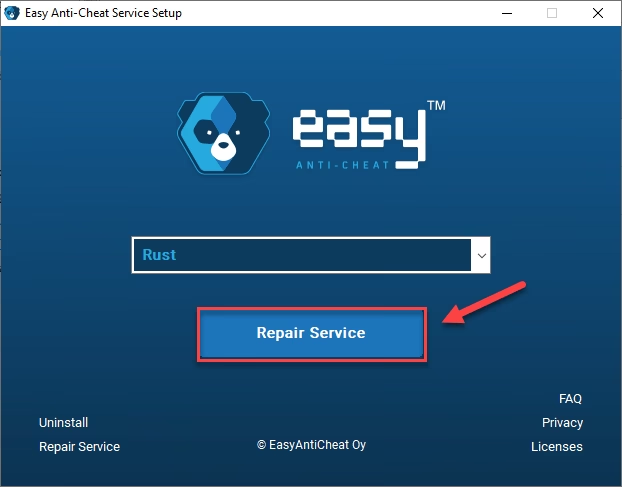
A veces, Rust o Steam necesitan permisos elevados para funcionar correctamente, especialmente para interactuar con software anti-trampas como EasyAntiCheat.
- Navega hasta la carpeta de instalación de Rust. Normalmente se encuentra en: `C:\Program Files (x86)\Steam\steamapps\common\Rust`.
- Busca el archivo `RustClient.exe`. Haz clic derecho sobre él, selecciona "Propiedades".
- Ve a la pestaña "Compatibilidad" y marca la casilla "Ejecutar este programa como administrador".
- Aplica los cambios y haz lo mismo para el archivo `Steam.exe` en su carpeta de instalación.
5. Desactivar Software Conflictivo
Como mencionamos antes, ciertos programas pueden interferir con Rust. Intenta desactivar temporalmente lo siguiente antes de iniciar el juego:
- Antivirus y Firewall: Desactívalos momentáneamente para ver si son la causa. Si el juego funciona, deberás añadir una excepción para Rust y EasyAntiCheat en la configuración de tu programa de seguridad en lugar de dejarlo desactivado.
- Overlays (Superposiciones): Programas como Discord, NVIDIA GeForce Experience, Fraps o MSI Afterburner tienen superposiciones que muestran información en pantalla. Desactiva esta función en cada programa y prueba a lanzar Rust.
Preguntas Frecuentes (FAQ)
¿Por qué Rust tarda tanto en cargar?
Los largos tiempos de carga son una queja común. La causa principal suele ser tener el juego instalado en un disco duro mecánico (HDD) en lugar de un SSD. La cantidad de RAM también influye; 16 GB es lo ideal para que la carga del mapa y los recursos sea más ágil.
¿Mis problemas pueden deberse a la conexión a internet?
Una mala conexión a internet generalmente no impide que el juego se inicie, pero sí puede causar desconexiones, lag extremo o problemas para unirte a los servidores. Los fallos de 'no responde' o 'no inicia' casi siempre están relacionados con el software o hardware de tu PC, no con tu red.
¿Qué hago si ninguna de estas soluciones funciona?
Si has probado todos los pasos anteriores sin éxito, la última opción antes de contactar al soporte oficial es una reinstalación limpia. Desinstala Rust desde Steam, luego ve a la carpeta `steamapps/common` y elimina manualmente cualquier carpeta residual de Rust. Reinicia tu PC y vuelve a instalar el juego. Si el problema persiste, considera visitar los foros oficiales de Rust o el soporte de Steam para obtener ayuda más específica.
¿Es normal que Rust consuma mucha memoria RAM?
Sí, Rust es conocido por ser un juego que consume muchos recursos, especialmente RAM. Con mapas grandes y bases complejas, es normal ver un uso de memoria superior a 8 GB. Por eso, 16 GB de RAM es la cantidad recomendada para una experiencia sin tirones.
En conclusión, aunque enfrentarse a un problema técnico en Rust puede ser desalentador, la mayoría de las veces la solución está al alcance de tu mano. Siguiendo esta guía de manera metódica, desde las verificaciones más básicas hasta los ajustes más técnicos, tienes una alta probabilidad de resolver cualquier inconveniente y volver a lo que de verdad importa: sobrevivir, construir y dominar el implacable mundo de Rust.
Si quieres conocer otros artículos parecidos a Solución: Rust no responde o no inicia puedes visitar la categoría Guías.