
09/09/2006
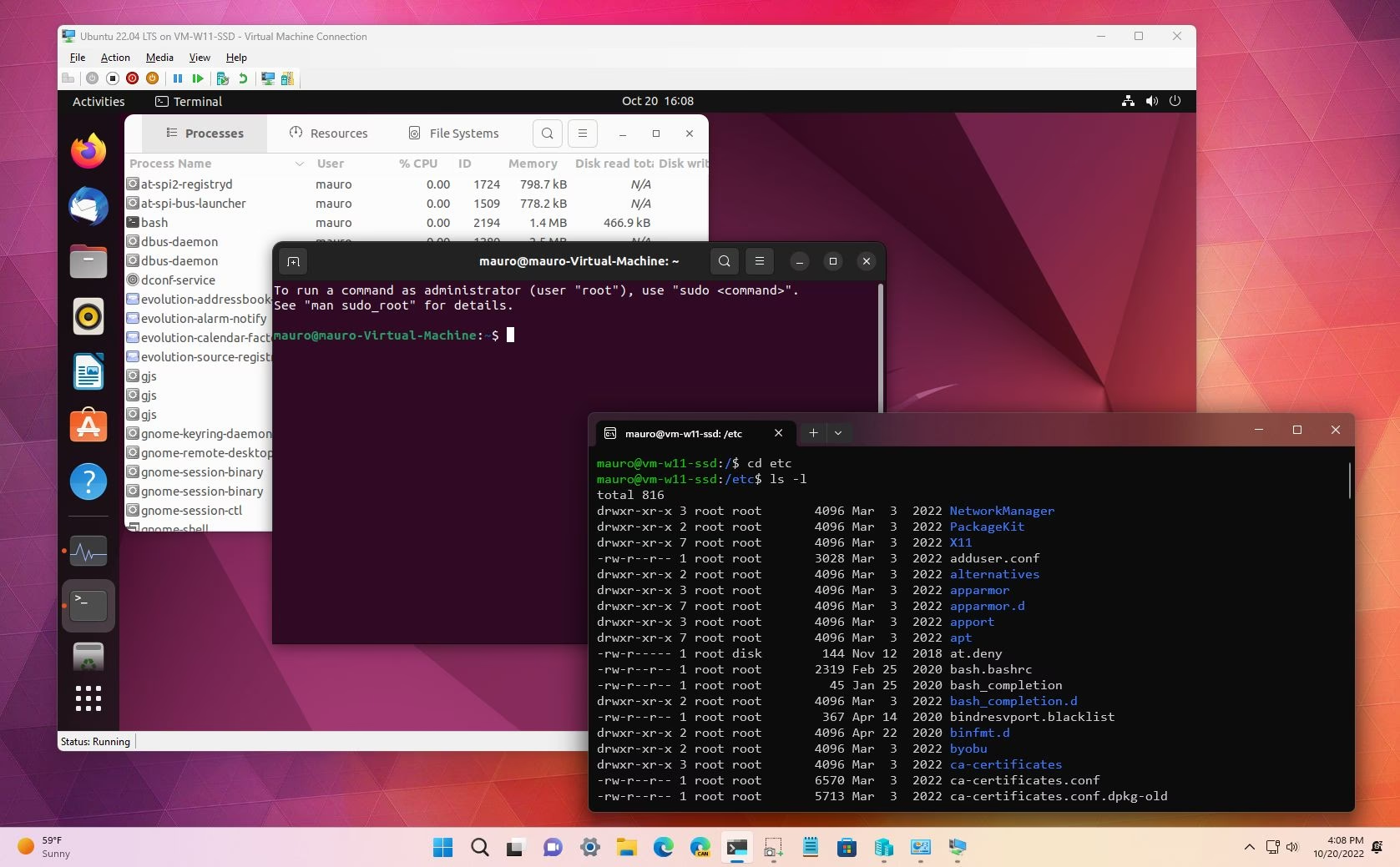
Ejecutar Linux en un sistema Windows abre un universo de posibilidades para usuarios que desean explorar la potencia y flexibilidad del sistema operativo del pingüino. Ya seas un desarrollador, un administrador de sistemas o simplemente un entusiasta curioso, existen múltiples métodos para integrar Linux en tu máquina con Windows sin necesidad de comprar un segundo ordenador. Esta guía te acompañará en el proceso, desde la configuración de máquinas virtuales y la habilitación de la virtualización por hardware, hasta la exploración de métodos alternativos como el Subsistema de Windows para Linux (WSL), los Live USB y los sistemas de arranque dual.
Antes de Empezar: Requisitos y Preparación del Sistema
Antes de sumergirnos en la instalación, es fundamental asegurarse de que tu equipo cumple con los requisitos mínimos para una experiencia fluida. Un procesador moderno con soporte para virtualización, un mínimo de 4GB de RAM (aunque se recomiendan 8GB o más) y suficiente espacio de almacenamiento libre son cruciales. El paso más importante es habilitar la virtualización por hardware en la configuración BIOS/UEFI de tu ordenador, ya que esto mejora drásticamente el rendimiento.
¿Cómo habilitar la virtualización por hardware?
Este ajuste es esencial para que las máquinas virtuales funcionen de manera eficiente. Sigue estos pasos generales:
- Reinicia tu ordenador: Inmediatamente después de que se encienda, presiona la tecla designada para entrar en la BIOS/UEFI. Las teclas comunes son F2, F10, F12, Supr (Del) o Esc. Esto varía según el fabricante de tu placa base o portátil.
- Busca la configuración de virtualización: Navega por los menús de la BIOS/UEFI. Generalmente, esta opción se encuentra en secciones con nombres como "Advanced", "CPU Configuration" o "Security".
- Activa la opción: Busca una opción etiquetada como "Intel Virtualization Technology" (Intel VT-x) o "AMD-V" (SVM Mode) y cámbiala a "Enabled" o "Activado".
- Guarda y sal: Guarda los cambios y sal de la BIOS/UEFI. Tu ordenador se reiniciará con la virtualización activada.
Si tienes dificultades para encontrar esta opción, consulta el manual de tu placa base o el sitio web del fabricante para obtener instrucciones específicas.
El Mundo de la Virtualización: Linux Dentro de Windows
La virtualización es el método más popular y seguro para ejecutar un sistema operativo completo dentro de otro. Un programa llamado hipervisor crea una "máquina virtual" (VM), que actúa como un ordenador independiente con su propia memoria RAM, CPU y disco duro virtuales. Aquí te presentamos dos de los hipervisores más populares para Windows.
VirtualBox: La Opción Popular y Gratuita
VirtualBox es un hipervisor de código abierto, potente y muy fácil de usar, ideal para principiantes y usuarios avanzados por igual. Te permite crear y gestionar máquinas virtuales de forma sencilla.
Pasos para instalar Linux con VirtualBox:
- Descarga e instala VirtualBox: Ve al sitio web oficial de VirtualBox y descarga el instalador para Windows. Durante la instalación, es posible que se te ofrezca instalar el "VirtualBox Extension Pack", que añade funcionalidades útiles como el soporte para USB 3.0.
- Crea una nueva máquina virtual: Abre VirtualBox y haz clic en el botón "Nueva". Se abrirá un asistente.
- Configura la VM: Asigna un nombre a tu VM (por ejemplo, "Mi Ubuntu"), selecciona el tipo "Linux" y la versión correspondiente a la distribución que vas a instalar (por ejemplo, "Ubuntu (64-bit)").
- Asigna recursos: El asistente te pedirá que asignes memoria RAM. Unos 2GB o 4GB es un buen punto de partida. Luego, crea un disco duro virtual; la opción "VDI (VirtualBox Disk Image)" y el tamaño dinámico suelen ser las mejores opciones para empezar. Asigna un tamaño de disco suficiente (25GB o más es recomendable).
- Instala Linux: Con la VM creada, selecciónala y ve a "Configuración" > "Almacenamiento". En el controlador IDE o SATA, haz clic en el icono del disco vacío y selecciona el archivo ISO de la distribución de Linux que hayas descargado previamente. Inicia la VM y sigue las instrucciones del instalador de Linux como si lo estuvieras haciendo en un ordenador real.
- Instala las Guest Additions: Una vez instalado Linux, dentro de la ventana de la VM, ve al menú "Dispositivos" y selecciona "Insertar imagen de CD de las Guest Additions". Esto montará un CD virtual dentro de tu Linux. Abre una terminal y ejecuta el instalador. Las Guest Additions mejoran enormemente la experiencia, permitiendo un portapapeles compartido, arrastrar y soltar archivos, y un mejor rendimiento de video.
Hyper-V: La Solución Integrada de Microsoft
Si utilizas una edición Pro, Enterprise o Education de Windows 10 u 11, ya tienes un potente hipervisor integrado: Hyper-V. No necesitas instalar software de terceros.
Habilitar Hyper-V en Windows:
- Abre el menú Inicio, busca "Activar o desactivar las características de Windows" y ábrelo.
- En la lista que aparece, busca y marca la casilla "Hyper-V". Asegúrate de que tanto la plataforma como las herramientas de administración estén seleccionadas.
- Haz clic en "Aceptar" y reinicia el equipo cuando se te solicite.
Crear una VM de Linux con Hyper-V:
Hyper-V ofrece dos formas de crear una VM:
- Creación Rápida: Abre el "Administrador de Hyper-V", ve a "Acciones" > "Creación rápida". Aquí puedes seleccionar Ubuntu en una de sus versiones LTS y Hyper-V se encargará de descargar la imagen y configurar la VM automáticamente. Es la forma más sencilla de empezar.
- Creación Manual: Para instalar cualquier otra distribución, ve a "Acciones" > "Nuevo" > "Máquina virtual". Un asistente te guiará para especificar el nombre, la generación de la VM (la Generación 1 es más compatible, la Generación 2 es más moderna), asignar memoria, configurar la red, crear un disco duro virtual y, finalmente, seleccionar el archivo ISO de instalación.
WSL: La Fusión Perfecta entre Windows y Linux
El WSL (Subsistema de Windows para Linux) es una tecnología revolucionaria de Microsoft que te permite ejecutar un entorno de línea de comandos de Linux directamente en Windows, sin el peso de una máquina virtual completa. Es la herramienta preferida de muchos desarrolladores.
Instalación y Uso de WSL:
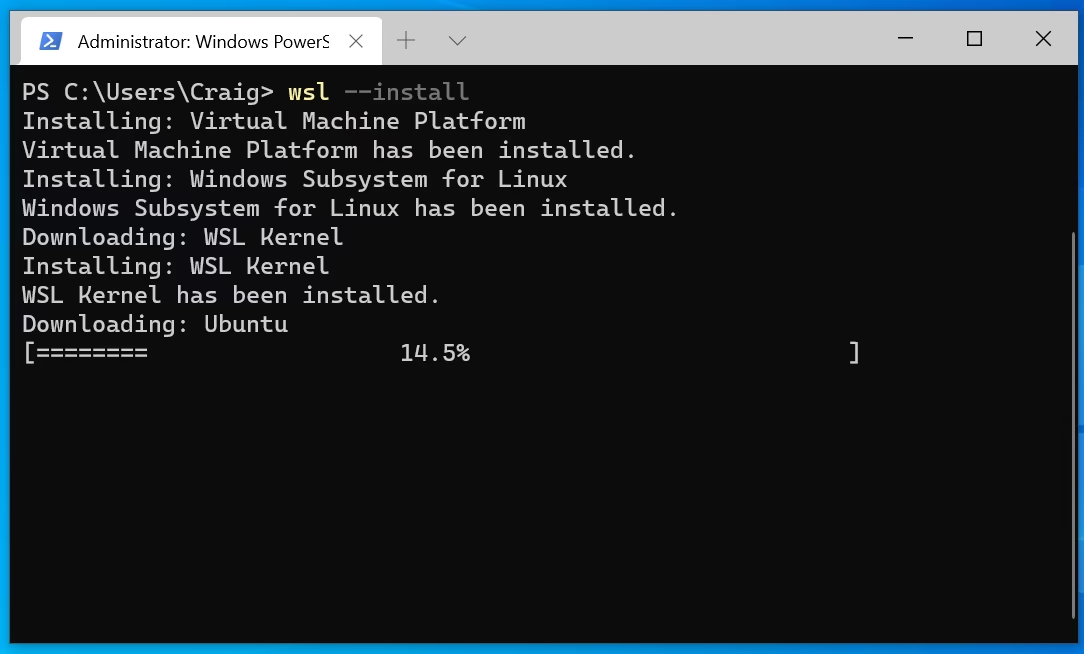
- Instalación sencilla: Abre una terminal de Windows (Símbolo del sistema o PowerShell) como administrador.
- Ejecuta un único comando: Escribe
wsl --instally presiona Enter. Este comando se encargará de habilitar las características necesarias, descargar el kernel de Linux e instalar la distribución por defecto (generalmente Ubuntu). - Reinicia y configura: Tras reiniciar, se abrirá una terminal para que crees tu nombre de usuario y contraseña para Linux.
Con WSL, puedes instalar distribuciones como Debian, Kali Linux y otras directamente desde la Microsoft Store. La versión más reciente, WSL2, incluso permite ejecutar aplicaciones gráficas de Linux (GUI) de forma nativa, las cuales se integran directamente en el menú Inicio de Windows.
Comparando los Métodos: ¿Cuál es el Mejor para Ti?
Cada método tiene sus ventajas y desventajas. La elección correcta depende de tus necesidades específicas. Aquí tienes una tabla comparativa para ayudarte a decidir:
| Método | Ideal para... | Rendimiento | Aislamiento | Complejidad |
|---|---|---|---|---|
| Máquina Virtual (VirtualBox/Hyper-V) | Probar entornos de escritorio completos, desarrollo de software, pruebas de seguridad. | Bueno, pero consume bastantes recursos (RAM, CPU). | Alto. El sistema invitado está completamente separado del anfitrión. | Baja a Media. |
| WSL | Desarrolladores, administradores de sistemas, uso de herramientas de línea de comandos. | Excelente. Es ligero y rápido para tareas de terminal. | Medio. Alta integración con el sistema de archivos de Windows. | Muy Baja. |
| Dual Boot | Obtener el máximo rendimiento del hardware, uso diario de Linux. | Nativo. El mejor rendimiento posible. | Total. Son dos sistemas operativos separados. | Media a Alta. Requiere particionar el disco duro. |
| Live USB | Probar distribuciones sin instalar, recuperación de sistemas, privacidad. | Limitado por la velocidad del USB. | Total. No modifica el disco duro del PC. | Baja. |
Alternativas para Explorar: Live USB y Dual Boot
Si la virtualización o WSL no son lo que buscas, hay dos métodos más tradicionales.
Live USB: Linux en tu Bolsillo
Un Live USB te permite arrancar un entorno Linux completo desde una unidad USB, sin instalar nada en tu disco duro. Es perfecto para probar diferentes distribuciones antes de comprometerte, o para tener un sistema operativo portátil que puedes usar en cualquier ordenador.
Dual Boot: Dos Mundos, una Sola Máquina
El sistema de dual boot o arranque dual consiste en instalar Linux junto a Windows en particiones separadas del disco duro. Al encender el ordenador, un menú te permitirá elegir qué sistema operativo iniciar. Este método ofrece el máximo rendimiento para Linux, ya que tiene acceso directo a todo el hardware del PC, pero requiere reiniciar cada vez que quieras cambiar de sistema.
Preguntas Frecuentes (FAQ)
¿Necesito un segundo ordenador para usar Linux?
Absolutamente no. Como hemos visto en esta guía, existen múltiples soluciones excelentes para ejecutar Linux directamente en tu máquina con Windows, ya sea de forma virtualizada, integrada o en una instalación paralela.
¿Cuál es el método más fácil para empezar?
Para usuarios que solo necesitan la línea de comandos de Linux para desarrollo, WSL es sin duda el más fácil y rápido. Para aquellos que quieren experimentar con el entorno de escritorio completo de Linux de una manera segura y reversible, VirtualBox es una opción fantástica para principiantes.
¿Ejecutar una VM de Linux ralentizará mi PC con Windows?
Una VM consume recursos del sistema (CPU, RAM, disco). El impacto en el rendimiento dependerá del hardware de tu PC y de cuántos recursos asignes a la VM. Con un ordenador moderno y suficiente RAM, puedes ejecutar una VM de Linux y Windows simultáneamente sin problemas notables.
¿Puedo acceder a mis archivos de Windows desde Linux en estos métodos?
Sí. En WSL, tu disco C: de Windows está montado automáticamente en /mnt/c. En máquinas virtuales como VirtualBox, puedes configurar "carpetas compartidas" para acceder fácilmente a los archivos de tu sistema anfitrión (Windows) desde el sistema invitado (Linux).
Conclusión
La capacidad de ejecutar Linux en Windows ha dejado de ser un nicho para convertirse en una herramienta accesible y potente para una amplia gama de usuarios. Ya sea que elijas el aislamiento y la experiencia completa de una máquina virtual, la agilidad y la integración de WSL, o el rendimiento nativo de un sistema de arranque dual, tienes a tu disposición un abanico de opciones para adaptarse a tus necesidades. No dudes en experimentar. Descarga una ISO de Ubuntu o Mint, prueba VirtualBox o activa WSL. Estás a solo unos clics de desbloquear un nuevo conjunto de herramientas y expandir tus horizontes informáticos, todo desde la comodidad de tu sistema Windows.
Si quieres conocer otros artículos parecidos a Linux en Windows: Guía Completa de Métodos puedes visitar la categoría Juegos.