
07/08/2005
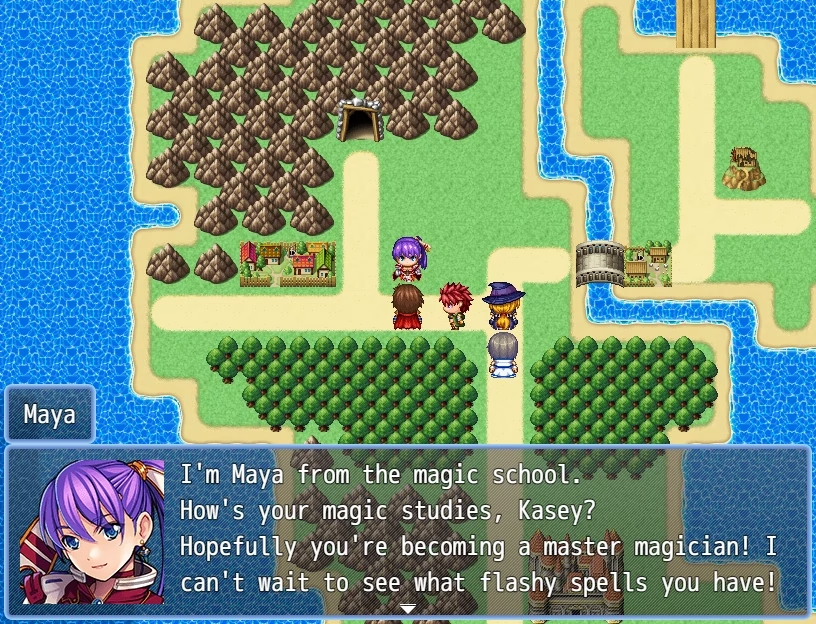
En el desarrollo de un RPG, la narrativa es el pilar fundamental que sostiene toda la experiencia. Los diálogos no son solo líneas de texto; son la voz de nuestros personajes, el vehículo de las emociones y el motor de la trama. ¿Pero qué pasaría si pudiéramos llevar esa expresividad un paso más allá? ¿Si el texto mismo pudiera temblar de miedo, brillar con poder o vibrar de ira? Gracias a los potentes plugins disponibles para RPG Maker MZ, como la librería de VisuStella, esto no solo es posible, sino que abre un abanico de posibilidades creativas. Hoy exploraremos una de las preguntas más interesantes para los desarrolladores: ¿es posible combinar efectos de texto para crear animaciones aún más complejas y personalizadas? La respuesta es un rotundo sí.
El Poder de los Diálogos Animados
Antes de sumergirnos en las combinaciones, es crucial entender qué son los efectos de texto animados. Herramientas como el plugin Animated Text Effects de VisuStella permiten a los desarrolladores aplicar una gran variedad de animaciones dinámicas al texto que aparece en la ventana de mensajes. Hablamos de más de 40 efectos predefinidos que van desde sutiles temblores y ondulaciones hasta vibrantes cambios de color y giros espectaculares. Cada efecto está diseñado para añadir una capa de personalidad y contexto a las palabras, transformando un simple diálogo en una escena mucho más inmersiva. Un personaje que tiembla de frío no solo lo dirá, sino que sus palabras literalmente tiritarán en la pantalla.
La Clave de la Combinación: Mezclando Tipos de Efectos
La verdadera magia de este sistema reside en su capacidad para combinar diferentes animaciones. Sin embargo, existe una regla de oro que debemos seguir: solo puedes combinar efectos que pertenezcan a tipos diferentes. El plugin organiza sus efectos en cinco categorías principales, y la clave para una combinación exitosa es elegir un efecto de cada categoría que desees mezclar. No puedes, por ejemplo, combinar dos efectos de posicionamiento como 'Shake' (temblor) y 'Wave' (onda) al mismo tiempo.
La sintaxis para lograr esto es sorprendentemente sencilla. Dentro del comando de evento "Mostrar Texto", utilizarás un código de texto donde los nombres de los efectos se separan por comas:
\Effect<efecto1, efecto2, efecto3>
Por ejemplo, si quisieras que un texto temblara violentamente mientras brilla con un tono rojo intenso, podrías combinar un efecto de Posición ('HardShake') con uno de Color ('HardRed'). El código se vería así:
\Effect<HardShake, HardRed>¡Morirás!
Este sistema te permite apilar hasta cinco efectos, uno de cada tipo, para crear resultados visuales verdaderamente únicos y memorables.
Los 5 Tipos de Efectos que Puedes Combinar
Para dominar el arte de la combinación, primero debes conocer tus herramientas. Estos son los cinco tipos de efectos disponibles:
- Efectos de Ángulo (Angle): Modifican la rotación de cada letra. Incluyen subtipos como Péndulo (Swing, Wag), que hace que las letras se balanceen, y Rotación (Spin, Roll), que las hace girar continuamente. Ideal para personajes mareados, hechizos giratorios o para dar una sensación de inestabilidad.
- Efectos de Color (Color): Alteran el color del texto. Se dividen en subtipos de Tono (Hue), como 'Rainbow' que cicla a través del arcoíris, y Tonalidad (Tone), que aplica colores específicos como 'Red', 'Blue' o patrones como 'RGB'. Perfectos para indicar magia, veneno, estados alterados o la voz de seres elementales.
- Efectos de Opacidad (Opacity): Juegan con la transparencia de las letras. Los subtipos incluyen Brillo (Glow, Flow), que hace que el texto se desvanezca y aparezca suavemente, y Patrón (Pattern), con efectos como 'Flicker' o 'Campfire' que simulan luces parpadeantes. Fantástico para susurros, fantasmas o texto que aparece y desaparece.
- Efectos de Posición (Positioning): Mueven las letras de su lugar original. Incluyen subtipos Frenéticos (Shake, Shiver), para temblores aleatorios, y Onda (Wave, Bounce), para movimientos más ordenados y fluidos. Son la herramienta por excelencia para expresar emociones como miedo, ira, emoción o el estruendo de un terremoto.
- Efectos de Escala (Scaling): Cambian el tamaño de las letras. Los subtipos son Giro (Flip), que voltea las letras horizontal o verticalmente, y Pulso (Pulse, Jiggle), que las hace crecer y encogerse. Útil para dar énfasis a una palabra, simular un latido o para voces de gigantes.
Tabla de Combinaciones Creativas
Para inspirarte, aquí tienes una tabla con ejemplos prácticos de cómo puedes combinar estos efectos para lograr resultados impactantes en tus diálogos.
| Combinación de Ejemplo (Código) | Tipos de Efectos Utilizados | Resultado Visual y Uso Sugerido |
|---|---|---|
\Effect<Shiver, SoftBlue> | Posición + Color | El texto tiembla horizontalmente mientras adquiere un tono azulado. Perfecto para un personaje que está congelándose o tiene mucho miedo. |
\Effect<Rainbow, Pulse> | Color + Escala | Las letras cambian de color constantemente como un arcoíris mientras laten (crecen y decrecen). Ideal para la voz de una deidad, un artefacto mágico poderoso o un personaje bajo un hechizo de confusión. |
\Effect<Glow, VertWave, Swing> | Opacidad + Posición + Ángulo | El texto brilla suavemente, se mueve en una onda vertical y sus letras se balancean. Una combinación excelente para diálogos de fantasmas, espíritus o texto hablado bajo el agua. |
\Effect<HardShake, BigPulse, FastPrism> | Posición + Escala + Color | Una combinación caótica: el texto tiembla violentamente, pulsa con gran tamaño y cambia de color a toda velocidad. Reservado para el clímax de un hechizo, un grito de poder de un jefe final o una explosión de energía. |
Implementación y Buenas Prácticas
Integrar estos efectos es tan simple como añadirlos en la ventana de texto de RPG Maker MZ. Sin embargo, hay algunos puntos a considerar para un uso efectivo:
- Restablece el efecto: Después de una línea con efectos, es fundamental usar
\Effect<Normal>o<Clear Effect>en la siguiente línea de diálogo (o al final de la misma) para que el texto posterior vuelva a su estado normal. De lo contrario, la animación persistirá. - No abuses de ellos: Como cualquier herramienta de diseño, la moderación es clave. Usar efectos en cada línea de diálogo puede fatigar al jugador. Resérvalos para momentos clave, personajes específicos o para resaltar emociones importantes. El impacto se pierde si todo está constantemente en movimiento.
- Personaliza tus propios efectos: El plugin de VisuStella no se detiene en los preajustes. A través de los parámetros del plugin, puedes ajustar la velocidad, la intensidad, el color y muchas otras variables de cada efecto, e incluso crear tus propias variantes con nombres únicos. Esto te da un control casi ilimitado para que los efectos se ajusten perfectamente al estilo de tu juego.
- Considera la accesibilidad: El plugin incluye una opción muy considerada: permite añadir un interruptor en el menú de opciones del juego para que los jugadores puedan desactivar los efectos de texto. Esto es crucial para la accesibilidad, ya que algunas animaciones pueden dificultar la lectura para ciertos jugadores.
Preguntas Frecuentes (FAQ)
¿Puedo combinar un efecto de temblor ('Shake') con uno de onda ('Wave')?
No. Ambos son efectos de tipo Posición. La regla fundamental es que solo puedes combinar un efecto por cada uno de los cinco tipos principales (Ángulo, Color, Opacidad, Posición, Escala).
¿Estos efectos funcionan fuera de la ventana de mensajes principal?
No. El plugin está diseñado específicamente para la ventana de mensajes del juego. No podrás usar estas animaciones en la ventana de elecciones, el menú de estado, la ventana de ayuda u otras partes de la interfaz.
¿Necesito conocimientos de JavaScript para usar estas combinaciones?
Absolutamente no. Todo se gestiona a través de los códigos de texto (Text Codes) que se escriben directamente en el editor de eventos de RPG Maker MZ. La personalización avanzada se realiza en los parámetros del plugin, que cuentan con una interfaz amigable.
¿Qué ocurre si escribo mal el nombre de un efecto?
Si el plugin no reconoce el nombre del efecto en el código \Effect<nombre>, simplemente lo ignorará y el texto se mostrará de forma normal, sin animación y sin causar un error que detenga el juego.
Conclusión: Un Nuevo Nivel de Expresividad
La capacidad de combinar efectos de texto en RPG Maker MZ es mucho más que un simple adorno visual; es una poderosa herramienta de diseño narrativo. Permite a los desarrolladores infundir vida y emoción directamente en las palabras, creando una conexión más profunda entre el jugador y los personajes. Al mezclar sabiamente los diferentes tipos de efectos, puedes diseñar diálogos memorables que tiemblan, brillan, se retuercen y resuenan con la intensidad del momento. Así que la próxima vez que escribas un diálogo crucial, no te limites a las palabras: ¡haz que se muevan, que sientan y que cuenten la historia por sí mismas!
Si quieres conocer otros artículos parecidos a Combina Efectos de Texto en RPG Maker MZ puedes visitar la categoría Juegos.