
20/05/2008
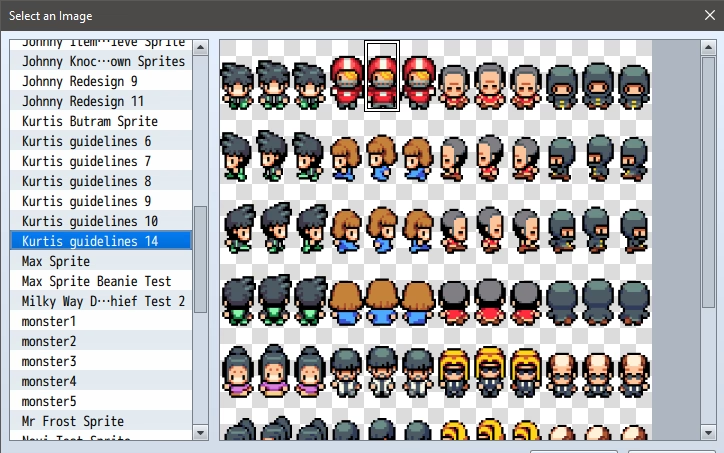
Si estás dando tus primeros pasos en el fascinante mundo de RPG Maker, es muy probable que te hayas topado con un obstáculo común pero frustrante: los sprites descargados de internet no se ajustan correctamente al selector de personajes. Ves una imagen cortada, desordenada, o simplemente no funciona como esperas. Sabes que existen unos símbolos misteriosos como el '$' o el '%' que se añaden al nombre del archivo, pero la lógica detrás de ellos parece un enigma. ¡No te preocupes! Estás en el lugar correcto. Este problema es un rito de iniciación para muchos desarrolladores, y en esta guía completa, desvelaremos todos los secretos para que puedas dominar los sprites y dar vida a tus personajes sin más dolores de cabeza.
¿Qué es Exactamente un Sprite?
Antes de sumergirnos en la solución, es fundamental entender la base. Un sprite es, en esencia, una imagen o gráfico 2D que forma parte de un entorno de videojuego más grande. Piensa en los personajes de los Final Fantasy clásicos, en Link de The Legend of Zelda o en los Pokémon de las primeras generaciones. Todos ellos son sprites. Son bitmaps bidimensionales que se mueven y actúan de forma independiente al fondo del escenario. En tu juego, los sprites serán tus héroes, los monstruos que enfrentan, los NPCs que pueblan tus ciudades e incluso efectos como explosiones o destellos mágicos. Son el alma visual de tu proyecto.
El Problema Central: Formato y Nomenclatura
RPG Maker es una herramienta increíblemente potente, pero también muy específica en cuanto a cómo espera recibir sus recursos gráficos. El motor está optimizado para leer hojas de sprites (sprite sheets) de una manera muy particular. Aquí es donde la mayoría de los principiantes tropiezan.
El Formato Estándar de RPG Maker
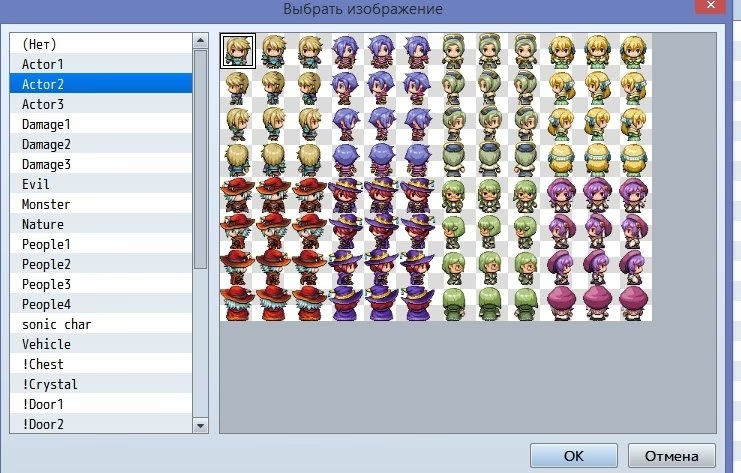
Por defecto, RPG Maker espera que un archivo de personaje contenga 8 personajes completos en una sola imagen. La hoja se organiza en dos filas y cuatro columnas. Cada uno de estos 8 espacios contiene las animaciones de un personaje, que a su vez se dividen en 4 direcciones (abajo, izquierda, derecha, arriba) y 3 fotogramas de animación para caminar. Es un formato eficiente para agrupar muchos recursos, pero casi nadie en internet distribuye sus sprites personalizados de esta manera.
Los Símbolos Mágicos: '$' y '%'
Aquí es donde resolvemos el gran misterio. Esos símbolos que se añaden al principio del nombre del archivo son instrucciones directas para el motor de RPG Maker, diciéndole cómo debe leer e interpretar esa imagen en particular.
- El Prefijo '$': Este es tu mejor amigo y la solución al 90% de tus problemas. Cuando añades un '$' al principio del nombre de tu archivo (por ejemplo,
$Heroe.png), le estás diciendo a RPG Maker: "Oye, este archivo no contiene 8 personajes. Contiene SOLO UNO". El motor entonces dejará de dividir la imagen en 8 bloques y la tratará como una única hoja de personaje de 3 fotogramas de ancho por 4 de alto. La gran mayoría de sprites individuales que encontrarás en comunidades como OpenGameArt o Itch.io están diseñados para ser usados con este prefijo. - El Prefijo '%': Este es un poco más específico. Se utiliza para sprites "grandes" o que no son personajes, como puertas, cofres o cualquier objeto con el que el jugador interactúe que ocupe más de un tile de espacio. Al usar '%' (por ejemplo,
%CofreGrande.png), le indicas al motor que el sprite puede ser más grande de lo normal y que debe ajustar su alineación vertical para que la base del sprite quede alineada con el suelo, evitando que parezca que está flotando.
Creando y Obteniendo tus Sprites
Ahora que sabes cómo hacer que los sprites funcionen, la siguiente pregunta es: ¿de dónde los saco? Tienes varias opciones, cada una con sus ventajas.
El Generador de Personajes Integrado
¡No lo subestimes! Las versiones más modernas de RPG Maker (MV, MZ) incluyen un generador de personajes muy completo. Puedes crear tus propios héroes y NPCs combinando cientos de piezas de cabello, ropa, accesorios y colores. La mayor ventaja es que todos los sprites que crees con esta herramienta tendrán un estilo visual consistente y, lo más importante, ¡ya estarán en el formato correcto! No necesitarás usar ningún prefijo especial.
Recursos Gratuitos en Línea
Internet es un tesoro de recursos para desarrolladores de juegos. Sitios como OpenGameArt son fantásticos, alojando miles de sprites y otros gráficos de uso libre. Simplemente busca lo que necesitas, descarga los archivos de imagen y recuerda renombrarlos con el prefijo '$' antes de importarlos a la carpeta img/characters de tu proyecto.
Creación Propia desde Cero
Si te sientes aventurero y quieres un estilo único, puedes crear tus propios sprites. Programas como Aseprite (especializado en pixel art), GIMP (gratuito) o Photoshop son herramientas excelentes para ello. Solo recuerda seguir la estructura básica: tu imagen debe tener el ancho de 3 fotogramas de animación y el alto de 4 direcciones. El tamaño estándar por fotograma en RPG Maker MV/MZ es de 48x48 píxeles, por lo que una hoja de personaje individual (`$`) debería medir 144x192 píxeles.
Tabla Comparativa de Nomenclatura de Sprites
Para que quede totalmente claro, aquí tienes una tabla que resume cómo funcionan los prefijos en los nombres de archivo.
| Prefijo | Descripción | Uso Común |
|---|---|---|
| (Ninguno) | El motor espera una hoja con 8 personajes (2 filas x 4 columnas). | Archivos generados por el propio RPG Maker o paquetes de recursos oficiales. |
| $ | Indica que el archivo contiene un único personaje (3 fotogramas x 4 direcciones). | La mayoría de los sprites personalizados descargados de internet. |
| % | Indica que es un objeto/sprite grande y ajusta su alineación vertical. | Cofres, puertas, palancas, objetos interactivos en el mapa. |
Llevando tus Sprites al Siguiente Nivel con Plugins
La funcionalidad básica de RPG Maker es fantástica, pero la verdadera magia comienza cuando exploras el mundo de los plugins. Estos son pequeños fragmentos de código (generalmente JavaScript para MV/MZ) que extienden o modifican las capacidades del motor. En el ámbito de los sprites, hay algunos que pueden cambiar por completo tu forma de trabajar.
- Scale Sprites: ¿Encontraste un sprite increíble pero es de 64x64 y tu juego usa el estándar de 48x48? Normalmente, tendrías que redimensionarlo manualmente, con el riesgo de perder calidad. Este tipo de plugin te permite decirle al motor que reescale automáticamente ciertos sprites a un tamaño específico dentro del juego. Esto te da una flexibilidad enorme para mezclar recursos de diferentes estilos y resoluciones.
- Picture Spritesheets: La animación de caminar de 3 fotogramas está bien, pero ¿y si quieres una animación de ataque con 10 fotogramas, o una animación de lanzar un hechizo? El motor base no lo facilita. Sin embargo, un plugin como este recupera una función clásica de versiones antiguas de RPG Maker, permitiéndote usar una hoja de sprites como una "Imagen" (Picture) y controlar mediante comandos de evento qué fotograma exacto mostrar en cada momento. Esto abre la puerta a animaciones mucho más complejas y fluidas directamente en el mapa.
- Grid-Free Doodads: A veces, un sprite no es un personaje, sino un elemento decorativo. Por defecto, todo en RPG Maker se ajusta a una cuadrícula estricta. Un plugin de este tipo te permite colocar "doodads" (sprites decorativos) con total libertad, rompiendo la rigidez de la cuadrícula y permitiéndote crear mapas mucho más orgánicos y detallados.
Preguntas Frecuentes (FAQ)
¿Por qué mi sprite se ve cortado o desordenado en el selector de personajes?
La causa más probable es que se trata de una hoja de sprite para un solo personaje y no has añadido el prefijo '$' al principio del nombre del archivo. RPG Maker está intentando dividir tu sprite único en 8 partes, lo que resulta en ese caos visual. Ve a la carpeta img/characters de tu proyecto, renombra el archivo añadiendo '$' al inicio, y el problema debería solucionarse.
¿Puedo usar sprites de diferentes tamaños en mi juego?
Sí, pero requiere una gestión cuidadosa. El motor espera un tamaño de fotograma consistente (ej. 48x48 píxeles en MV/MZ). Si introduces un sprite con un tamaño de fotograma diferente, puede que no se alinee correctamente. La mejor solución para esto es usar un plugin como `Scale Sprites` que maneje el redimensionamiento por ti, asegurando que todo se vea bien integrado en el juego.
¿Cómo creo animaciones más complejas que solo caminar?
Para animaciones en el mapa, el método tradicional es usar el comando de evento "Establecer Ruta de Movimiento" (Set Move Route). Dentro de sus opciones, puedes cambiar el gráfico del personaje temporalmente a otra hoja de sprites (por ejemplo, una que muestre una animación de ataque) y luego volver al original. Para un control total y animaciones mucho más fluidas, la mejor opción es investigar plugins como `Picture Spritesheets`.
Mi sprite tiene más de 3 fotogramas de animación para caminar. ¿Puedo usarlo?
El motor base de RPG Maker solo leerá los 3 primeros fotogramas (en un ciclo 1-2-3-2). Para usar animaciones de caminar más complejas (de 4, 6 u 8 fotogramas), necesitarás un plugin específico que modifique el sistema de animación de personajes. Hay muchos disponibles creados por la comunidad que te permitirán lograr este efecto.
Dominar los sprites es un paso crucial para dejar de luchar contra la herramienta y empezar a dar rienda suelta a tu creatividad. Recuerda la regla de oro: si es un personaje único, casi siempre necesitará el prefijo $. Con este conocimiento y la ayuda de algunos plugins clave, tienes todo lo necesario para poblar tu mundo con personajes vibrantes y llenos de vida. ¡Ahora, a crear!
Si quieres conocer otros artículos parecidos a Guía de Sprites para RPG Maker: ¡Domínalos! puedes visitar la categoría Guías.