
08/08/2015
Para muchos jugadores, la idea de migrar a Linux se ve frenada por una pregunta crucial: ¿podré jugar a mis títulos favoritos? Grandes nombres como Rockstar Games, con su ecosistema cerrado a través del Rockstar Games Launcher, parecen ser un obstáculo insalvable. Si eres dueño de joyas como Grand Theft Auto V, Red Dead Redemption 2 o Max Payne 3 y te preguntas si puedes disfrutarlos en tu distribución de Linux, la respuesta corta es un rotundo sí, aunque con matices. Aunque no existe una versión nativa del lanzador, la comunidad y herramientas asombrosas han abierto la puerta para que el gaming de Rockstar sea una realidad en el sistema del pingüino.
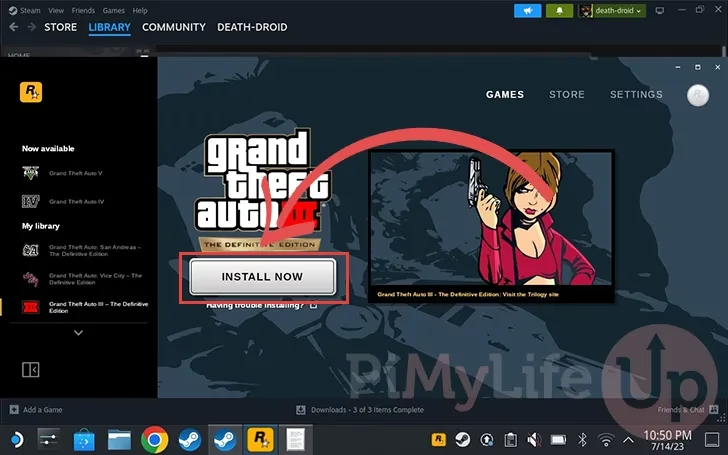
En este artículo, desmitificaremos el proceso. Te guiaremos a través de los conceptos, las herramientas necesarias y el estado actual de compatibilidad de los juegos más populares de Rockstar. Prepárate para dejar atrás la partición de Windows, porque tus aventuras en Los Santos y el Lejano Oeste están más cerca de lo que crees.
La Realidad: No Hay Soporte Nativo, Pero Hay Esperanza
Lo primero es aceptar la realidad: Rockstar Games no ha lanzado, ni parece tener planes de lanzar, una versión oficial de su launcher para Linux. Esto significa que no puedes ir a su web y descargar un paquete .deb o .rpm para instalarlo directamente. Las razones son variadas, desde la cuota de mercado hasta los costes de desarrollo y mantenimiento. Sin embargo, el ecosistema de Linux ha evolucionado de forma espectacular gracias al trabajo de la comunidad y de empresas como Valve. Aquí es donde entran en juego las capas de compatibilidad.
Estas herramientas no emulan un sistema operativo completo, lo que consumiría una cantidad ingente de recursos. En su lugar, actúan como un traductor en tiempo real, interceptando las llamadas que un juego hace a las librerías de Windows (como DirectX) y traduciéndolas a sus equivalentes en Linux (como Vulkan u OpenGL). El resultado es un rendimiento sorprendentemente bueno, a menudo muy cercano al nativo.
El Héroe de la Historia: Proton y sus Aliados
El principal responsable de la revolución del gaming en Linux es, sin duda, Proton. Se trata de una herramienta desarrollada por Valve e integrada directamente en su cliente de Steam. Proton es, en esencia, una versión modificada de Wine (un popular software de compatibilidad) a la que se le han añadido parches y tecnologías específicas para videojuegos, como DXVK (para traducir DirectX a Vulkan) y VKD3D-Proton. Su objetivo es simple: hacer que jugar a juegos de Windows en Linux sea tan fácil como pulsar el botón "Jugar".
Pero, ¿qué pasa con los juegos que no están en Steam, como los del Rockstar Launcher? Aquí es donde brillan otros proyectos de la comunidad:
- Lutris: Es una plataforma de gestión de juegos de código abierto para Linux. Su objetivo es facilitar la instalación de juegos desde cualquier fuente (Steam, GOG, Epic Games, y por supuesto, lanzadores independientes como el de Rockstar). Utiliza scripts de instalación creados por la comunidad que automatizan todo el proceso: descargan el instalador, configuran la versión correcta de Wine/Proton, instalan dependencias y ajustan la configuración para un rendimiento óptimo.
- Heroic Games Launcher: Aunque se centró inicialmente en Epic Games y GOG, Heroic ha crecido hasta convertirse en un potente gestor de juegos que permite añadir ejecutables de terceros y gestionarlos con su excelente implementación de Wine y Proton.
Guía Práctica: Instalando el Rockstar Games Launcher
Existen varios caminos para lograr nuestro objetivo. A continuación, detallamos los más comunes y efectivos, desde el más sencillo hasta uno más manual para quienes prefieren un mayor control.
Método 1: Usando Lutris (La Vía Recomendada)
Lutris es, para muchos, la forma más sencilla y fiable de instalar lanzadores de terceros. Sus scripts se encargan de la mayor parte del trabajo pesado.
- Instala Lutris: Búscalo en el centro de software de tu distribución (como Pop!_Shop, Ubuntu Software, etc.) o sigue las instrucciones de instalación de su página web oficial para tu sistema específico.
- Busca el script de instalación: Una vez abierto Lutris, utiliza la barra de búsqueda dentro de la aplicación o en su sitio web para encontrar "Rockstar Games Launcher". Verás varias opciones aportadas por la comunidad. Generalmente, la más popular o la actualizada más recientemente es la mejor opción.
- Ejecuta el script: Haz clic en "Install" y sigue las instrucciones en pantalla. Lutris se encargará de crear un prefijo de Wine, descargar el instalador oficial del launcher, ejecutarlo y configurar todo lo necesario.
- Inicia sesión y disfruta: Una vez finalizada la instalación, el Rockstar Games Launcher aparecerá en tu biblioteca de Lutris. Desde ahí podrás iniciarlo, iniciar sesión con tu cuenta y descargar tus juegos como lo harías en Windows.
Método 2: Usando Steam (Añadir como "Juego que no es de Steam")
Si prefieres mantener todo centralizado en tu biblioteca de Steam y aprovechar su fantástica integración con Proton, este método es para ti. Es un poco más manual, pero te da un control total.
- Descarga el instalador: Ve a la página oficial de Rockstar y descarga el archivo
Rockstar-Games-Launcher.exe. - Añádelo a Steam: En el cliente de Steam, ve a la esquina inferior izquierda, haz clic en "AÑADIR UN JUEGO..." y luego en "Añadir un producto que no es de Steam...". En la ventana que aparece, pulsa "BUSCAR..." y selecciona el archivo
.exeque acabas de descargar. - Fuerza el uso de Proton: Busca el instalador en tu biblioteca de Steam, haz clic derecho sobre él, ve a "Propiedades..." -> "Compatibilidad" y marca la casilla "Forzar el uso de una herramienta de compatibilidad de Steam específica". Elige una versión reciente de Proton, como "Proton Experimental".
- Instala el launcher: Ejecuta el acceso directo desde Steam. Esto lanzará el instalador dentro de un entorno Proton. Sigue los pasos de instalación como si estuvieras en Windows.
- Modifica el acceso directo: ¡Paso crucial! Una vez instalado, el acceso directo de Steam seguirá apuntando al instalador, no al launcher ya instalado. Debes cambiarlo. Haz clic derecho de nuevo -> "Propiedades...". En la sección "ACCESO DIRECTO", en el campo "Destino", debes reemplazar la ruta al instalador por la ruta al ejecutable principal del launcher. Generalmente estará en una ruta similar a esta (deberás encontrar la carpeta específica en tu sistema):
"/home/tu_usuario/.steam/steam/steamapps/compatdata/[ID_DEL_JUEGO]/pfx/drive_c/Program Files/Rockstar Games/Launcher/Launcher.exe".
Estado de Compatibilidad de los Juegos Más Populares
Ahora, la pregunta del millón: una vez instalado el launcher, ¿funcionan los juegos? La respuesta varía, pero en general, el panorama es muy positivo. La comunidad mantiene bases de datos como ProtonDB donde los usuarios reportan su experiencia, lo que nos da una idea muy clara de qué esperar.
Tabla Comparativa de Compatibilidad
| Juego | Nivel de Compatibilidad | Notas Importantes |
|---|---|---|
| Grand Theft Auto V | Excelente (Platino) | Funciona de maravilla. Tanto el modo historia como GTA Online son completamente jugables con un rendimiento muy similar al de Windows en hardware equivalente. Es uno de los mejores ejemplos de compatibilidad. |
| Red Dead Redemption 2 | Bueno (Oro) | Es perfectamente jugable, pero puede ser más exigente. A veces requiere versiones específicas de Proton, como Proton-GE (una versión comunitaria con más parches), o ciertos argumentos de lanzamiento para evitar cuelgues. El rendimiento puede ser ligeramente inferior al de Windows. |
| Max Payne 3 | Excelente (Platino) | Al ser un título más antiguo, funciona sin ningún tipo de problema. La experiencia es fluida y estable en la gran mayoría de configuraciones de hardware y software. |
| GTA: The Trilogy – The Definitive Edition | Jugable (Plata) | La compatibilidad ha mejorado mucho desde su lanzamiento, pero todavía puede presentar algunos problemas gráficos o de rendimiento. Es jugable, pero la experiencia puede no ser perfecta. |
Preguntas Frecuentes (FAQ)
¿Puedo ser baneado por jugar online en Linux?
Es extremadamente improbable. Las capas de compatibilidad como Proton ejecutan el juego y su anti-cheat en un entorno aislado sin modificar los archivos del juego. No se conocen casos de baneos masivos por el simple hecho de jugar en Linux. La experiencia con GTA Online, por ejemplo, es segura y estable para miles de usuarios.
¿El rendimiento será peor que en Windows?
Depende del juego. Para títulos muy bien optimizados para Vulkan o con una excelente traducción de DirectX a través de DXVK (como GTA V), la diferencia de rendimiento puede ser mínima o incluso inexistente. En juegos más nuevos o complejos como RDR2, es posible que experimentes una pequeña penalización de FPS, aunque con hardware moderno suele ser imperceptible.
¿Qué es eso de "Proton-GE"?
Proton-GE (GloriousEggroll) es una versión de Proton mantenida por la comunidad. A menudo incluye códecs de vídeo que no se pueden incluir en la versión oficial de Valve por temas de licencias, así como parches experimentales para juegos específicos que aún no han llegado a la versión principal. Es muy recomendable para juegos que usan muchas cinemáticas o que presentan problemas en el Proton oficial.
¿Qué método de instalación es mejor para mí?
Si eres nuevo en Linux o simplemente quieres una solución rápida y que funcione, usa Lutris. Si eres un usuario de Steam que quiere tener toda su biblioteca unificada y no te importa un proceso de configuración un poco más técnico, el método de "Añadir un producto que no es de Steam" es excelente.
Conclusión: Un Mundo de Posibilidades
La era en la que jugar en Linux significaba renunciar a los grandes lanzamientos ha quedado atrás. Gracias a la increíble labor de la comunidad y a herramientas como Proton y Lutris, la barrera de entrada es cada vez más baja. Instalar el Rockstar Games Launcher y disfrutar de sus icónicos juegos es un proceso accesible que demuestra la flexibilidad y el poder del software de código abierto. Así que adelante, enciende tu máquina con Linux, sigue esta guía y prepárate para sumergirte en los vastos mundos que Rockstar ha creado. La libertad de elegir tu sistema operativo no debería costarte tus juegos favoritos.
Si quieres conocer otros artículos parecidos a Rockstar Launcher en Linux: Juega tus Títulos puedes visitar la categoría Juegos.