
15/09/2016
Si eres un apasionado de los videojuegos en PC, sabes que cada fotograma por segundo cuenta y que mantener tus componentes a una temperatura óptima es crucial para su longevidad y rendimiento. Durante años, conocer el estado de tu hardware en tiempo real, mientras te sumergías en una partida intensa, era una tarea compleja reservada para los más técnicos. Hoy, gracias a herramientas como RivaTuner Statistics Server (RTSS), esa información vital está al alcance de todos. Este software se ha convertido en un aliado indispensable para cualquier jugador que desee tener el control total sobre su sistema, permitiendo una monitorización precisa y personalizable directamente en la pantalla de juego.
Nacido a principios de los 2000, RivaTuner fue originalmente diseñado para el overclocking de tarjetas gráficas NVIDIA. Con el tiempo, su potente motor de monitorización evolucionó y se convirtió en la base del mundialmente famoso MSI Afterburner. Juntos, forman un dúo imparable que te permite no solo ver, sino entender qué está sucediendo dentro de tu PC mientras juegas, ayudándote a detectar cuellos de botella, prevenir sobrecalentamientos y, en definitiva, optimizar tu experiencia al máximo.
¿Qué es Exactamente RivaTuner Statistics Server y Para Qué Sirve?
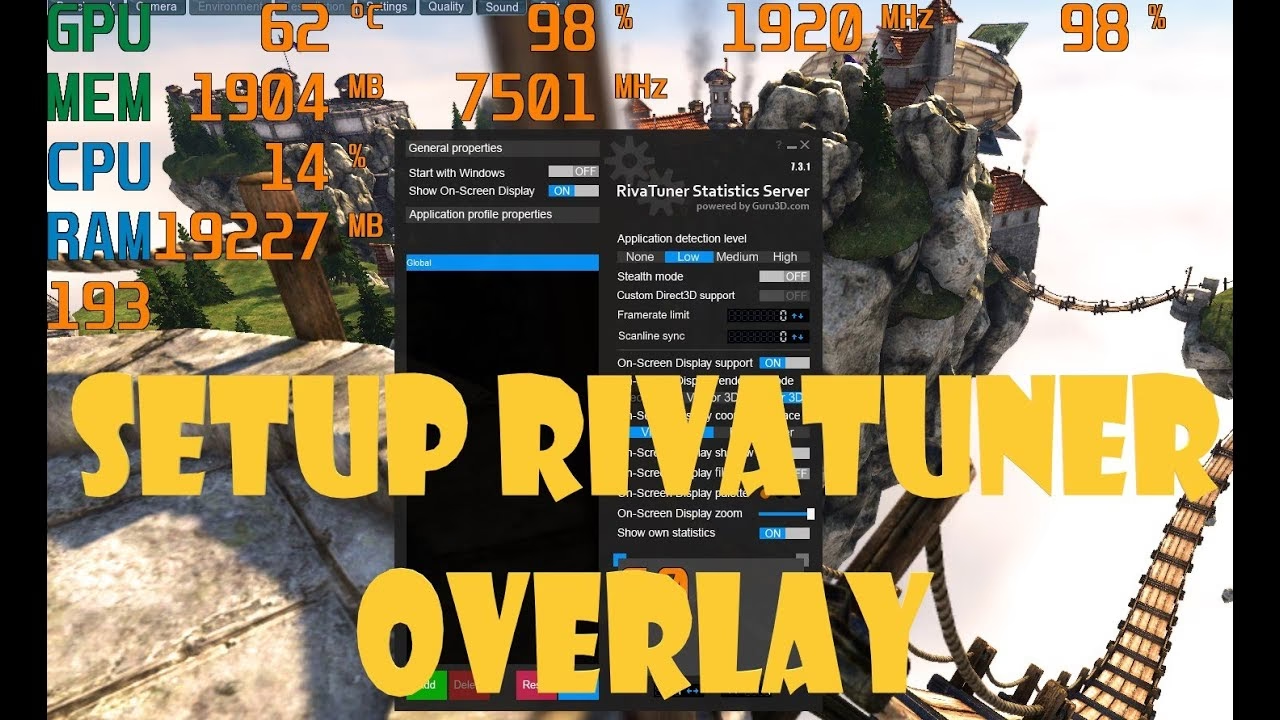
RivaTuner Statistics Server es una aplicación de soporte diseñada para la monitorización de hardware y la visualización de datos en pantalla. Su función principal y más aclamada es el sistema OSD (On-Screen Display), que superpone información crucial del sistema sobre tus juegos o aplicaciones 3D. Imagina estar en medio de una batalla épica y poder ver en una esquina de tu pantalla, sin interrumpir la acción, datos como:
- La tasa de fotogramas por segundo (FPS).
- La temperatura de tu tarjeta gráfica (GPU) y procesador (CPU).
- El porcentaje de uso de la GPU y de cada núcleo de la CPU.
- El consumo de memoria RAM y VRAM.
- La frecuencia de reloj de tus componentes.
- El consumo de energía y voltajes.
Poder visualizar estos datos en tiempo real es como tener un panel de control de un coche de carreras. Te permite saber si tu PC está "sufriendo" bajo una carga pesada, si una temperatura elevada está causando una bajada de rendimiento (thermal throttling) o si un componente está limitando a otro (cuello de botella). Es una herramienta de diagnóstico en vivo que te da el poder de tomar decisiones informadas para ajustar la configuración gráfica de un juego o mejorar la refrigeración de tu equipo.
El Dúo Dinámico: MSI Afterburner y RTSS
Aunque RTSS puede funcionar con otras herramientas de monitorización como HWInfo64, su simbiosis con MSI Afterburner es legendaria. De hecho, cuando descargas MSI Afterburner desde su web oficial, el instalador te ofrece instalar RivaTuner Statistics Server como un componente esencial. No es una coincidencia; están diseñados para trabajar juntos a la perfección.
En esta combinación, MSI Afterburner actúa como el "cerebro" que recopila toda la información de los sensores de tu hardware. Es el programa donde configuras qué datos quieres ver. Por otro lado, RivaTuner Statistics Server es el "proyector", el motor encargado de tomar esa información y dibujarla de forma eficiente y personalizable sobre la pantalla de tu juego. Afterburner te da el poder de hacer overclock, controlar los ventiladores y recopilar datos; RTSS te da la capacidad de ver esos datos donde más importa: mientras juegas.
Guía de Instalación y Configuración Paso a Paso
Poner en marcha este poderoso combo es más sencillo de lo que parece. Sigue estos pasos para tener tu sistema de monitorización funcionando en minutos.
1. Descarga e Instalación
Lo primero y más importante es la seguridad. Descarga siempre MSI Afterburner desde su página web oficial. Esto te garantiza obtener la última versión estable y te protege de posibles malwares que a menudo se esconden en instaladores de sitios no oficiales. El archivo descargado será un ZIP. Descomprímelo y ejecuta el instalador. Durante el proceso, el asistente de instalación te preguntará si deseas instalar también RivaTuner Statistics Server. Asegúrate de marcar esta casilla. Es crucial para que la monitorización en pantalla funcione. Completa la instalación para ambos programas.
2. Configuración Inicial en MSI Afterburner
Una vez instalado, abre MSI Afterburner. La interfaz puede parecer intimidante, pero nos centraremos en lo esencial. Haz clic en el ícono del engranaje para abrir el panel de propiedades y navega hasta la pestaña "Monitorización".
Aquí verás una larga lista de "Gráficos de monitorización de hardware activo". Este es el corazón de la configuración. Para cada dato que quieras ver en pantalla, debes seguir estos pasos:
- Selecciona el dato en la lista (por ejemplo, "Temperatura GPU").
- Marca la casilla "Mostrar información en pantalla (OSD)" que se encuentra debajo de la lista.
- Puedes personalizar cómo se muestra (texto, gráfico o ambos) en la columna "Propiedades". Para la mayoría de los datos, "texto" es suficiente y más limpio.
- Repite este proceso para todos los datos que te interesen: uso de GPU, temperatura de CPU, uso de CPU (puedes seleccionar cada núcleo individualmente), tasa de fotogramas, etc.
Un consejo útil es establecer el "Período de refresco de la información" en 1000 ms (1 segundo) para un balance ideal entre actualidad de los datos y consumo de recursos. Cuando termines, haz clic en "Aplicar" y luego en "Aceptar".
3. Ajustes Finos en RivaTuner Statistics Server
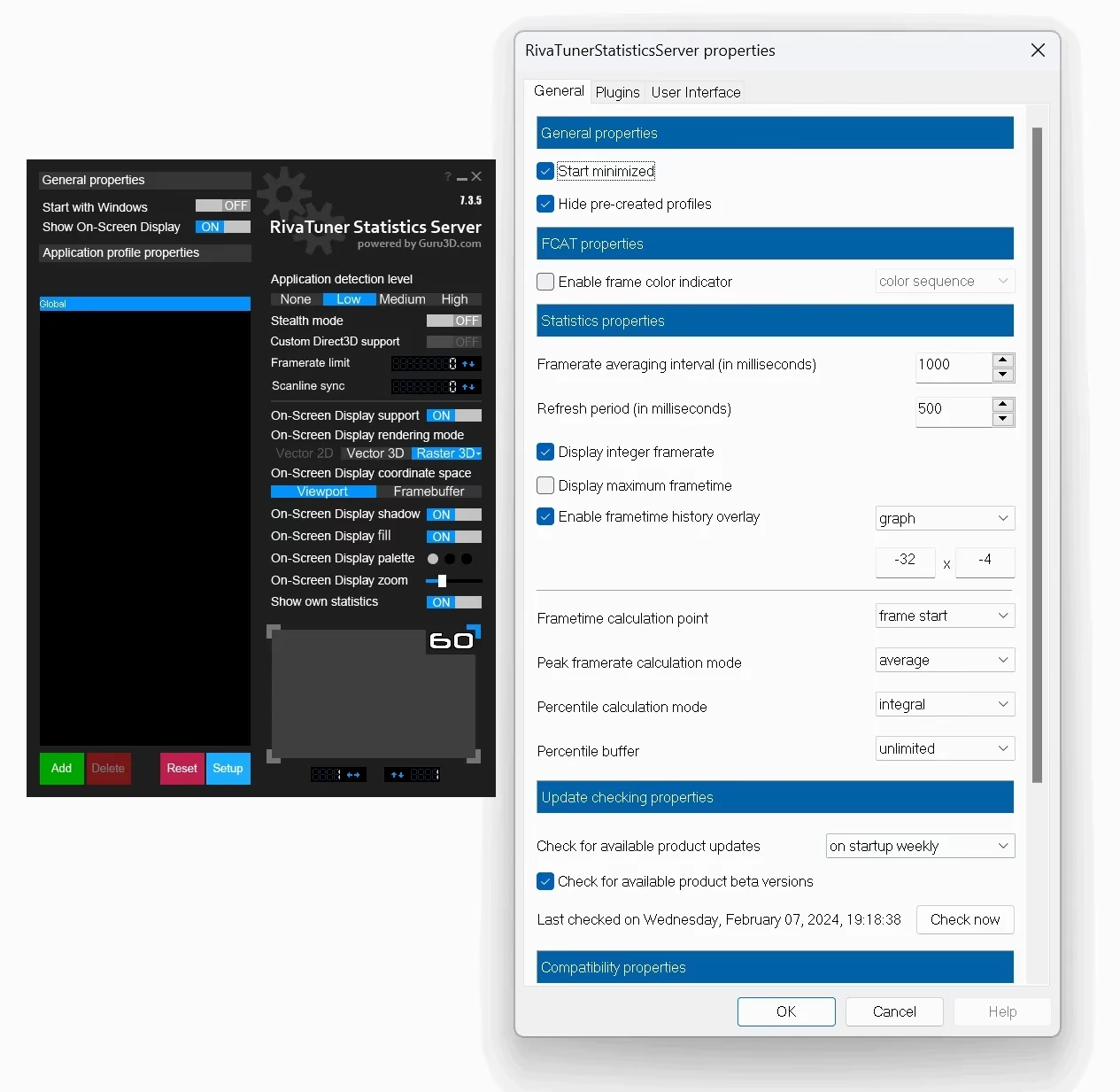
Ahora, busca el ícono de RivaTuner en tu bandeja del sistema (cerca del reloj de Windows) y ábrelo. La configuración aquí se centra en el aspecto y comportamiento del OSD.
- Show On-Screen Display: Asegúrate de que esté en "ON". Es el interruptor general.
- Application detection level: Se recomienda dejarlo en "Low". Los niveles más altos pueden detectar aplicaciones como Photoshop como si fueran juegos, mostrando el OSD donde no lo necesitas.
- Framerate limit: Una función muy útil. Puedes establecer un límite global de FPS para tus juegos. Esto es ideal para monitores de 60Hz, para evitar que la gráfica trabaje de más, o para conseguir una experiencia más estable y fluida.
- Personalización del OSD: A la derecha, encontrarás opciones para cambiar el color, el tamaño (zoom) y la fuente del texto. Justo debajo, un pequeño recuadro con números te permite arrastrar el OSD a cualquier esquina o posición de la pantalla, asegurando que no tape elementos importantes de la interfaz del juego.
RTSS vs. Otras Herramientas de Monitorización
Si bien existen otras opciones, la combinación de RTSS y Afterburner sigue siendo la preferida por la mayoría. Aquí tienes una tabla comparativa para entender por qué.
| Característica | RivaTuner Statistics Server (con Afterburner) | Otras Herramientas (Genérico) |
|---|---|---|
| OSD en Juegos | Altamente personalizable, estable y compatible con la mayoría de los juegos (DirectX, OpenGL, Vulkan). | Variable. Algunas no tienen OSD, otras son menos estables o compatibles. |
| Nivel de Personalización | Control total sobre qué datos mostrar, su orden, color, tamaño y posición. | A menudo limitado a perfiles predefinidos o con menos opciones estéticas. |
| Consumo de Recursos | Muy bajo y optimizado. El impacto en el rendimiento del juego es prácticamente nulo. | Puede variar. Algunas herramientas pueden causar una ligera pérdida de FPS. |
| Integración | Perfecta con MSI Afterburner para overclocking, control de ventiladores y captura de video/pantalla. | Generalmente son herramientas de solo monitorización, sin funciones de ajuste de hardware. |
| Costo | Completamente gratuito. | La mayoría son gratuitas, pero algunas funciones avanzadas pueden ser de pago. |
¿Realmente Merece la Pena?
La respuesta corta y contundente es: sí, absolutamente. Tanto si eres un usuario principiante que solo quiere asegurarse de que su nuevo PC funciona correctamente, como si eres un entusiasta avanzado buscando el overclock perfecto, este combo de software es esencial. La información que proporciona es invaluable para diagnosticar problemas, optimizar la configuración y, en última instancia, disfrutar de una mejor experiencia de juego. Se centra en mostrar la información que realmente importa de una forma clara y sencilla. Además, al ser un software que lleva años en desarrollo y recibe actualizaciones constantes, su estabilidad y fiabilidad son incomparables. Un último consejo: utiliza siempre la versión final y estable. Las versiones beta pueden introducir inestabilidad y no suelen ofrecer funciones nuevas que un usuario medio vaya a necesitar.
Preguntas Frecuentes (FAQ)
¿RTSS consume muchos recursos o afecta el rendimiento de los juegos?
No. El impacto en el rendimiento es mínimo, a menudo imperceptible (menos del 1%). Está extremadamente optimizado para tener la menor sobrecarga posible en el sistema, por lo que no debes preocuparte por perder FPS valiosos por usarlo.
¿Necesito instalar MSI Afterburner para usar RTSS?
Técnicamente, RTSS es el motor que puede ser utilizado por otras aplicaciones. Sin embargo, la forma más común, sencilla y potente de usarlo es junto a MSI Afterburner, ya que este último proporciona la interfaz para seleccionar qué datos de hardware se envían a RTSS para su visualización.
¿Puedo limitar mis FPS con RTSS?
Sí. La función "Framerate limit" es una de sus características más potentes. Te permite establecer un tope de FPS, lo que puede ayudar a reducir el screen tearing, disminuir el consumo de energía y la temperatura de la GPU, y proporcionar una experiencia de juego más consistente y suave.
La información no aparece en mi juego, ¿qué hago?
Primero, asegúrate de que tanto MSI Afterburner como RTSS estén abiertos. Segundo, verifica en la configuración de RTSS que "Show On-Screen Display" esté activado. Por último, algunos juegos con sistemas anti-trampas muy agresivos pueden bloquear el OSD. En esos casos, prueba a cambiar el "Application detection level" o consulta foros específicos de ese juego.
Si quieres conocer otros artículos parecidos a RivaTuner Statistics Server: Guía Completa 2024 puedes visitar la categoría Juegos.